Registro de actividad
El Registro de actividad es el registro de cambios de tu cuenta. Cada edición, eliminación o reembolso queda anotado con quién lo hizo y cuándo, para que puedas responder "¿quién cambió esto?" sin preguntar por todos lados. Guarda los últimos 90 días.
Dónde encontrarlo
Barra lateral → AJUSTES → Registro de actividad. Está en todos los planes. Solo lo ven las personas que pueden abrir Ajustes (el propietario y los administradores), porque el registro puede mostrar detalles de todas las partes de la tienda.
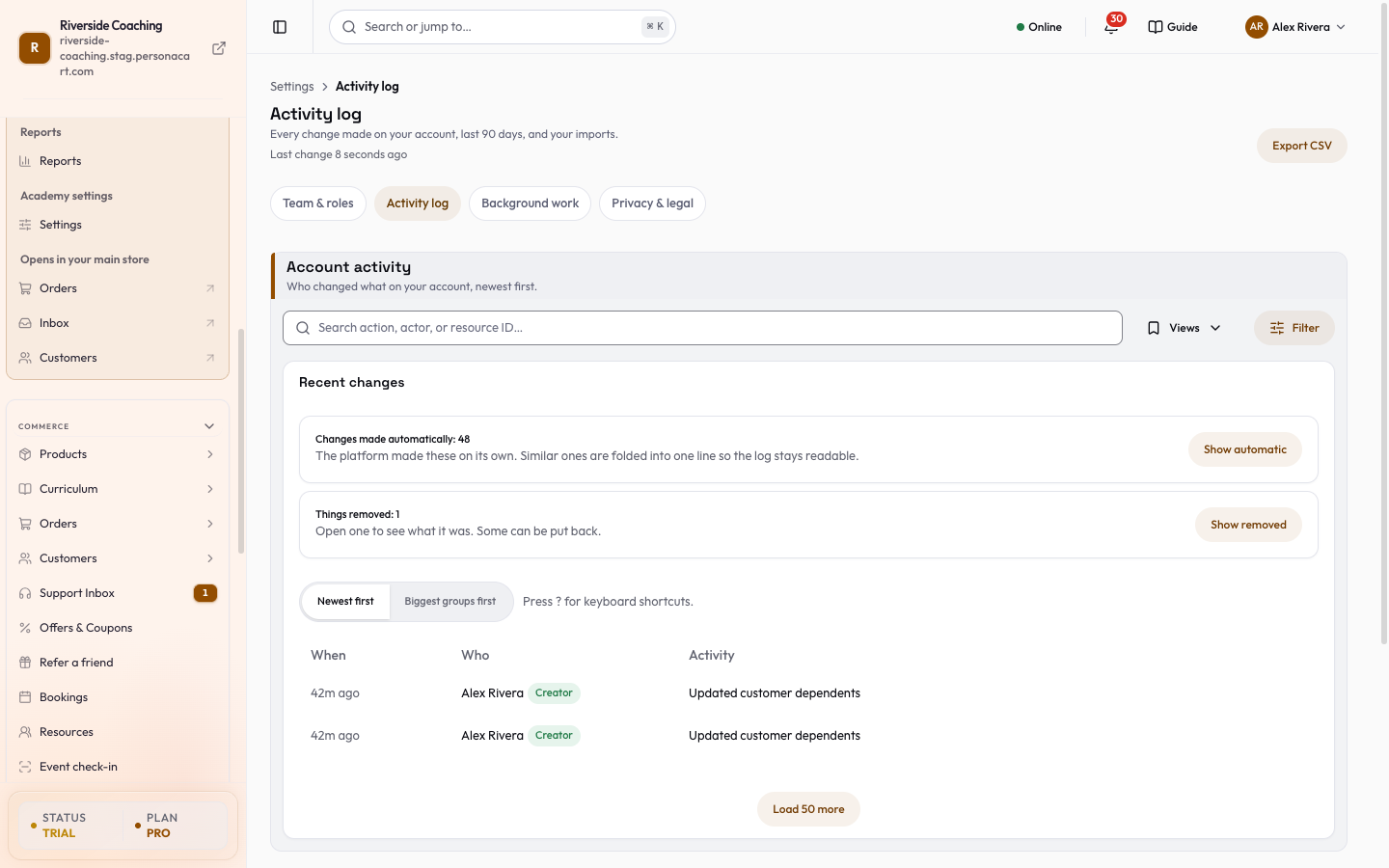
Lee el registro
Cada fila muestra Cuándo, Quién y la Actividad, escrita como "Se actualizó Datos del negocio" con los campos cambiados nombrados. Los cambios similares de la misma persona se agrupan en una sola fila ("Se actualizaron 5 productos"). Usa Ordenar el registro para elegir Más recientes primero o Grupos más grandes primero. La página se abre con los últimos 7 días; amplíala con el filtro de fecha.
Quién puede ser:
- Una persona de tu equipo (el Creador o un Administrador).
- Clave de API, App de IA o Asistente de IA, cuando una herramienta de IA conectada o Pie hizo el cambio. Consulta Conectar IA.
- Sistema o Proceso, para los cambios que la plataforma hace por sí misma. Los cambios automáticos similares se agrupan en una línea para que el registro siga siendo legible.
- Comprador, para los cambios que un cliente hizo en su propio registro.
- El acceso del soporte de PersonaCart, cuando aplica, aparece como su propia categoría.
Encuentra un cambio
- Buscar por acción, persona o recurso.
- Filtros: Autor, Acción (como Ajustes de la tienda, Tienda y páginas, Dominios, Productos y colecciones, Descuentos, Suscripciones y reembolsos, Correos, Equipo, Claves de API y acceso de IA, Integraciones, Webhooks), Recurso y Cuándo (Hoy, Últimos 7 días, Últimos 30 días, Últimos 90 días).
- Vistas rápidas: Todos, Hechos por ti, Automático y Eliminado. Debajo de la lista, Lo que merece una mirada señala los cambios automáticos y las cosas que se eliminaron.
- Vistas guardadas. Define un filtro, guárdalo con un nombre como "Qué cambió la semana pasada" y ábrelo con un toque.
Abre un cambio
Selecciona una fila para abrir sus detalles: un resumen, quién y cuándo, el objetivo (con un enlace para abrirlo si todavía existe), el origen, el dispositivo y la solicitud a la que pertenecía. Cambios muestra cada campo Antes y Después. Eventos relacionados lista otros cambios hechos en la misma solicitud.
Devuelve un cambio
Algunos cambios muestran Restaurarlo. Púlsalo y el elemento vuelve a como estaba. La restauración aparece como un cambio nuevo en la lista, así que nada queda oculto.
Solo el propietario o un administrador puede restaurar. Si el elemento se volvió a cambiar después de esa edición, no se puede devolver con seguridad, así que abre el elemento y arréglalo allí. No todos los tipos de cambio se pueden restaurar desde aquí. La fila lo dice cuando no se puede.
Exporta una copia
Exportar CSV descarga el registro con los mismos filtros que tienes en pantalla, para que el archivo coincida con la lista.
Lo que no está aquí
Los inicios de sesión, los cambios de contraseña y los cierres de sesión de dispositivos de tu propio acceso están en Seguridad. Las tareas largas, como las importaciones, tienen su propia lista: esta página enlaza a ella en Trabajo en segundo plano (consulta Trabajo en segundo plano).
Preguntas
¿Hasta cuándo atrás llega el registro?
90 días. Usa Exportar CSV para guardar una copia de lo que necesites por más tiempo.
¿Mi Editor o mi persona de Soporte pueden verlo?
No. Necesita acceso a Ajustes, lo que significa el propietario y los administradores.
¿Puedo deshacer un cambio desde el registro?
Algunos cambios muestran Restaurarlo. Funciona solo si el elemento no se ha vuelto a cambiar desde entonces, y solo el propietario o un administrador puede usarlo.
¿Muestra lo que hizo una herramienta de IA?
Sí. Los cambios hechos a través de una app de IA conectada, una clave de API o Pie aparecen listados con eso como autor.
Relacionado
Part of Ajustes · Product page: PersonaCart features