Configuración de PieOS
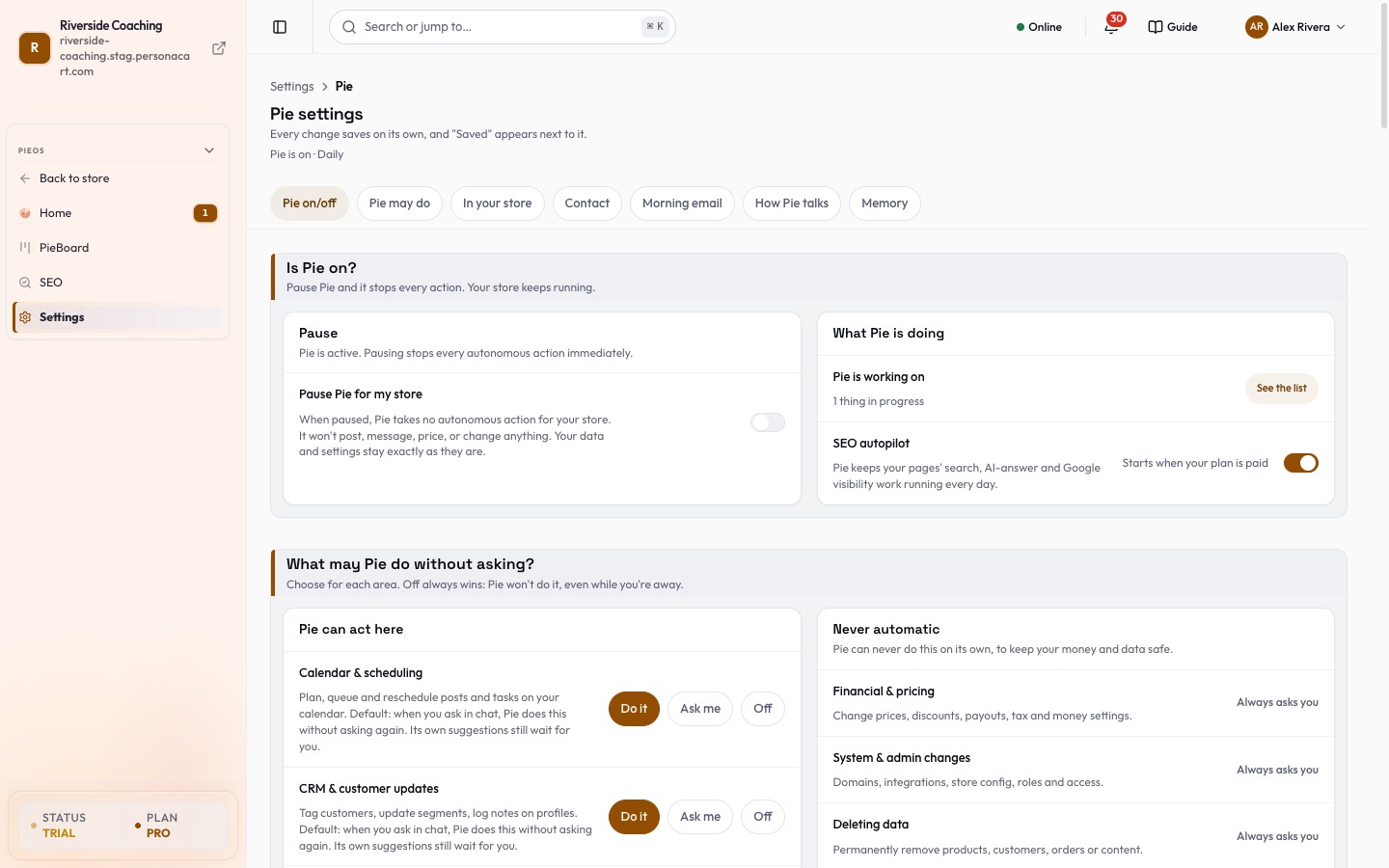
La configuración de PieOS es una página con siete secciones. Cada cambio se guarda solo, y aparece Guardado a su lado. Nada de aquí afloja el modelo de seguridad: el dinero, los ajustes de la tienda y borrar datos siempre preguntan.
Dónde encontrarlo
Abre INICIO → PieOS → Configuración. Arriba, En esta página es una barra de saltos con una etiqueta para cada sección: Pie activo, Pie puede, En tu tienda, Contacto, Correo matinal, Cómo habla Pie y Memoria. Un solo cuadro "Cargando la configuración de Pie…" se muestra hasta que todo haya cargado.
Estas direcciones antiguas abren la sección correspondiente: /pie-os/autonomy, /pie-os/killswitch, /pie-os/briefing, /pie-os/memory, y la pestaña ?view=notifications.
Pausa o reanuda a Pie
Pausa a Pie en tu tienda, mira en qué está trabajando Pie y el interruptor del piloto automático de SEO. Todo el detalle en Interruptor de emergencia.
Elige qué puede hacer Pie solo
Hazlo, Pregúntame o Desactivado para cinco áreas (las otras tres siempre preguntan), además de la regla Cuando estoy fuera. Todo el detalle en Autonomía.
Define qué hace Pie en tu tienda
"Cosas que Pie escribe o responde por ti. Cada una tiene su propio interruptor."
- Redacción con IA: Que la IA llene la información vacía de los productos. Cuando un producto tiene la descripción o los campos de SEO vacíos, la IA los llena con los datos de tu tienda y te envía por correo lo que escribió. Desactívalo para detener esto en todos los productos. "Cada producto aún puede desactivarlo por sí mismo, en su pestaña de IA."
- Chat con compradores: Pie responde a tus compradores. "Chat en tu tienda: lo que sabe Pie, cómo habla, sus reglas y qué puede hacer." Presiona Abrir IA de compradores para ir a Enseña a tu asistente para compradores.
Elige cuándo te contacta Pie
"Con qué frecuencia habla Pie, tus horas de silencio y a dónde van los avisos."
Hablar primero
- ¿Con qué frecuencia puede Pie hablar primero? Elige una:
- Solo cuando abro Pie: Pie espera a que llegues. Máximo 3 avisos al día; los avisos de pedidos siempre llegan.
- Solo cosas urgentes: máximo 3 avisos al día; los avisos de pedidos siempre llegan.
- Decisiones y cosas urgentes: máximo 10 avisos al día; los avisos de pedidos siempre llegan.
- Cualquier cosa útil: sin límite diario.
- Abrir el chat para recordatorios (interruptor). "Cuando vence un recordatorio, Pie también puede abrir su chat en tu pantalla."
- Mensajes y avisos de este dispositivo: "Se definen en una sola página: Configuración → Notificaciones." El botón Notificaciones la abre.
Horas de silencio
- Silencio a horas fijas (interruptor). "Los avisos al teléfono se omiten durante estas horas, no se envían después. Los correos siguen llegando. La campana de la app sigue enumerando todo."
- Silencio entre: una hora de inicio y una de fin, en la zona horaria de tu tienda. Si cruza la medianoche, la tarjeta lo dice. Un inicio y un fin iguales, o una hora que no tiene el formato 22:00, muestra un mensaje y no se guarda.
- Silencio todo el fin de semana (interruptor): sábado y domingo quedan en silencio todo el día.
Configura tu correo de la mañana
"Un correo corto sobre ayer y lo que te necesita hoy."
Correo y teléfono
- Envíame el correo de la mañana (interruptor). No se envía ningún correo hasta que esté activado.
- También un aviso corto al teléfono (interruptor): un resumen de una línea cada mañana, las ventas de ayer y las reservas de hoy, si los avisos al teléfono están activados en este dispositivo.
Aprobaciones tiene la dirección de Aprobaciones por correo (consulta Aprobaciones): tu correo, Confirmar este correo y luego Cambiar o Reenviar. Estados: Confirmado, Revisa tu bandeja para confirmar. Si el envío de correos no está configurado, dice "El envío de correos aún no está configurado."
Cuándo llega
- ¿Cuándo debe llegar? Una hora, en tu propia zona horaria.
- Días de envío: etiquetas de lun a dom. Si no eliges ningún día, no hay resumen.
Qué incluye (un interruptor cada uno): Números de ayer, Dinero de esta semana, Lo que hice esta semana, Cosas que necesitan tu aprobación, Salud de la tienda, Qué hicieron los rivales y Avance de la misión (desactivado hasta que lo actives).
¿Qué tan largo? Corto — una sola cosa, Estándar o Todo.
Lo que llega a tu bandeja muestra una vista previa en vivo del correo. Si no hay nada esperándote, la vista previa dice que Pie no enviará resumen ese día.
Ponle nombre a Pie y elige su idioma
"Cómo llamas a Pie y el idioma que usa contigo." Tarjeta Nombre e idioma:
- Nombre de Pie: hasta 24 caracteres. Solo tú ves este nombre. Déjalo vacío para conservar "Pie". El asistente de chat que ven tus compradores tiene su propio nombre.
- Idioma: el idioma que usa Pie en el chat, los correos y los avisos para ti: cualquiera de los 15 idiomas que admite PersonaCart, Hinglish o Igual que la tienda. Un ícono de altavoz significa que Pie también puede hablarlo. En otros idiomas, Pie escribe en tu idioma y habla en inglés.
- Acento del inglés: Inglés americano o Inglés británico para cómo suena y escribe Pie.
Revisa lo que Pie sabe de ti
"Lo que le dijiste a Pie y lo que Pie aprendió por sí mismo. Quita lo que esté mal." Detalles en Memoria.
Sobre tu negocio
- Etapa del negocio: Idea, Lanzamiento, Crecimiento, Escala o Maduro. Pie elige ideas que encajen.
- Tiempo que puedes dedicar al día: un control deslizante de 0 a 24 horas. Pie mantiene las sugerencias dentro de ese tiempo.
- Tus mayores dolores: hasta tres preocupaciones breves (60 caracteres cada una), que se agregan con Agregar y se quitan con la x.
Le dijiste a Pie y Pie aprendió enumeran los recuerdos, con Abrir la memoria completa de Pie.
Nunca desactiva el paso de aprobación para el dinero, los ajustes de la tienda ni borrar datos. Los ajustes de Pie pertenecen a tu tienda y nunca se comparten con otro creador. Si el guardado falla, el control regresa y dice "No se pudo guardar. Inténtalo de nuevo."
Preguntas
¿Dónde controlo cuánto hace PieOS por su cuenta?
En ¿Qué puede hacer Pie sin preguntar? Ese es el control de Autonomía.
¿Cómo detengo el correo de la mañana?
Desactiva Envíame el correo de la mañana, o desmarca todos los días en Días de envío.
¿Puedo cambiarle el nombre a Pie?
Sí, en Cómo habla Pie. El nombre es solo para ti. Tus compradores ven el nombre que le des al asistente para compradores.
¿Por qué no se guardó un ajuste?
Un mensaje dice No se pudo guardar. El control vuelve a su valor anterior. Inténtalo de nuevo.
Todos los ajustes de esta pantalla
Leídos directamente de la app en vivo.
| Campo | Tipo | Qué acepta | Qué hace |
|---|---|---|---|
| Business stage | Dropdown | — | |
| From | Text | — | |
| Quiet hours | Text | — | |
| Time you can give per day | Slider | — | |
| Until | Text | — | |
| Where should Pie reach you? | On/off | — |
6 campos, leídos de la aplicación real. Cuáles ves depende del tipo de producto y de tu plan.
Relacionado
Part of PieOS · Product page: PersonaCart with PieOS