Inicio de PieOS
El Inicio de PieOS es donde llegas cuando abres PieOS. Muestra cómo va la tienda hoy, lo que espera tu aprobación y lo que Pie hizo por ti. Pregúntale a Pie, el chat, está a la derecha.
Dónde encontrarlo
Abre INICIO → PieOS en la barra lateral. El panel izquierdo cambia al panel de PieOS, con cuatro filas: Inicio, PieBoard, SEO y Configuración. Usa Volver a la tienda arriba del panel para regresar al menú de tu tienda.
Inicio tiene dos pestañas arriba: Inicio y Registro. Las direcciones antiguas /pie-os/chat y /pie-os/log siguen funcionando y abren Inicio y la pestaña Registro.
En una tienda sin plan de pago, Pie muestra una tarjeta que dice Pie viene con un plan de pago con un botón Ver planes. No se pierde nada de lo que configuraste; Pie se activa en cuanto hay un plan activo.
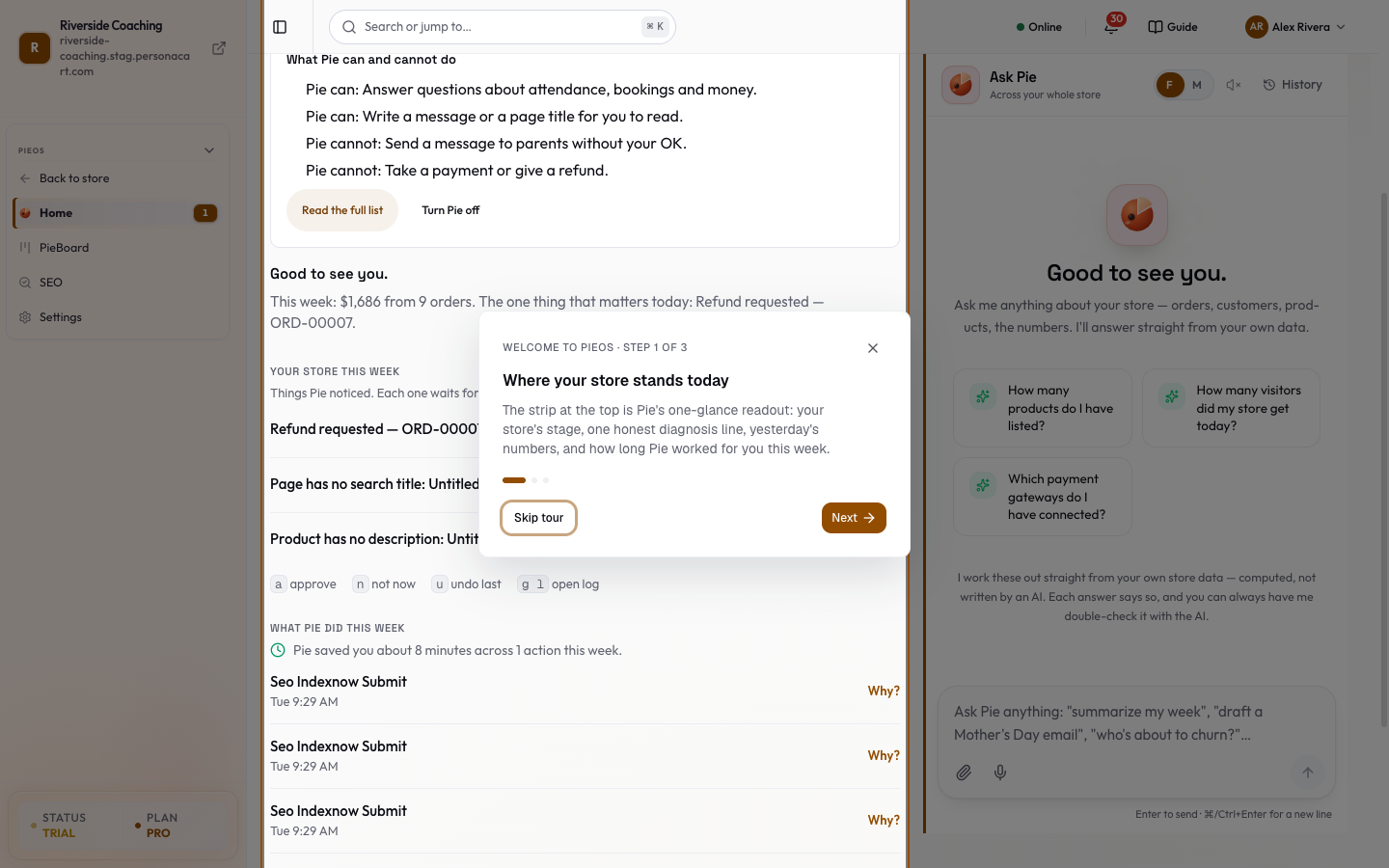
Lee la pantalla, de arriba abajo
El encabezado de Pie y las preguntas de ejemplo
- Pie, tu ayudante con una frase sobre lo que hace Pie.
- Prueba uno de estos: tres preguntas de ejemplo como botones. Presiona una y llena el cuadro del chat por ti. Si no has escrito nada, una pista dice "Escribe una pregunta, o presiona un ejemplo, para activar Pregúntale a Pie."
- La primera vez que Pie responde una pregunta, una tarjeta verde dice ¡Pie respondió tu primera pregunta! con un botón Siguiente: qué puede hacer Pie.
Qué puede y qué no puede hacer Pie
Una tarjeta corta enumera lo que Pie puede hacer (responder preguntas, escribir borradores, revisar cosas cada mañana) y lo que no (enviar un mensaje a los clientes sin tu OK, cobrar o reembolsar, borrar datos).
- Leer la lista completa abre la hoja completa de puede / no puede y una nota de Tu control.
- Apagar Pie abre una hoja que explica qué cambia (Pie deja de responder y de escribir borradores), a quién se le avisa (a nadie) y qué sigue igual (tus páginas, productos, pedidos y datos). Si hay propuestas esperándote, marcas una casilla para confirmar. Presiona Apagar Pie para detenerlo, o Mantener Pie encendido. Un mensaje después ofrece Volver a encender. Solo el propietario o un administrador puede apagar a Pie. El mismo interruptor está en Configuración como Pausar a Pie para mi tienda.
El resumen de hoy
Una línea bajo Qué gusto verte. muestra tu dinero de esta semana ("Esta semana: [monto] de [N] pedidos"), o el número de visitantes que están mirando ahora mismo, o "Aún no hay pedidos esta semana". Una segunda línea nombra lo único que importa hoy, o dice Nada te necesita hoy.
Tu tienda esta semana / Esperando tu respuesta
Esta lista contiene las propuestas de Pie que necesitan tu aprobación, primero las de más dinero, hasta cinco.
- Con elementos: el título es Tu tienda esta semana, con el texto "Cosas que Pie notó. Cada una espera tu aprobación." y un contador.
- Sin ninguno: el título es Esperando tu respuesta y dice No hay nada esperándote. "Es normal. Cuando Pie necesite tu OK para algo, aparecerá aquí primero."
Para cada elemento:
- Ver abre el elemento en su propia página (consulta Elemento de trabajo), o el PieBoard si no tiene página propia.
- Ahora no retiene el elemento. Una nota dice "Retenido. Pie dejará de recordártelo." y Deshacer lo devuelve.
En una computadora, los atajos de teclado aparecen bajo el primer elemento: a (aprobar, abre el elemento), n (ahora no), u (deshacer lo último) y g y luego l (abrir la lista de Actividad).
Lo que hizo Pie esta semana
- Una línea como "Pie ha trabajado [tiempo] en tu tienda esta semana" y "Pie te ahorró unos [tiempo] en [N] acciones". Se oculta cuando sería cero.
- Los cambios que hizo Pie y que todavía puedes revertir aparecen primero con Deshacer. Después de deshacer uno, la fila dice Revertido.
- Hasta cinco acciones recientes, cada una con un botón ¿Por qué? que abre la razón y el comprobante. Si Pie aún no ha hecho nada, tres filas de ejemplo claramente marcadas (rotuladas como ejemplos, no se guarda nada) muestran cómo se verá la lista.
- Ver todo lo que hizo Pie abre la pestaña Actividad del chat.
Compradores esperando
Cuando hay compradores esperando en la Bandeja de soporte, una fila dice "[N] compradores están esperando en la Bandeja de soporte" con Abrir bandeja de entrada.
Empieza aquí (solo tiendas nuevas)
Hasta tu primera venta, una tarjeta Empieza aquí enumera los siguientes pasos en orden, como agregar tu primer producto, conectar un proveedor de pagos, darle marca a la tienda, publicar páginas de políticas, envíos, un dominio o correos para compradores. Cada paso es un enlace. Desaparece después de tu primer pedido.
Escanear ahora
Escanear ahora le pide a Pie que mire tu tienda en este momento en lugar de esperar su siguiente ronda. Los hallazgos llegan al PieBoard. Si Pie acaba de escanear, el botón cuenta hacia atrás ("Inténtalo de nuevo en [N] s"). Si Pie está en pausa o su proceso está fuera de línea, un mensaje lo dice.
Pregúntale a Pie
El chat se describe en Chatea con Pie.
Presiona Apagar Pie en Inicio, o usa Pausar a Pie para mi tienda en la Configuración de PieOS. Tu tienda, tus pedidos y tus ajustes se quedan exactamente como están.
Qué pasa y qué no
- Inicio solo muestra y propone. Nada importante ocurre hasta que lo apruebes.
- Pie nunca envía un mensaje a tus clientes, gasta dinero ni borra datos sin tu OK. Consulta Autonomía.
- Ahora no oculta un elemento de Inicio. No lo elimina. Puedes encontrarlo de nuevo en el PieBoard, en la tarjeta Ocultas por ahora.
- Pie sigue trabajando cuando no estás. Abre Inicio para ver qué cambió.
Preguntas
¿A dónde se fue la página de Chat?
El chat está ahora en Inicio. La dirección /pie-os/chat abre Inicio. Una versión más pequeña del mismo chat también está disponible como el botón flotante de Pie en las otras pantallas.
¿Qué hace Ahora no?
Retiene ese elemento para que Pie deje de recordártelo. Deshacer lo devuelve de inmediato. También puedes recuperarlo desde el PieBoard.
¿Puedo detener a Pie por completo?
Sí. Apaga a Pie desde Inicio, o usa Pausar a Pie para mi tienda en la Configuración de PieOS. Tu tienda, tus pedidos y tus ajustes se quedan exactamente como están.
¿Por qué la lista de ejemplo dice Ejemplo?
Antes de que Pie haya hecho algo, las filas de ejemplo muestran cómo se verá la lista. Están marcadas como ejemplos, no se guarda nada y desaparecen después del primer trabajo de Pie.
Relacionado
Part of PieOS · Product page: PersonaCart with PieOS