Chatea con Pie
El chat es la puerta de entrada a PieOS. Escribe una petición con palabras sencillas, como "resume mi semana" o "¿quién está por irse?", y Pie responde con los datos de tu propia tienda, o prepara la tarea.
Dónde encontrarlo
Hay dos puertas a la misma conversación:
- En el Inicio de PieOS. Abre INICIO → PieOS. El chat es la columna Pregúntale a Pie ("En toda tu tienda"). La dirección antigua
/pie-os/chatabre Inicio. - El botón flotante de Pie en otras pantallas de creador. Presiónalo para abrir un panel. Presiona Expandir (o Ctrl/Cmd + J) para un panel más grande. Puedes arrastrar el botón a cualquiera de seis lugares de reposo en los bordes de la pantalla. En un teléfono, el panel se abre desde la barra superior.
Ambos muestran un solo hilo, así que una conversación que empiezas en el panel continúa en Inicio. Cerrar el panel no pierde el texto que estabas escribiendo.
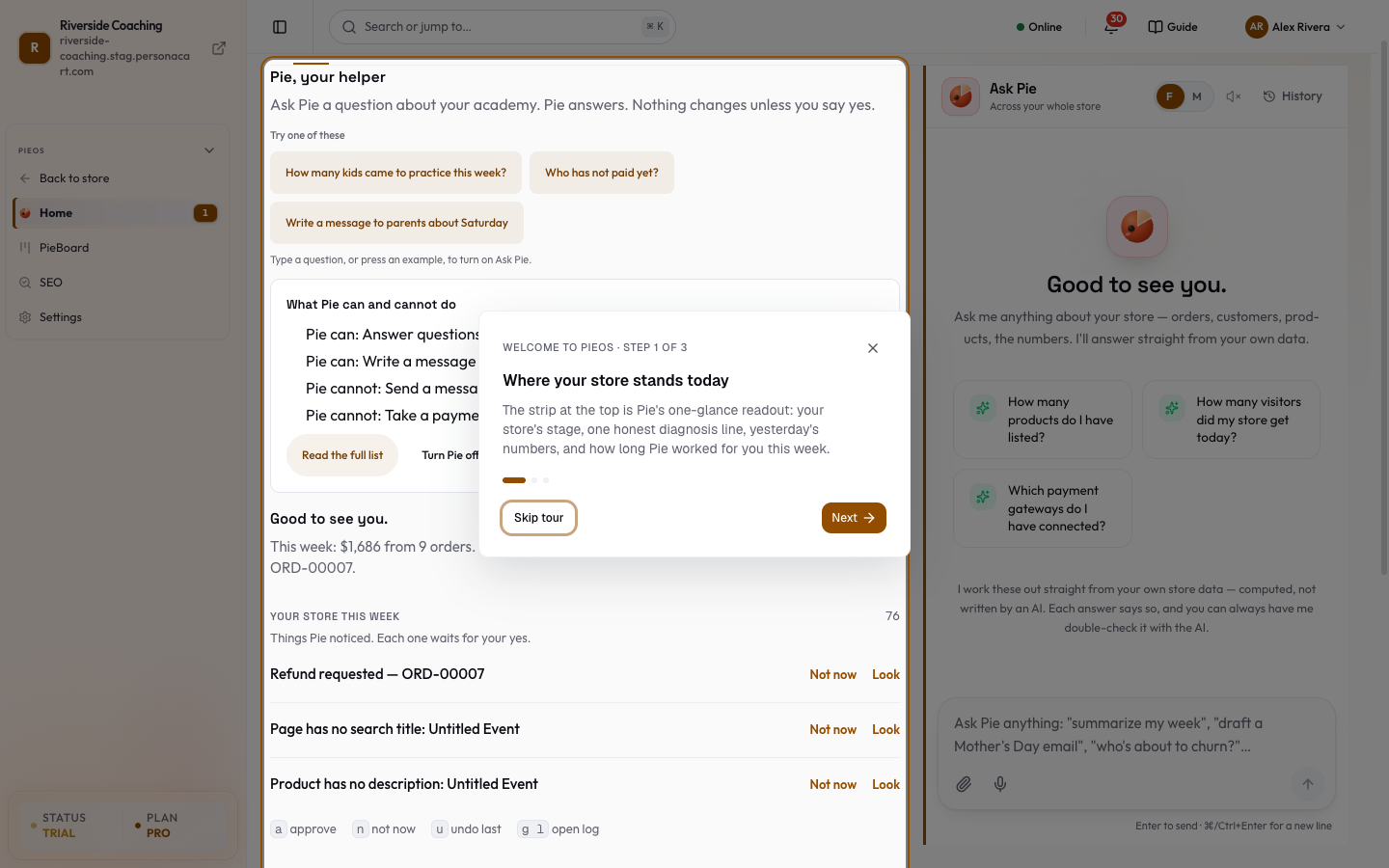
Usa el panel flotante de Pie
Además del chat, muestra:
- Una línea de alcance para la pantalla en la que estás. Por ejemplo, en Pedidos dice que Pie puede enviar, rastrear, cancelar y reembolsar pedidos y reenviar confirmaciones, y que no puede cambiar los artículos ni el precio de un pedido. El texto del cuadro cambia para coincidir ("Pregúntale a Pie sobre tus pedidos…"). Pantallas cubiertas: Pedidos, Productos, Clientes, Descuentos, Campañas, Soporte, Reservas y Tienda.
- Una fila de comprador esperando cuando un comprador está en tu chat en vivo. Puedes escribir una respuesta al comprador ahí ("Enviar al comprador — la ve al instante") o Abrir chat en vivo.
- Esperándote con las decisiones de esa pantalla, cada una con Preguntar a Pie sobre esto, y Revisar todo cuando hay varias.
- Una pestaña Chat en vivo junto a Pie cuando tienes un lugar en el chat en vivo, con Tomar el control y Devolver a Pie para las conversaciones con compradores.
Encuentra chats antiguos y lo que hizo Pie
- Chat es la conversación en vivo.
- Conversaciones enumera cada chat que has tenido ("Cada chat que has tenido con Pie. Abre uno para continuarlo."), con el conteo de mensajes, etiquetas de "Hoy" y "Ayer" y qué parte de Pie respondió (Pie, Pie Operaciones, Pie Marketing, Pie Conversaciones).
- Actividad enumera todo lo que Pie ha hecho en tu nombre, lo más nuevo primero. Toca una fila para ver el comprobante: el resultado, la evidencia que usó y un código de integridad. Cada fila muestra Hecho, En curso, Falló u Omitido. Una etiqueta Sensible marca las acciones que tocan dinero o no se pueden deshacer: "Pie siempre pregunta primero."
Botones del encabezado: Nuevo chat (una vez que el hilo tiene mensajes), Historial (abre Conversaciones), un interruptor de voz femenina / masculina y un silenciador del altavoz (se muestran cuando la voz de Pie está disponible), y Volver al chat desde las otras dos pestañas.
Escribe un mensaje
| Parte | Qué hace |
|---|---|
| Cuadro | Escribe tu petición. El texto de ejemplo empieza con "Pregúntale a Pie lo que quieras" y da ejemplos. |
| Enter | Envía. Shift + Enter, o Ctrl/Cmd + Enter, agrega una línea nueva. |
| Enviar | Envía. |
| Adjuntar archivos | Hasta 5 archivos por mensaje, de 10 MB cada uno. Imágenes, PDF, TXT o CSV. Un archivo demasiado grande, de un tipo incorrecto o que falla al subirse muestra un mensaje; quítalo y vuelve a intentarlo. |
| Contador | Aparece cerca del límite. Un mensaje está limitado a 8,000 caracteres. El HTML que pegues para clonar una página puede ser mucho más largo. |
| Voz | Cuando el servicio de voz de Pie está disponible, aparece un modo de voz experimental: Toca para hablar, Escuchando…, Pie está hablando, Toca para interrumpir. Si tu navegador bloquea el micrófono, un aviso explica cómo permitirlo. Si la voz no está disponible, Pie vuelve al texto. |
Lee una respuesta
- Directo de los datos de tu tienda · no es IA. Las preguntas simples (ingresos de hoy, pedidos pendientes, el más vendido, poco inventario, reembolsos abiertos) se responden directamente con tus números. Pie muestra lo que entendió ("Lo leí como: cuánto ganaste hoy"). Pedirle a Pie que verifique le hace la misma pregunta a la IA para que compares.
- Mostrar lo que Pie recordó enumera los recuerdos usados, agrupados como Sobre ti, Cómo quieres que escriba Pie, Lo que Pie ha notado, Suposiciones de Pie y Campañas actuales. Adminístralos en Memoria.
- Pulgar arriba / abajo ("Esto fue útil", "Esto no dio en el blanco") le enseñan a Pie lo que importa. Copiar mensaje copia una respuesta.
- Inténtalo de nuevo, mejor pide una respuesta más sólida. Tras muchas repeticiones en una hora, te pide que esperes.
- Las tarjetas dentro de una respuesta muestran lo que hizo Pie (un borrador de producto, cupón, campaña, curso, enlace de pago) con una insignia como Borrador, Activo o Esperándote, y enlaces como Abrir este producto para ir a la pantalla correcta.
- Los borradores de correo se abren en un panel de trabajo con Asunto, Texto de vista previa, Enviarme una prueba y Revisar y enviar. Enviar requiere tu aprobación.
Las preguntas y los borradores suceden dentro del chat. Una petición que cambia tu tienda se convierte en una propuesta que espera tu aprobación, según tus opciones de Autonomía. El dinero, los ajustes de la tienda y borrar datos siempre preguntan.
Qué pasa y qué no
- Pie responde con los datos de tu tienda. No puede ver la tienda de otro creador.
- Las preguntas y los borradores suceden dentro del chat. Una petición que cambia tu tienda (crear un producto, editar una página, enviar una campaña) se convierte en una propuesta que te espera, según tus opciones de Autonomía. El dinero, los ajustes de la tienda y borrar datos siempre preguntan.
- Cuando se agota tu cuota de IA, Pie muestra "Llegaste a tu límite de IA" y cuándo se renueva. Consulta Créditos del asistente Pie.
- Si Pie está en pausa, ves Pie está en pausa con Encender a Pie. Si PersonaCart pausó a Pie en tu tienda, solo PersonaCart puede volver a encenderlo.
- Si Pie no puede confirmar si una acción se realizó, lo dice ("No recibí respuesta — no sé si se realizó. Revisa antes de volver a intentarlo.") y debes revisar antes de repetirla.
- Un mensaje demasiado largo te pide que lo acortes. Si Pie se está actualizando o está fuera de línea, ves un mensaje corto y puedes volver a intentarlo.
Preguntas
¿Qué tipo de preguntas puedo hacerle a Pie?
Cualquier cosa sobre tu tienda con palabras sencillas, como cuántos visitantes llegaron hoy, qué pasarelas de pago están conectadas, o que redacte un correo. Pie responde con los datos reales de tu tienda.
¿Pie hará cosas sin confirmar?
Las respuestas y los borradores suceden en el chat. Todo lo que cambie tu tienda te espera, salvo que hayas elegido Hazlo para esa área en Autonomía. El dinero, los ajustes de la tienda y borrar datos siempre preguntan.
¿Dónde está mi historial de chats?
En Inicio, abre la pestaña Conversaciones, o presiona Historial en el encabezado. Abre cualquier chat anterior para continuarlo.
¿Cómo adjunto un archivo?
Usa Adjuntar archivos en el cuadro del mensaje. Puedes agregar hasta 5 archivos por mensaje, de hasta 10 MB cada uno, como imágenes, PDF, TXT o CSV.
¿Qué es la etiqueta Directo de los datos de tu tienda?
Una pregunta simple se respondió directamente con tus números, sin que la escribiera la IA. Presiona Pedirle a Pie que verifique para comparar con una respuesta de IA.
Relacionado
Part of PieOS · Product page: PersonaCart with PieOS