Enseña a tu asistente para compradores
Cuando un visitante le hace una pregunta al chat de tu tienda, Pie responde por ti. La página IA para compradores decide qué sabe Pie, cómo habla, qué nunca debe decir y qué puede hacer. Está incluida en Pro y Scale. En Starter la página muestra un aviso para mejorar de plan.
Dónde encontrarlo
PieOS → IA para compradores. También puedes abrirla desde la pestaña Chats de la Bandeja de soporte, desde la Configuración de PieOS (En tu tienda → Abrir IA de compradores) y por las direcciones antiguas /commerce/support/ai-training y /ai/training. La dirección recuerda la pestaña (?ai=ready, knows, talks, rules, may, chat).
Guardar y publicar
Una barra permanece en la parte de arriba de la página:
- Una insignia de estado: Activo — respondiendo a compradores, Desactivado o Aún no se puede activar — faltan [N] pasos (consulta Prepárate, abajo).
- Tienes cambios sin guardar, Descartar y Guardar. Guardar cubre las pestañas que usan Guardar (perfil del negocio, reglas, nombre, saludo, correo de soporte y políticas).
- Vista previa (en pantallas más angostas) abre la vista previa del comprador.
- Cuando activaste o desactivaste alguna acción en Qué puede hacer: Descartar y Publicar [N] cambio(s).
Si cambias de pestaña con cambios sin guardar, un cuadro pregunta ¿Descartar los cambios sin guardar? con Seguir editando o Descartar.
Prepárate
Una lista de verificación titulada ¿Qué tan listo está tu asistente? ("[N] de [máx.]"). Cada elemento dice Hecho o qué hacer a continuación, con un botón que te lleva a la pestaña correcta:
- El asistente tiene nombre (Cómo habla)
- Decidiste qué puede hacer (Qué puede hacer)
- Al menos 3 respuestas de preguntas frecuentes (Qué sabe)
- El correo de soporte está definido (Qué puede hacer)
Cuando todo está hecho: "Tu asistente está listo para los compradores." A su lado, una tarjeta de Uso de IA muestra cuánto de la cuota semanal se ha usado (consulta Créditos del asistente Pie).
Para activar el asistente se necesitan primero dos de estas cosas: un nombre y una decisión sobre qué puede hacer. La insignia de estado cuenta los pasos que faltan.
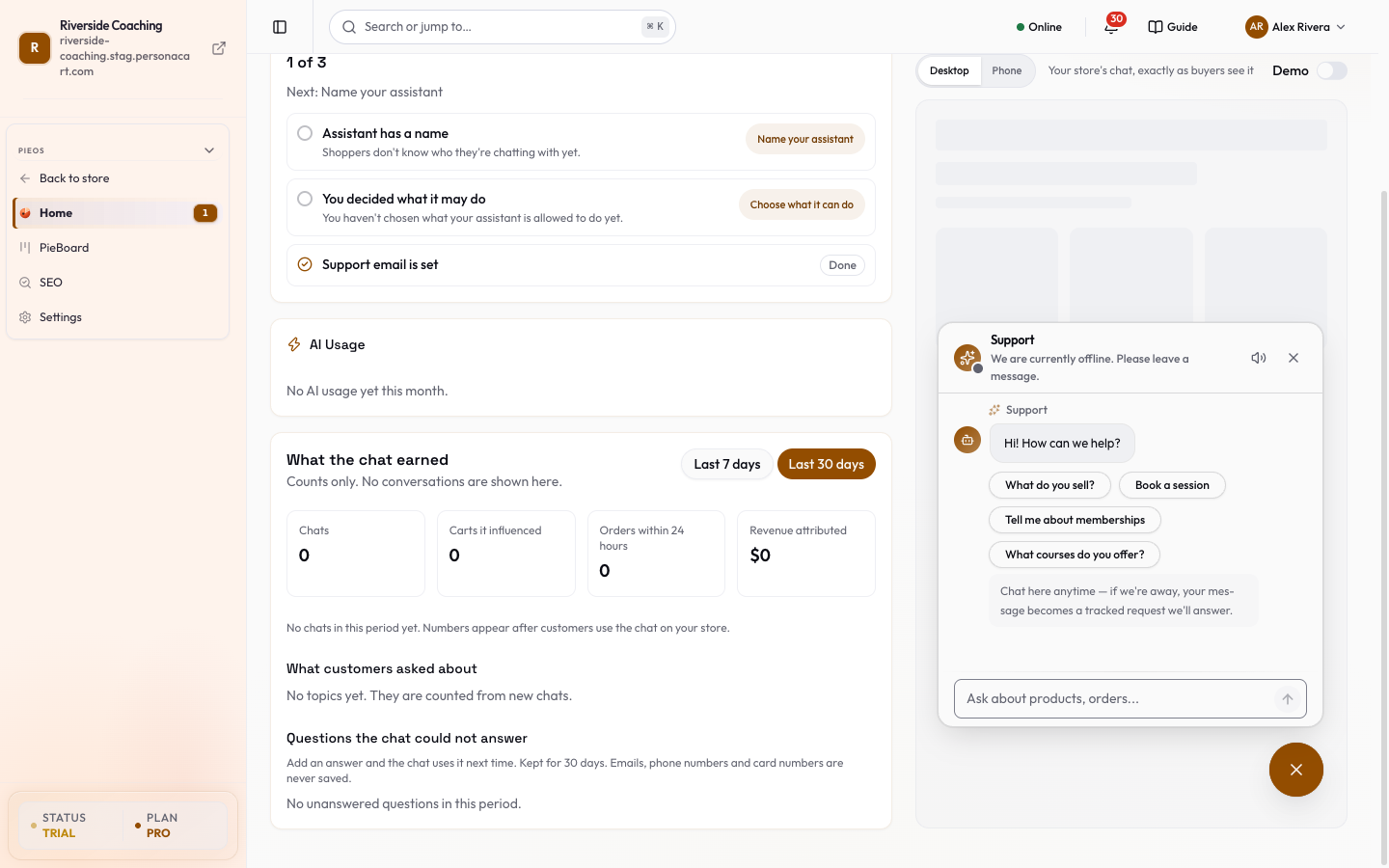
Lo que ganó el chat
Bajo la lista de verificación, Lo que ganó el chat muestra lo que hizo el chat de la tienda en los últimos 7 días o 30 días (a tu elección):
| Número | Qué cuenta |
|---|---|
| Chats | Conversaciones que respondió Pie. |
| Carritos que influyó | Compradores a cuyo carrito Pie le agregó un artículo. |
| Pedidos en 24 horas | Pedidos de esos compradores, hechos dentro de las 24 horas de que Pie agregara un artículo o un código de descuento a su carrito. |
| Ingresos atribuidos | El total de esos pedidos, en la moneda de tu tienda. |
Los pedidos de prueba, cancelados, reembolsados y en otra moneda se dejan fuera. Los números son solo conteos: no se muestra ninguna conversación. Debajo, Sobre qué preguntaron los compradores enumera los tipos de pregunta que atendió el chat (productos, carrito, códigos de descuento, pedidos, horario, preguntas de la tienda, reservas, contactar a la tienda). Los temas se cuentan a partir de chats nuevos, así que la lista empieza vacía.
Preguntas que el chat no pudo responder
Cuando Pie no encuentra nada en los artículos de tu Centro de ayuda ni en los elementos de preguntas frecuentes de tus páginas, guarda la pregunta para que la respondas tú. La lista muestra cada pregunta y cuántas veces se hizo, las más frecuentes primero.
- Agregar respuesta abre un cuadro con la pregunta ya escrita. Escribe tu respuesta y presiona Guardar respuesta. Se guarda como un artículo publicado del Centro de ayuda, y el chat la usa desde entonces. La pregunta sale de la lista.
- Descartar quita una pregunta que no quieres responder.
Las preguntas se conservan por 30 días. Una pregunta que contiene una dirección de correo, un número de teléfono o un número de tarjeta no se conserva en absoluto. La lista es solo para un integrante del equipo con sesión iniciada que pueda ver las analíticas.
Enséñale lo que sabe
Tarjeta Tu tienda:
- Descripción del negocio: lo que vendes, con tus propias palabras.
- Público objetivo: quiénes son tus clientes ideales.
- Factores diferenciadores: qué hace única a tu tienda.
Tarjeta Políticas de la tienda (Pie responde las preguntas de envíos y devoluciones palabra por palabra con esto; un campo en blanco significa que Pie dice que no lo sabe):
| Campo | Qué contiene |
|---|---|
| Envía a | Países. Se toman de tus zonas de envío; Editar en Envíos para cambiarlo. Incluye Resto del mundo. |
| Tiempo de entrega (días) | Desde y Hasta. |
| Pago contra entrega | Sí, No o Sin definir. |
| Devoluciones | Si se aceptan devoluciones. |
| Plazo de devolución (días) | Cuánto tiempo tiene un comprador. |
| Cambios | Si se aceptan cambios. |
| Garantía (meses) | Déjalo en blanco si no hay. |
"Asegúrate de que coincida con tu página de política de reembolsos."
Productos y cursos: "Pie puede encontrar, mencionar y recomendar lo que está incluido cuando un comprador pregunta. Apaga una fila y Pie nunca lo menciona." Filtros Todos, Productos, Cursos, No incluidos; búsqueda; "[N] de [total] incluidos". Cada fila tiene un interruptor Incluido, el nombre, si es un producto o un curso, y el precio. Un borrador muestra "Borrador — el asistente lo verá una vez publicado". Los cambios se guardan al instante y un mensaje ofrece Deshacer. Si no se puede obtener la lista, ves "No pudimos cargar tus productos y cursos. No se cambió nada — inténtalo de nuevo."
Datos del cliente: Pie puede consultar el historial de pedidos y los datos de la cuenta de un comprador que inició sesión para responder sus preguntas, nunca los de otro comprador. Las conversaciones del chat no se usan para segmentar clientes.
Respuestas del Centro de ayuda: Pie usa tus artículos publicados del Centro de ayuda y los elementos de preguntas frecuentes de tus páginas publicadas. Edita los bloques de preguntas frecuentes de tus páginas como siempre. Para responder una pregunta que el chat no pudo, usa Agregar respuesta en Preguntas que el chat no pudo responder en Prepárate.
Define cómo habla
- Nombre: se muestra arriba de la ventana del chat.
- Saludo: el primer mensaje que ven los compradores.
- Tono: Profesional, Amigable, Casual, Autoritario o Divertido. Cada uno muestra una oración de ejemplo.
- Notas de voz: una línea con tus propias palabras, como "oraciones cortas, sin jerga, llamar a los compradores por su nombre".
Escribe las reglas
"Lo que Pie siempre debe hacer bien y lo que nunca debe decir. Estas reglas se imponen a todo lo demás."
| Tipo de regla | Ejemplo |
|---|---|
| Siempre es verdad | Las llamadas de coaching duran 45 minutos |
| Nunca afirmar | resultados en 7 días |
| Nunca hablar de | los precios de otros coaches |
| Evitar palabras | barato |
Elige un Tipo de regla, escribe la Regla y presiona Agregar. Un medidor muestra "[usados] de [presupuesto] caracteres usados". Si te pasas, las reglas marcadas No llegan a Pie no se usan hasta que acortes o quites algunas. Sugerir reglas iniciales para [tu industria] ofrece unas cuantas para marcar; presiona Agregar las seleccionadas o Cancelar. Quita una regla con su x.
Elige qué puede hacer
"Activa solo lo que te parezca bien que Pie haga sin ti." Los interruptores y el proceso de borrador y publicación están en Chat de la tienda (IA para compradores). En esta pestaña también defines:
- Cuando Pie no puede ayudar, enviar a los compradores a: el Correo de soporte que Pie les da a los compradores.
- Sugerir complementos: tus Reglas de complementos, que Pie menciona cuando encajan. Crea una con Nueva regla, o presiona Buscar ideas en mis pedidos para obtener sugerencias de productos que la gente compra juntos. Una regla dice: cuando un comprador tiene esto (un producto, algo de una colección o categoría, un total del carrito o cualquier pedido), Pie puede ofrecer estos complementos (elige algunos), dónde (Página de producto, Carrito, Pago o En cualquier lugar), con una pista opcional de cómo debe decirlo Pie. Las reglas tienen un orden de revisión (los números más altos primero), un interruptor Regla activa y Eliminar regla. Plantillas iniciales: Impulso del total del carrito, Comprados juntos y Pedido repetido.
Configura el widget del chat
Los ajustes propios del chat: si Pie responde, quién puede comunicarse con una persona, archivos, avisos, quién responde y el código de incrustación. Consulta Cuando Pie pasa la conversación. El aspecto, las palabras y los horarios del botón están en Configuración → Botón de chat.
Pruébalo antes de que lo vean los compradores
El panel Lo que ven los compradores (un panel lateral en pantallas anchas, Vista previa en las angostas) te permite elegir Escritorio o Teléfono y hacer una pregunta como lo haría un comprador. Bajo cada respuesta, Respondido a partir de muestra su fuente: Política de la tienda, Una corrección, IA o Respuesta integrada. Las preguntas sugeridas vienen de tus propias políticas y de tu primer producto. Pruébalo prueba tus ajustes guardados ("Guarda tus cambios para probarlos."). Demo reproduce un chat de ejemplo que no guarda nada y no envía nada a tu bandeja; Salir de la demo lo cierra.
Los chats pueden mencionar clases de niños o salud. PersonaCart no afirma ser compatible con HIPAA, así que mantén la información de salud protegida fuera de los chats, las notas y las reglas.
Para tener en cuenta
- Pie solo sabe lo que tú le enseñas y lo que publica tu tienda. Si una política no está escrita, no se inventará una.
- Los chats pueden mencionar clases de niños o salud. PersonaCart no afirma ser compatible con HIPAA, así que mantén la información de salud protegida fuera de los chats, las notas y las reglas.
- Pie nunca inicia una devolución, un cambio ni un reembolso, y no agenda citas.
Preguntas
¿Puedo evitar que Pie hable de un producto?
Sí. Apaga su interruptor Incluido en Qué sabe. Pie no lo mencionará.
¿Dónde escribo respuestas de preguntas frecuentes para Pie?
Pie lee los elementos de preguntas frecuentes publicados en tus páginas y tus artículos publicados del Centro de ayuda. Para una pregunta que el chat no pudo responder, presiona Agregar respuesta en Prepárate. Para cualquier otra cosa, edita los bloques de preguntas frecuentes de tus páginas.
¿Puedo leer lo que escribieron los compradores?
No. Lo que ganó el chat muestra conteos, y la lista sin responder muestra el texto de la pregunta sin datos personales. No se muestran conversaciones completas ahí.
¿Por qué los Ingresos atribuidos son menores de lo que siento que vende el chat?
Solo se cuentan los pedidos hechos dentro de las 24 horas de que Pie agregó un artículo o un código de descuento al carrito de ese comprador, y solo en la moneda de tu tienda. Los pedidos de prueba, cancelados y reembolsados se dejan fuera.
¿Pruébalo usa mis ajustes reales?
Prueba los ajustes que has guardado. Guarda primero tus cambios y luego haz tu pregunta.
¿Qué planes incluyen esto?
Pro y Scale. En Starter cada mensaje de un comprador va a una persona.
¿Por qué no puedo activar el asistente?
Necesita un nombre y una decisión sobre qué puede hacer. La insignia de estado cuenta los pasos que faltan.
Relacionado
Part of PieOS · Product page: PersonaCart with PieOS