PieBoard
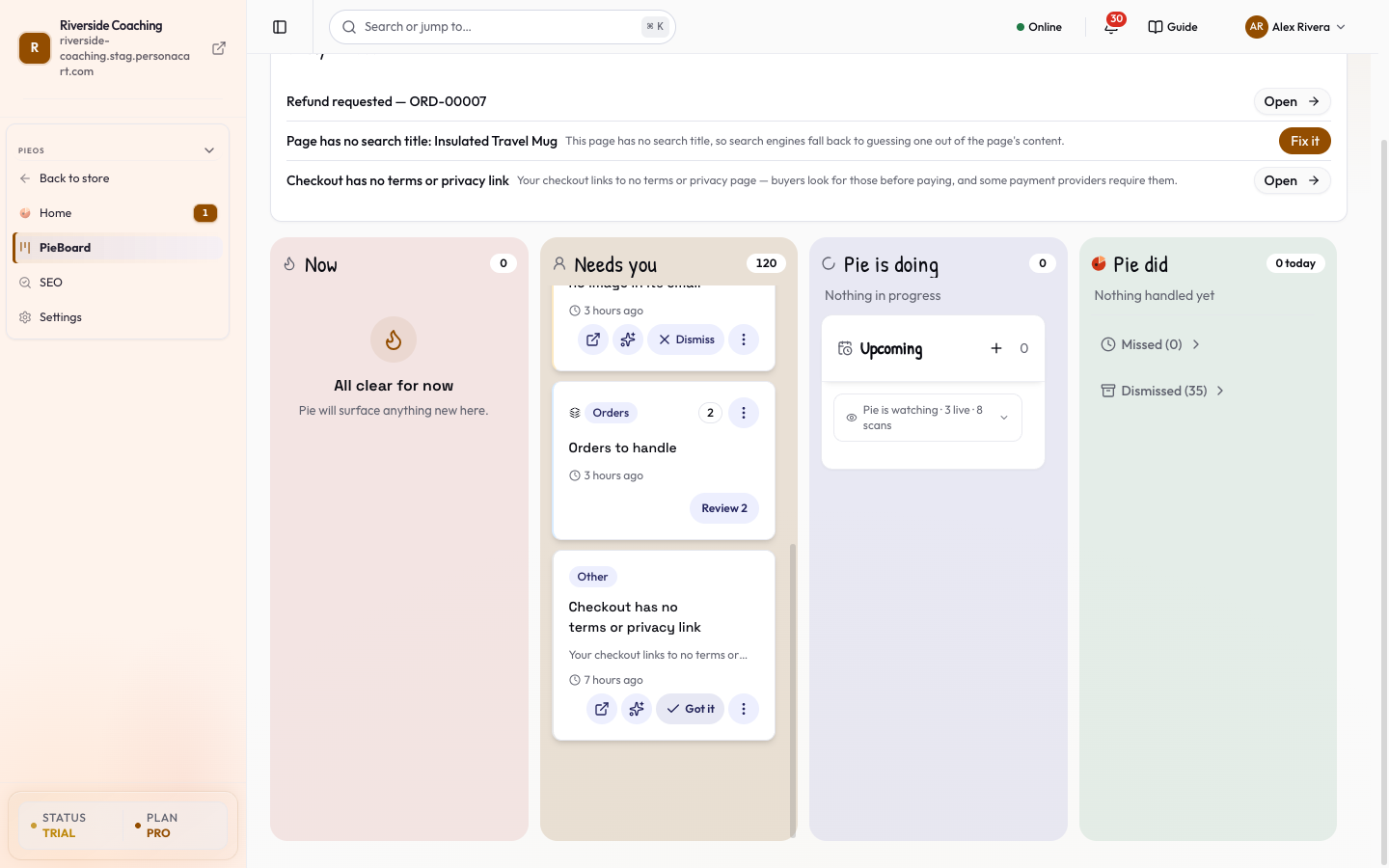
El PieBoard es la cola única de Pie. Las aprobaciones, los hallazgos de salud de la tienda, las sugerencias de búsqueda y el trabajo propio de Pie aparecen como tarjetas en cuatro carriles. Aquí apruebas las propuestas de Pie.
Dónde encontrarlo
Abre INICIO → PieOS → PieBoard. Las direcciones /pie-os/approvals y /pie-os/health también abren el PieBoard.
Lee el encabezado
- Un saludo ("Buenos días, [nombre]") y Actualizado [hora].
- Tres etiquetas: [N] urgentes, [N] grupos te necesitan y Pie hizo [N] hoy.
- Aparece un aviso cuando las actualizaciones en vivo están fuera de línea ("Las actualizaciones en vivo están fuera de línea — se muestra el último estado conocido del tablero"). El tablero muestra entonces lo último que sabía y se pone al día cuando regresa la conexión.
Empieza con los tres de hoy
Una tarjeta sobre los carriles enumera las tres cosas que más importan hoy. Cada fila tiene un botón: Aprobar, Arreglarlo o Abrir, según lo que necesite el elemento. Un mensaje lo confirma ("Listo — Pie se encarga."). Cuando nada apremia dice Nada te necesita hoy.
Recorre los carriles
En una computadora los carriles van lado a lado. En un teléfono son pestañas llamadas Ahora, Te necesita, En curso y Hecho, cada una con un contador. El teléfono abre en Te necesita.
| Carril | Qué contiene |
|---|---|
| Ahora | Elementos urgentes. Una tarjeta fijada muestra Urgente. Texto vacío: "Todo despejado por ahora. Pie mostrará aquí cualquier novedad." |
| Te necesita | Decisiones que esperan tu aprobación. Vacío: "Estás al día — no hay decisiones esperando." |
| Pie lo está haciendo | Trabajo que Pie está ejecutando. También contiene el bloque Próximas (abajo). Vacío: "Nada en ejecución ahora mismo". |
| Pie hizo | Lo que Pie resolvió por su cuenta. Termina con dos listas plegadas: Perdidas ([N]), todo lo que se quedó sin tiempo, y Descartadas ([N]), las tarjetas que descartaste, para que puedas encontrarlas de nuevo. |
Las tarjetas del mismo tipo se apilan en un mosaico ("[Categoría] — [N] elementos, necesita tu decisión"). El contador del carril cuenta mosaicos, así que puede ser menor que la cantidad de elementos que contienen. En Te necesita, las tarjetas se agrupan bajo títulos como Pedidos por atender, Cómo ve Google tus páginas, Lo que la gente busca, Arreglos de productos, Correos a clientes, Cambios en la tienda, Clientes y reseñas, Ideas y novedades y Otras cosas.
Actúa sobre una tarjeta
Los botones dependen del tipo de tarjeta. Estos son los que te encontrarás:
- Aprobar aplica la propuesta de Pie. Rechazar o Descartar la desecha. Nada en Te necesita ha ocurrido todavía.
- Revisar (o Revisar [N]) en una pila abre la hoja Revisar y aprobar: "Todo lo que hará Pie, en una pantalla. Desmarca lo que no quieras. Nada cambia hasta que presiones Aprobar." Cada fila dice en una línea qué cambiará Pie, por ejemplo "Pie actualizará el título y la descripción de esta página en Google." Presiona Aprobar [N]. Si algunas fallan, el aviso dice cuántas se aprobaron y el resto se queda en el tablero. En un teléfono, una barra inferior ofrece [Grupo]: revisar y aprobar [N].
- Arreglar con Pie y No es relevante para mí aparecen en los hallazgos de salud de la tienda. Pie prepara un arreglo que espera tu aprobación. No es relevante para mí significa que Pie no lo volverá a plantear.
- Más tarde abre "¿Ocultar esto por un tiempo?" con Ocultar 24 horas, Ocultar 7 días, Ocultar hasta que yo lo traiga de vuelta o Descartar — quitar para siempre. Las tarjetas ocultas se reúnen en una tarjeta llamada Ocultas por ahora, agrupadas como Vencidas, Vuelven en 24 horas, Vuelven en 7 días y Hasta que las traigas de vuelta, con Mostrar de nuevo.
- Entendido cierra una tarjeta informativa.
- Fijar arriba / Soltar mantiene una tarjeta arriba de su carril.
- Preguntar a Pie abre el chat con una pregunta sobre esa tarjeta ya escrita. Ir al origen abre la pantalla de la que trata la tarjeta.
- Deshacer revierte un cambio que Pie ya hizo. Un cuadro dice "Pie lo dejará como estaba antes. Puedes deshacer hasta el [fecha]." Algunos cambios no se pueden deshacer y dicen por qué ("El dinero sale por tu proveedor de pagos y no se puede recuperar.", "Una vez enviado, el correo ya está en la bandeja de alguien."). Los mensajes explican una ventana que se cerró, un cambio ya deshecho o un cambio sin versión anterior guardada.
- Restaurar devuelve una tarjeta descartada. Si lo que trataba ya no existe, dice "El origen de esta ya no existe".
- Más acciones contiene el resto.
Abre una tarjeta para ver Qué, Urgencia (Urgente, Vale la pena revisar, Informativa), Etapa, Llegó, Por qué, y por qué se descartó o se pausó. Abrir página completa la abre como su propia página (consulta Elemento de trabajo). Una línea que dice Pie escribió esto marca el texto que redactó Pie.
Si Pie intentó una tarjeta y falló, dice "Pie lo intentó y falló:" con el motivo.
Próximas
En el carril Pie lo está haciendo, Próximas muestra las próximas 24 h o 7 días de trabajo programado:
- Los Análisis programados corren según un reloj, con "siguiente en [tiempo]".
- Los monitores de Vigilancia constante reaccionan a medida que pasan las cosas, agrupados como Comercio, Soporte, y Dominio y correo. Cada uno muestra En vivo, Hasta [N] min de retraso o Revisado cada [N] s, e Incidente cuando algo anda mal.
- Las filas de Recordatorio por correo muestran los elementos que agregaste. Después de enviarse, dicen "Enviado — se quitará en 24 horas".
- Agregar crea un Recordatorio o una Tarea. Campos: ¿De qué se trata?, Cuándo (Después de 1 día, Después de 2 días, Después de 7 días o Personalizado, con Hora y Zona horaria), Categoría, Avisarme por (Correo, Notificación push o Ambos) y Enviar a (integrantes del equipo u otro correo; déjalo vacío para recordártelo solo a ti). Presiona Agregar. Usa Editar para cambiar uno.
Nada en el carril Te necesita ha cambiado tu tienda. Aprobar es lo que lo hace real. Las tarjetas descartadas y ocultas se conservan, no se borran.
Qué pasa y qué no
- Nada en Te necesita ha cambiado tu tienda todavía. Aprobar es lo que lo hace real.
- Pie nunca gasta dinero, envía correos a tus clientes ni publica sin tu aprobación. El dinero, los ajustes de la tienda y borrar datos siempre preguntan, sin importar tus opciones de Autonomía.
- Las pilas se pueden descartar todas a la vez. La confirmación indica cuántas ("¿Descartar las [N]?").
- Las tarjetas descartadas y ocultas se conservan, no se borran.
Preguntas
¿Dónde están mis aprobaciones?
En el PieBoard, en el carril Te necesita. La antigua página de Aprobaciones abre el PieBoard.
¿Qué hace Más tarde?
Oculta la tarjeta por 24 horas, 7 días o hasta que la traigas de vuelta. Las tarjetas ocultas esperan en la tarjeta Ocultas por ahora, donde Mostrar de nuevo las devuelve al tablero.
¿Por qué el número del carril es menor que los elementos que veo?
Las tarjetas parecidas se apilan en un mosaico, y el número cuenta mosaicos.
¿Puedo deshacer lo que hizo Pie?
Muchos cambios se pueden deshacer durante varios días. El botón Deshacer muestra la fecha límite. El dinero que ya salió por tu proveedor de pagos y los correos ya enviados no se pueden deshacer.
¿Qué es Arreglar con Pie?
En un hallazgo de salud de la tienda, le pide a Pie que prepare el arreglo. El arreglo espera tu aprobación. Que pase una nueva comprobación es lo que lo marca como resuelto.
Relacionado
Part of PieOS · Product page: PersonaCart with PieOS