SEO, GEO y AEO
Este es el único lugar para lograr que tu tienda se pueda encontrar. Hace tres trabajos:
- SEO (optimización para motores de búsqueda): ser fácil de encontrar cuando alguien escribe una pregunta en Google o Bing. Lo que muestra Google es un título (la línea azul) y una descripción (el texto gris debajo).
- GEO y AEO (optimización para motores generativos y de respuestas): que te nombren cuando alguien le pregunta a un asistente de IA como ChatGPT, Gemini, Perplexity o Claude. Los mismos títulos, descripciones, preguntas y respuestas claros ayudan aquí también.
Puedes hacer todo tú mismo, o dejar que Pie, el asistente de PersonaCart, escriba las palabras y haga el trabajo rutinario todos los días.
Dónde encontrarlo
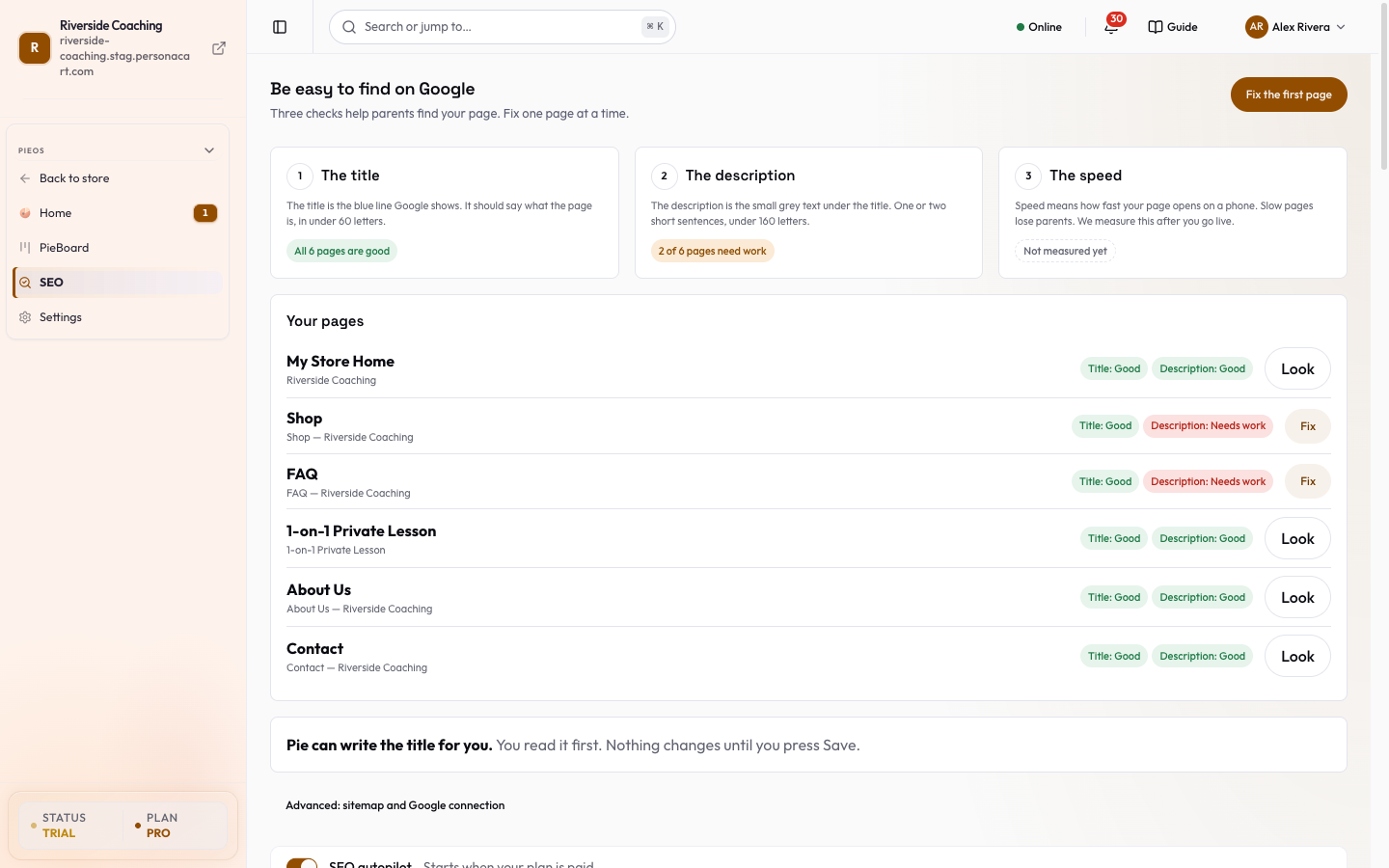
Menú lateral → CRECIMIENTO → SEO / GEO / AEO. La misma pantalla es la fila SEO dentro de PieOS. La dirección antigua /settings/growth/seo abre esta página. El título de la página dice Que te encuentren fácil en Google.
Los miembros del equipo necesitan el permiso para gestionar tiendas. Sin él, la página se puede leer pero sus controles están desactivados.
Leer la página de arriba abajo
Una barra con seis enlaces se queda arriba mientras te desplazas: Hoy, Páginas, Ser encontrado, Compartir, Asistentes de IA y Mesa de trabajo. Pulsa uno para saltar a él.
Revisar tus páginas (tres revisiones)
Tres tarjetas te enseñan qué mira Google en cada página, y dicen cuántas páginas necesitan trabajo (por ejemplo "3 de 12 páginas necesitan trabajo"):
| Revisión | Qué significa |
|---|---|
| El título | La línea azul que muestra Google. Debe decir qué es la página, en menos de 60 letras. |
| La descripción | El texto gris pequeño bajo el título. Una o dos frases cortas, de menos de 160 letras. |
| La velocidad | Qué tan rápido abre tu página en un teléfono. Se muestra como Aún no se mide hasta que tu tienda tenga visitantes. |
El único botón relleno de arriba a la derecha es Arreglar la primera página: abre la primera página que necesita trabajo. Cuando todo está bien, dice Todo está bien y "Las N páginas pasan. No hay nada que arreglar." Sigue una lista de tus páginas, cada una marcada como Bueno, Podría mejorar o Necesita trabajo, con un botón Arreglar (o Aspecto). Avanzado: mapa del sitio y conexión con Google abre una lista corta de las herramientas avanzadas.
Activar el piloto automático de SEO
Un interruptor llamado Piloto automático de SEO: Pie mantiene en marcha cada día el trabajo de búsqueda, respuestas de IA y visibilidad en Google de tus páginas. Junto a él, el estado dice Funcionando cada día o por qué no está funcionando: "Lo apagaste", "Empieza cuando tu plan sea de pago", "Tienda de prueba — apagado", "PieOS está en pausa" o "La tienda está bloqueada". Si PersonaCart lo activó para tu tienda, el interruptor está bloqueado y dice "Activado por PersonaCart".
Hacer lo que Pie enumera para hoy
Una lista ordenada de las siguientes acciones, con "Ordenadas por cuánto ayuda cada una". Ejemplos: Conecta Google primero, Inicia sesión en Google de nuevo, páginas que quizá no carguen para los visitantes, páginas con un problema básico que Google puede ver, páginas que necesitan un nombre más claro, preguntas de compradores para responder en tu página de preguntas frecuentes y páginas que Pie puede mejorar. Cada elemento tiene su propio botón, como Ir a la configuración de Google, Revisar páginas de nuevo, Elegir nombres nuevos, Ver las preguntas o Arreglar con Pie. Arreglar todo con Pie aplica los arreglos de Pie a muchas páginas a la vez, tras una confirmación. Si no hay nada que hacer, dice "Hoy nada te necesita".
Revisar tus páginas
Cada página en vivo de tu tienda con su estado de salud:
- Puntuación de salud de búsqueda de todo el sitio (0 a 100) y una barra que cuenta las páginas que están listas, necesitan pequeños arreglos o no cargan.
- Filtros: Todos, No cargan, Pequeños ajustes, Listo, Renombrar.
- Una tarjeta por página con su puntuación, sus problemas y Arreglar con Pie. Pulsa el nombre de la página para abrir su panel de SEO (ver abajo). La página de inicio está marcada con
this is "/". - Mostrar borradores y páginas ocultas enumera las páginas que Google no puede ver: borradores, archivadas, ocultas o configuradas para no aparecer en la búsqueda.
- Comprobar de nuevo vuelve a leer tus páginas en vivo. La tarjeta dice cuándo se revisó por última vez.
La puntuación sale de tus páginas publicadas en vivo, tal como las ven los motores de búsqueda.
Conectar Google
- Tarjeta de Google Search Console. Conéctala una vez y Pie la configura por ti: inicia sesión con tu cuenta de Google, agrega y verifica tu sitio, envía tu mapa del sitio y luego muestra búsquedas, clics, tasa de clics y posición promedio de los últimos 28 días, Páginas principales y Búsquedas principales. Un indicador de pasos muestra Sesión iniciada, Verificado, Enviado y Los datos están listos. Los datos de Google llevan 2 a 3 días de retraso, así que una conexión nueva se queda vacía por un día o así. Si Google deja de aceptar la conexión, la tarjeta ofrece Iniciar sesión en Google o Reconectar. Elegir sitio te deja elegir cuál sitio de Google es tu tienda, y Desconectar quita el acceso de Pie (los números ya guardados se quedan en tu cuenta). Un botón Que Pie lo arregle junto a una página en Páginas principales reescribe esa página.
- Lo que Google muestra de tu página de inicio: el título y la descripción leídos de tu página de inicio en vivo, Cambiar página de inicio para elegir cuál página publicada es la de inicio, y Probar en Google.
- Las Ideas de palabras clave vienen solo de búsquedas reales en Search Console. Hasta que la conectes, la tarjeta lo dice en lugar de adivinar números.
Ver qué dice la IA sobre ti
- Lo que leen de ti los asistentes de IA: el resumen tomado de tu archivo para IA (consulta Archivo para asistentes de IA más abajo), con cuántas páginas aparecen y un enlace Abrir.
- Cómo te ven los asistentes de IA: Pie hace a los asistentes de IA las preguntas que podría hacer un comprador y muestra si nombran tu tienda. Comprobar ahora inicia una revisión. Tarda de 1 a 4 minutos y puedes salir de la página; se permite una revisión por día y usa créditos de IA. Un número grande muestra "preguntas en las que al menos una IA nombró tu tienda", y luego cada asistente muestra "Te nombró en N de M". Un asistente que no está disponible dice Se activa cuando la plataforma agrega una clave.
- Preguntas y respuestas: Preguntas que un comprador podría hacerle a una IA son las preguntas que Pie hace en cada revisión. Edítalas para que coincidan con lo que tus compradores realmente preguntan: de 1 a 15 preguntas, cada una de 5 a 300 caracteres, y luego Guardar preguntas. Respuestas completas de IA con fuentes muestra cada respuesta, a quién más nombraron (Nombrados en tu lugar) y una tabla de a quién nombró la IA pregunta por pregunta.
- Qué haría que la IA te nombre más enumera arreglos, como permitir un rastreador que tu archivo robots bloquea, o responder preguntas sin responder en tu página de preguntas frecuentes.
Abrir las herramientas avanzadas
Una sección cerrada con Mapa del sitio (Generado automáticamente o una dirección Personalizado…, el número de URL, Copiar, Abrir en Search Console), Archivo para asistentes de IA (tu llms.txt: "Tu feed de IA está activo · N páginas reflejadas", "Generado automáticamente a partir de tus páginas publicadas" o "Usando tu reemplazo personalizado", Ver archivo) y Avisar a los buscadores de páginas nuevas (IndexNow: "IndexNow envió N páginas esta semana", enviado a Bing y Yandex cada vez que publicas).
Configurar cosas una sola vez
- Ser encontrado: pega tu Código de verificación de Google (y un código de Bing si usas Bing Webmaster Tools), tu ID de medición de Google Analytics (empieza con
G-), elige Mostrar en la búsqueda u Ocultar de la búsqueda (ocultar te pide confirmar, pone todas tus páginas como ocultas, y cualquiera con el enlace todavía puede abrirlas) y copia la URL del mapa del sitio. - Asistentes de IA: el interruptor principal Permitir que los asistentes de IA lean mi tienda, y luego un interruptor para cada uno: OpenAI · ChatGPT, Google · Gemini & AI Overviews, Perplexity, Anthropic · Claude y Common Crawl. Cada interruptor se guarda al tocarlo. Apagar uno bloquea a ese asistente de tu tienda, así que no puede recomendar tus productos. Esto no cambia lo que muestran Google o Bing.
- Valores al compartir: cómo se ve tu tienda cuando se comparte. Imagen para compartir en redes sociales (lo mejor es 1200 x 630 píxeles), Meta título, Meta descripción, Twitter handle (X), Twitter card type (X) (Tarjeta pequeña (solo texto) o Tarjeta grande (con imagen)) y URL base canónica (debe empezar con
https://y no tener ruta; déjala vacía para usar tu dominio principal). Una Vista previa en vivo muestra Google, Facebook y X. Pulsa Guardar cambios. Para los ajustes propios de una página, abre esa página en el editor y usa su pestaña SEO.
Usar la mesa de trabajo de Pie
Una sección cerrada con ocho herramientas:
- Optimiza todas tus páginas: un clic y Pie reescribe títulos, descripciones, datos estructurados y respuestas de preguntas frecuentes de tus páginas con menor puntuación, una por una. Puedes salir de la página.
- Visibilidad de palabras clave: resultados reales de palabras clave de Bing Webmaster Tools (Palabra clave, Posición, Impresiones, Clics). Necesita un dominio propio; una dirección de PersonaCart no se puede medir. La verificación de Bing tarda de 1 a 3 días.
- Logros de posicionamiento: páginas que subieron en Google esta semana ("Posición: 4 (antes #9)").
- Logros de Pie esta semana: veces que un motor de IA o de búsqueda citó una de tus páginas, con Ver página citada.
- Tráfico de Reddit: votos, comentarios y visitas cuando un hilo de Reddit que usaste gana tracción.
- Tabla de clasificación de competidores: citas de IA esta semana para ti y los dominios de competidores que agregas (Gestionar competidores), además de Brechas de palabras clave.
- Cola de publicación de mañana: borradores listos de Pie, cada uno con la etiqueta Brecha frente a la competencia, Un comprador preguntó en Reddit o Diagnóstico de página con un nivel de impacto, Mostrar vista previa y un botón como Abrir borrador, Aplicar esquema o Aplicar corrección, o Descartar.
- Pie · resumen SEO: lo que hizo Pie esta semana (páginas enriquecidas, títulos reescritos, textos alternativos, datos estructurados actualizados), en qué está ahora y qué sigue. Registro completo abre el registro (abajo).
Abrir el panel de SEO de una página
Pulsa el nombre de una página en Tus páginas para abrir su panel. Muestra la puntuación de Google de la página y su puntuación de respuestas de IA, el título, la descripción, las palabras clave, los datos estructurados y las respuestas de preguntas frecuentes, y qué mejorar.
- Pie, arregla todo mejora la página. Pedir a Pie que revise de nuevo la puntúa otra vez.
- Investigar y optimizar esta página hace que Pie mire las tendencias, tus datos de Search Console y una lectura web en vivo, y elija una palabra clave posible de ganar. Si ninguna vale la pena, deja la página sin tocar y lo dice. Pie no inventa volúmenes de búsqueda.
- Palabras clave: Encuentra ideas de palabras clave, y luego Aplicar para fijar una como objetivo.
- Preparación para respuestas de IA: cápsulas de respuesta de preguntas frecuentes, si la página está en tu archivo para IA, datos estructurados y visitas de rastreadores de IA en los últimos 7 días.
- Reddit y Quora: Encontrar preguntas para responder. Pie encuentra hilos donde un enlace a esta página ayudaría; tú escribes y publicas la respuesta. No se publica nada por ti. Cuando el descubrimiento en vivo de Reddit no está disponible, el panel te da enlaces de Buscar en Reddit y Buscar en Quora.
- Lo que Pie cambió enumera las ediciones hechas en esta página.
Hacer los trabajos más comunes
Arreglar el título o la descripción de una página
- Pulsa Arreglar la primera página (o Arreglar en la tarjeta de una página).
- Un panel pregunta "¿Qué debe mostrar Google para" la página. Escribe el título; el contador dice cuántas letras llevas.
- O pulsa Que Pie escriba uno, léelo, cámbialo y pulsa Guardar este título. Lo mismo vale para la descripción con Guardar esta descripción.
- Tu página se ve exactamente igual; solo cambia la línea que muestra Google, cuando Google vuelva a visitarla. Deshacer devuelve la línea anterior.
Conectar Google Search Console
- En En Google pulsa Conectar Search Console e inicia sesión con la cuenta de Google que es dueña del sitio de tu tienda.
- Permite la ventana emergente si tu navegador la bloquea. Pie agrega y verifica tu sitio y envía tu mapa del sitio.
- Vuelve después de uno o dos días para ver los primeros números.
Ver qué dice la IA sobre ti
- En En respuestas de IA, revisa Preguntas que un comprador podría hacerle a una IA y edítalas.
- Pulsa Comprobar ahora.
- Lee las respuestas y luego sigue Qué haría que la IA te nombre más.
Dejar que Pie arregle muchas páginas
- Pulsa Arreglar todo con Pie en Haz estas cosas hoy.
- Lee la lista de lo que Pie va a trabajar (títulos, resúmenes de búsqueda, descripciones de fotos, imágenes para compartir) y el número de páginas. Las páginas que no cargaron se dejan fuera.
- Pulsa Aplicar.
Arreglar todo con Pie y Optimizar todas las páginas escriben las palabras por ti y las guardan directamente en tus páginas. Todavía no hay Deshacer para estas dos, así que revisa algunas páginas después. Pie trabaja con un número limitado de páginas a la vez; vuelve a ejecutarlo para el resto. Ocultar tu tienda de la búsqueda les dice a los buscadores que no enumeren tus páginas, todas a la vez, y puedes volver a activarlo. Cualquiera con el enlace todavía puede abrir una página oculta.
Leer el registro SEO de Pie
El Registro SEO de Pie (dirección /pie-os/seo/activity) enumera todo lo que Pie hizo por sí solo para tu visibilidad en búsquedas, de lo más nuevo a lo más viejo: títulos y descripciones completados, respuestas de preguntas frecuentes agregadas, arreglos canónicos, texto alternativo, datos estructurados, buscadores avisados de páginas, llms.txt actualizado, mapa del sitio enviado, Search Console agregado y ejecuciones de optimizar todo. Filtra por tipo de acción y pulsa Cargar más. Volver a SEO regresa a la página.
Preguntas
¿Cuál es la diferencia entre SEO y AEO?
El SEO trata de los buscadores clásicos como Google y Bing. El AEO trata de que asistentes de IA como ChatGPT, Gemini, Perplexity y Claude nombren tu tienda en sus respuestas. Los títulos, descripciones, preguntas y respuestas claros ayudan a ambos.
¿Puedo dañar mi página al cambiar un título?
No. Un título o una descripción solo cambia la línea que muestran los buscadores. Tu página se ve igual, y Deshacer devuelve la línea anterior.
¿Cuánto tarda Google en mostrar mi cambio?
Lo decide Google. Normalmente tarda unos días después de que vuelva a visitar tu página.
¿Por qué Visibilidad de palabras clave pide un dominio propio?
Bing no puede medir por ti una dirección de personacart.com. Conecta tu propio dominio en Configuración y los datos empiezan después de que Bing lo verifique.
¿Pie publica en Reddit o Quora por mí?
No. Pie encuentra hilos donde puedes ayudar y redacta la respuesta. Tú la publicas.
Relacionado
Part of Crecimiento · Product page: PersonaCart features