Correos enviados
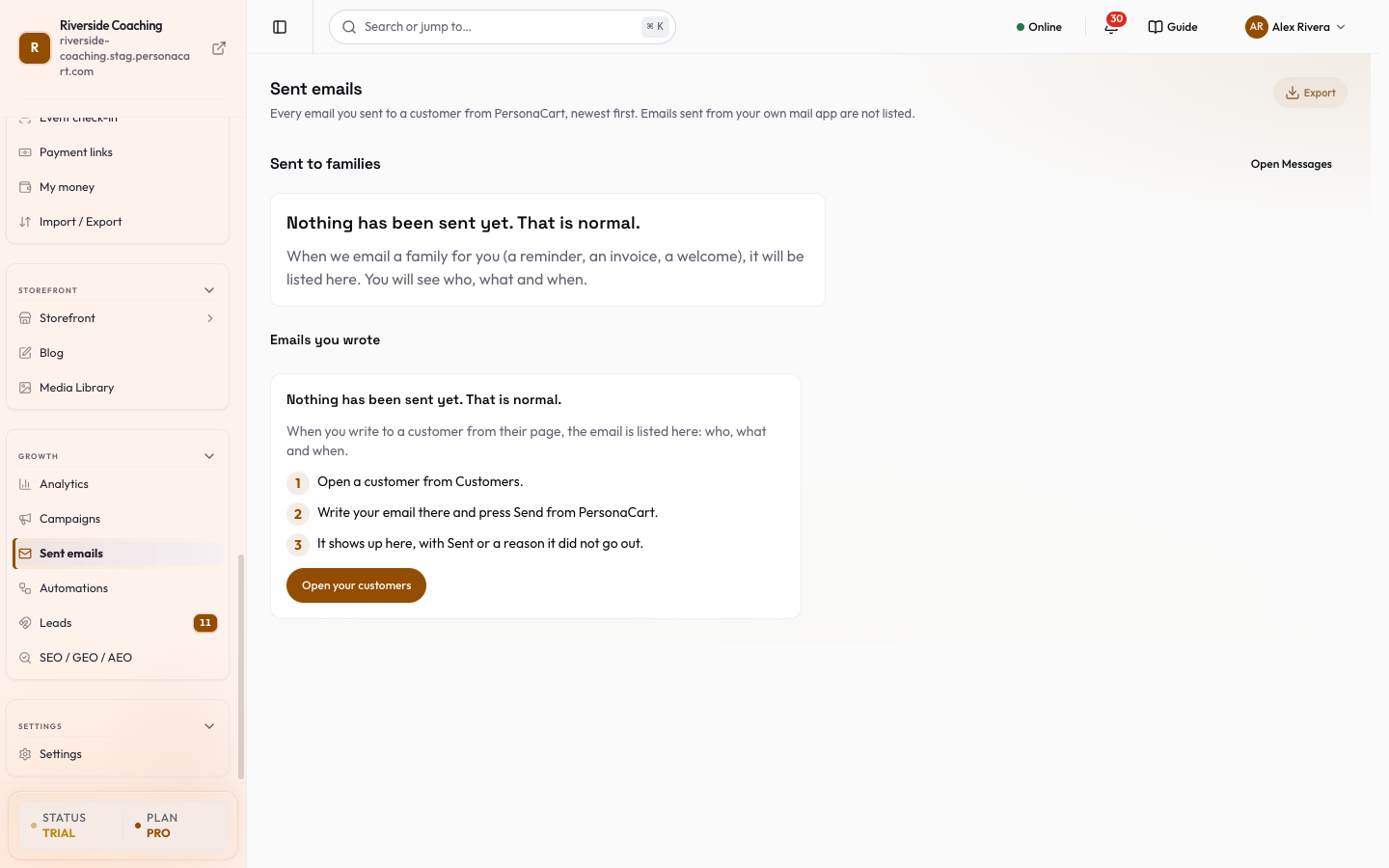
Una sola lista de cada correo que enviaste a un cliente desde PersonaCart, del más nuevo al más viejo. Cada fila dice a quién fue, cuándo, de qué trataba y si salió. Si uno no salió, la fila dice por qué y ofrece Enviar de nuevo.
Los correos que envías desde tu propia app de correo no aparecen en la lista, ni tampoco las personas que reciben una campaña: una campaña tiene su propio informe con una fila por cada destinatario.
Dónde encontrarlos
Menú lateral → CRECIMIENTO → Correos enviados. También puedes ver los correos de un cliente en la página de ese cliente, en la pestaña Correos enviados de su perfil. Solo los miembros del equipo que pueden ver clientes pueden abrir esta lista; no es visible fuera de tu cuenta.
Encontrar un correo
Exportar la lista
- Exportar descarga como archivo CSV todos los correos que coinciden con el filtro actual (no solo las filas cargadas en pantalla). Cuando la lista está vacía, el botón está desactivado.
Arreglar lo que te necesita
Cuando hay correos que no salieron, tarjetas arriba lo dicen con palabras sencillas, una tarjeta por causa:
| La tarjeta dice | Qué significa |
|---|---|
| "N correos fueron a direcciones que no funcionan" | La dirección rebotó o no es válida |
| "N correos esperaron porque llegaste al límite diario" | Tu tienda alcanzó su límite de envíos del día |
| "N correos se retuvieron porque las personas cancelaron la suscripción" | Pidieron no recibir más noticias tuyas |
| "N correos fallaron por otras razones" | Algo más salió mal |
Bajo la frase, una línea gris nombra hasta tres de los clientes y, cuando algunos solo volverían a fallar hasta que se corrija la dirección, agrega "N necesitan que primero se corrija la dirección del cliente". Cada tarjeta tiene un botón: Enviar N de nuevo cuando algunos de esos correos pueden volver a salir; si no, Mostrarlos, que filtra la tabla a esos correos. Se ven tres tarjetas a la vez; el resto queda detrás de Mostrar N más.
Buscar y filtrar
- Buscar: "Buscar por cliente, dirección o asunto".
- Chips de resultado con sus conteos: Todos, Entregado, Fallido, Rebotado, En espera.
- Cuando eliges Fallido, Mostrar correos fallidos por causa lo acota a Cualquier causa, Dirección incorrecta, Superó el límite diario, Cancelada la suscripción u Otra cosa.
- Vistas guarda un filtro (por ejemplo "Direcciones incorrectas este mes"). Eliminar una vista guardada no toca tus correos. Consulta los controles compartidos de Crecimiento.
Si nada coincide, la página dice "Ningún correo coincide" con un botón Limpiar filtros.
Leer la tabla
| Columna | Qué muestra |
|---|---|
| Seleccionar | Una casilla, solo en correos que fallaron o rebotaron (son los únicos que se pueden reenviar). La casilla del encabezado selecciona todos los que estén cargados. |
| Fecha | Cuándo se envió. Puedes ordenar por ella; por defecto, del más nuevo al más viejo. |
| Cliente | El nombre del cliente (haz clic para abrir su página) y su número de cliente corto. Una línea gris agrega sus pedidos, lo que gastó y su segmento, o "Aún sin pedidos". Nunca un ID en bruto. |
| Asunto | La línea de asunto. |
| Tipo | Mensaje de servicio (una nota personal sobre un pedido, reserva o cuenta; no se agrega nada al final) o Promocional (una oferta o novedades; se agregan una línea para cancelar la suscripción y la dirección de tu tienda). |
| Aspecto | Texto sin formato o Con diseño con el nombre del estilo. |
| Estado | Enviando, Enviado, Fallido o Rebotado. Una fila fallida o rebotada también se explica, por ejemplo "No pudimos contactar a esta persona: la dirección de correo rebotó. No se perdió nada más.", y enlaza Corregir el correo al cliente. |
Mostrar anteriores, al final, carga la siguiente página de correos más antiguos. Si eso falla, las filas de arriba se quedan como están y puedes intentarlo de nuevo.
Reenviar los correos fallidos
- Marca los correos fallidos o rebotados (o usa Seleccionar las N coincidencias para tomar todos los que coincidan con el filtro).
- Pulsa Enviar de nuevo (tecla
r) en la barra, o Enviar N de nuevo en una tarjeta. - Un cuadro ¿Enviar N correos de nuevo? revisa primero: "Se enviarán N. Se dejarán fuera M," con las razones bajo Omitidos y por qué. Todavía no ha pasado nada.
- Confirma con Enviar N de nuevo. Los correos salen en unos segundos, a la dirección de cada cliente tal como está ahora, y un mensaje ofrece Deshacer mientras siguen esperando ("Detenido. No se envió nada.").
Un correo se deja fuera, y se muestra la razón, cuando:
- la dirección rebotó y aún no se corrigió (corrígela primero desde el enlace Corregir el correo),
- el cliente pidió que no lo contacten,
- este correo ya no se puede reenviar (escribe uno nuevo desde la página del cliente),
- tu tienda usó los correos de este mes, o se enviaron demasiados hace un momento (espera un minuto e inténtalo de nuevo).
Abrir clientes en la barra abre a las personas detrás de los correos marcados: una persona abre su página, varias abren una lista corta de enlaces, para que puedas corregir direcciones rápido.
Correos enviados muestra que un correo se envió y si se entregó. No muestra si el cliente lo abrió.
Revisar los avisos de Academia
Si tu tienda tiene clases de Academia, la página empieza con una sección de Enviado a las familias: los avisos que el sistema envió por ti (recordatorios de clase, cambios, etc.) con filtros como Retenido por la Pausa y No se envió, y una respuesta rápida a "¿recibió esta familia el correo?". Los correos que escribiste a mano siguen en su propia sección más abajo.
Preguntas
¿Quién puede ver esta lista?
Solo las personas de tu equipo con acceso a clientes. Nadie fuera de tu cuenta.
¿Puedo ver si el cliente lo abrió?
No. Esta lista solo sabe si un correo se envió y se entregó. Los informes de campañas muestran aperturas y clics.
¿Qué significa Enviando?
El correo está esperando para salir. Cambia a Enviado cuando ya salió.
Un cliente dice que nunca lo recibió. ¿Qué hago?
Búscalo. Si la fila dice Enviado, pídele que revise el spam. Si dice Rebotado o Fallido, usa Corregir el correo y luego Enviar de nuevo.
Relacionado
Part of Crecimiento · Product page: PersonaCart features