Clientes potenciales
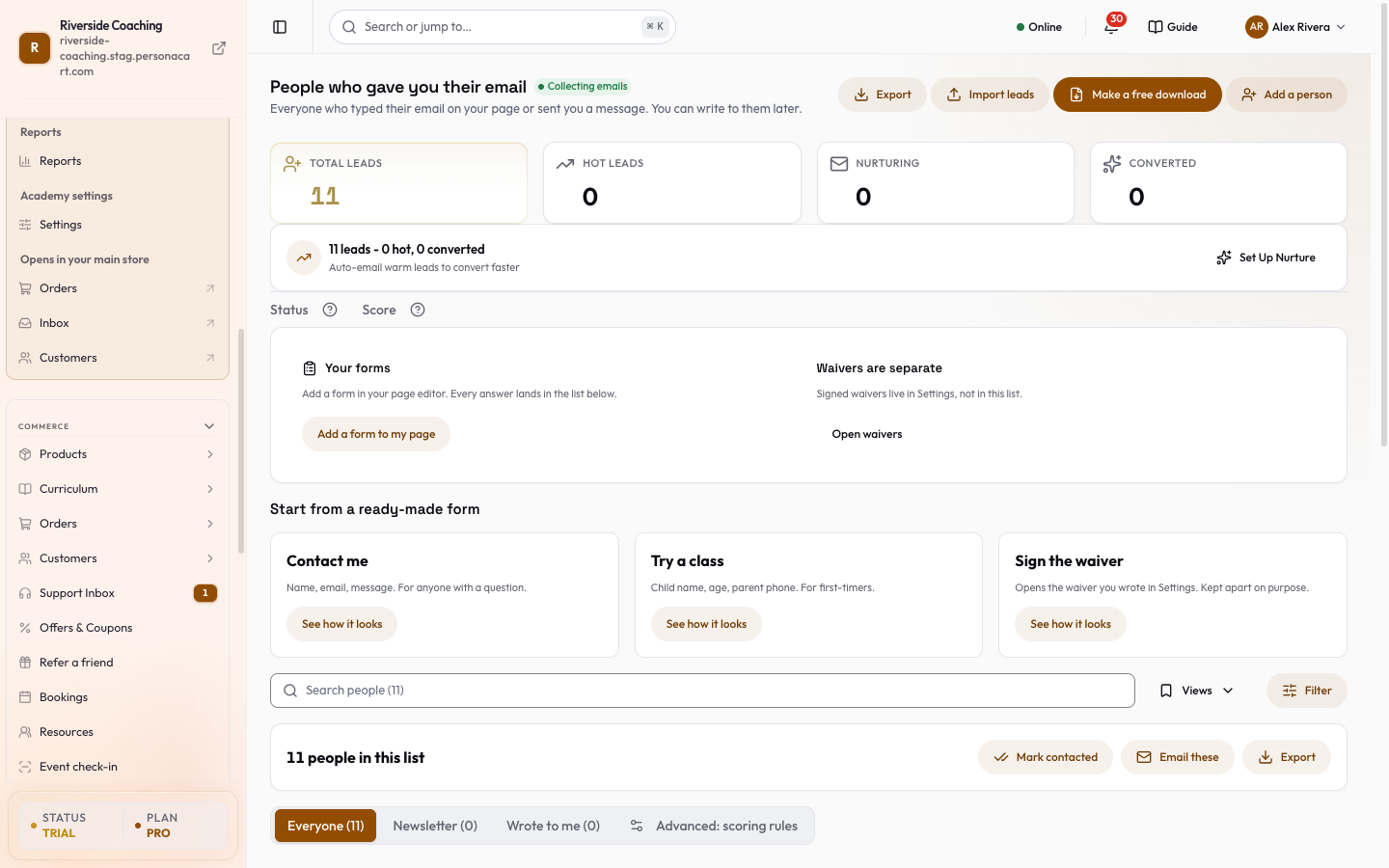
Un cliente potencial (lead) es una persona que te dio su correo pero todavía no ha comprado. Lo escribió en un cuadro de registro de tu página, llenó un formulario o te escribió un mensaje. Esta página es tu lista de ellos: lee la historia de cada uno, respóndeles, agrega personas a mano, importa una hoja de cálculo y convierte en clientes a quienes compran.
Dónde encontrarlos
Menú lateral → CRECIMIENTO → Clientes potenciales. Las mismas personas también aparecen como la pestaña Clientes potenciales dentro de COMERCIO → Clientes. Las personas que firman una exención son aparte: las exenciones viven en Configuración → Exenciones, no en esta lista.
Conseguir leads para la lista
- Pon un cuadro de registro o un formulario en tu página (un bloque de Formulario en el editor de páginas), o una descarga gratis (más abajo).
- Cuando alguien escribe su correo o te escribe, llega aquí solo, con el origen: Boletín, un formulario, una descarga gratis o a mano.
- Abre a la persona y respóndele, o agrégala a una campaña.
Cuando aún no hay nadie, la página dice "Todavía nadie. Es normal." y muestra estos tres pasos con una fila de ejemplo etiquetada.
Usar los botones del encabezado
| Botón | Qué hace |
|---|---|
| Exportar | Descarga tus leads como archivo CSV. |
| Importar leads | Abre el cuadro de importación (más abajo). |
| Crear una descarga gratis | Una hoja corta que crea una descarga gratis para tu página (más abajo). |
| Añadir una persona | Agrega un lead a mano (más abajo). |
Leer los números de arriba
Cuatro mosaicos: Total de prospectos, Prospectos calientes (puntuación de 80 o más), En nutrición (contactados y calificados) y Convertidos. Debajo, una línea puede decir "N leads - N calientes, N convertidos" con Configurar nutrición, que abre el cuadro de nueva automatización en Automatizaciones para que envíes correos a los leads tibios automáticamente.
Agregar un formulario a tu página
Sobre la lista, una tarjeta explica que los formularios se agregan en tu editor de páginas (Añadir un formulario a mi página) y que cada respuesta llega a esta lista. Tres inicios listos tienen cada uno Ver cómo queda: Contáctame (nombre, correo, mensaje), Prueba una clase (nombre del niño, edad, teléfono del padre o madre) y Firmar la exención (abre la exención que escribiste en Configuración, mantenida aparte a propósito). Desde aquí no se agrega nada; la hoja explica que se abre el editor de páginas, no se avisa a nadie y tu página no se vuelve a publicar hasta que pulses Publicar.
Encontrar y trabajar la lista
Tres pestañas, cada una con su conteo: Todos, Boletín y Me escribieron (personas que te enviaron un mensaje por un formulario). Una cuarta pestaña, Avanzado: reglas de puntuación, se describe más abajo.
Encontrar a una persona
- Buscar personas (N) filtra mientras escribes.
- Ordenar por Nombre, Puntuación Intel, Creado o Actualizado.
- Vistas (vistas guardadas) abren un filtro con un toque. Integradas: Todos, Preguntaron esta semana, Nunca compraron, Alta probabilidad de compra, No aceptó. Puedes guardar las tuyas ("Leads calientes de Instagram"); eliminar una vista nunca toca tus leads. Consulta los controles compartidos de Crecimiento.
- Dos pequeños íconos de información junto a Estado y Puntuación los explican: Nuevo (recién captado, sin contacto aún), Contactado (te comunicaste), Calificado (muestra intención de compra), Convertido (se volvió cliente), Perdido (descalificado o sin respuesta); y las puntuaciones salen de la participación (visitas a páginas, clics en correos), las señales de compra (agregar al carrito, compras) y lo completo que está el perfil, y bajan con la inactividad.
Arreglar lo que te necesita
Cuando personas hicieron una pregunta esta semana y nadie respondió, una tarjeta dice "N personas hicieron una pregunta esta semana y nadie respondió" con Abrirlas. Aparece una segunda tarjeta cuando la misma persona está dos veces en tu lista con el mismo correo escrito de forma distinta: "N personas aparecen dos veces. El mismo correo escrito de otra manera. Fusionar conserva el más reciente." Revisar abre "¿Fusionar N pares?"; las copias más antiguas se eliminan, y la más nueva conserva las etiquetas, la mejor puntuación y el paso más avanzado. Esto no se puede deshacer.
Columnas
| Columna | Significado |
|---|---|
| Nombre | El nombre de la persona, o "Sin nombre". |
| Correo electrónico | Su dirección de correo. |
| Fuente | De dónde vino (boletín, formulario, importación, manual…). |
| Puntuación | Una puntuación de 0 a 100 con una etiqueta: Caliente (80 o más), Cálido (50 a 79), Frío (menos de 50). |
| Puntuación Intel | Una puntuación combinada: la puntuación del lead (40%) y las señales de comportamiento de Pie (60%). |
| VVC | Valor estimado de esta persona para ti a lo largo del tiempo. |
| Riesgo de abandono | Qué tan probable es que se aleje. |
| Estado | Nuevo, Contactado, Calificado, Convertido o Perdido. |
| Creado / Actualizado | Cuándo llegó el lead y cuándo cambió por última vez. |
| Nutrición | Un botón que inicia una campaña dirigida solo a esta persona. No se ofrece cuando el lead no tiene correo. |
Usa Ver detalles del prospecto (o haz clic en la fila) para abrir a la persona.
Actuar sobre muchas personas
Marca personas, o toma "todos en esta lista". La barra dice "N personas en esta lista" y ofrece:
- Marcar como contactados: los pone en Contactado. Las personas que ya compraron se dejan fuera y se enumeran en "Omitidos". Puedes Deshacer durante 10 segundos.
- Enviar correo a estos: abre una nueva campaña dirigida a los leads que aceptaron recibir correos ("Leads que aceptaron correos (N de M)"). Si ninguno aceptó, dice "Ninguna de estas personas ha aceptado recibir correos."
- Exportar: descarga solo a estas personas.
Si coinciden más personas de las que se pueden procesar a la vez, la barra dice que primero reduzcas la lista.
Abrir un lead
La hoja de detalle muestra Correo electrónico, Fuente, Puntuación del cliente potencial, Etiquetas, Creado y una Línea de tiempo de actividad ("Lead captado por el boletín", "Estado cambiado a contactado"). Si la persona llenó un formulario, Respuestas del formulario muestra lo que escribió, tal como lo escribió. También registra si aceptó recibir marketing ("Aceptó marketing: …" o "No marcó el consentimiento de marketing - solo contacto").
Acciones:
- Enviar correo (primero pregunta "¿Enviar correo?", nombrando al único destinatario y recordándote revisar la plantilla). Envía un seguimiento corto.
- Actualizar estado → Marcar como Nuevo, Contactado, Calificado, Convertido o Perdido.
- Convertir en cliente: crea un registro de cliente para la persona y marca el lead como Convertido. Esto no se puede deshacer.
- Eliminar: quita el lead de forma permanente.
Añadir una persona a mano
Añadir una persona pide Nombre (obligatorio), Correo electrónico (obligatorio, debe parecer una dirección de correo) y, opcionalmente, Teléfono, Empresa, Fuente (por ejemplo referido o seminario web), Etiquetas (separadas por comas) y Notas. Pulsa Añadir prospecto.
Importar una hoja de cálculo
Importar leads trae una hoja de cálculo.
- Descargar plantilla para ver las columnas que reconocemos (el cuadro las enumera y marca la obligatoria). Las etiquetas van en una columna, separadas por comas.
- Suelta un archivo CSV, XLSX o XLS (hasta 5 MB) o haz clic para buscarlo.
- Revisamos el archivo antes de guardar nada y mostramos Total, Válido y Errores, con una lista fila por fila de los problemas. Descargar filas con errores te da solo las filas malas para corregir.
- Elige Cuando un lead ya existe: Omitir duplicados (conserva el lead existente) o Actualizar existentes (lo sobrescribe con los nuevos datos).
- Marca la confirmación: "Confirmo que estos son mis propios leads de fuentes confirmadas y con consentimiento, y tengo permiso para contactarlos."
- Pulsa Importar N leads. Corre en segundo plano ("N de M filas procesadas"); mantén el cuadro abierto para ver Creado, Actualizado, Omitido y Fallido. Importar otro empieza de nuevo.
Importa solo a las personas que aceptaron saber de ti. La confirmación es una promesa, y las leyes de correo aplican a las personas que contactas. Si tu plan limita las importaciones de leads por mes, el cuadro muestra cuántas te quedan.
Crear una descarga gratis
Una descarga gratis es un archivo (un PDF, una imagen o un video) que la gente recibe después de escribir su correo. Pulsa Crear una descarga gratis:
- ¿Cómo se llama? (por ejemplo "Ejercicios de tiro gratis"): lo que ve la gente en tu página.
- Elige el archivo: solo las personas que se registran pueden abrirlo.
- Lee el cuadro Qué pasará cuando toques el botón: creamos una descarga gratis; solo las personas que escriben su correo pueden obtener el archivo; todavía no hay nada público.
- Pulsa Crear mi descarga gratis.
Después, agrega el cuadro de registro: Añadir el cuadro de registro a mi página de inicio lo pone en tu página de Inicio por ti (publica la página para mostrarlo), o Abrir mi página de inicio te lleva al editor. Cuando alguien se registra, aparece aquí y recibe el archivo por correo.
Cambiar las reglas de puntuación
La pestaña Avanzado: reglas de puntuación define cuántos puntos vale cada acción. Los leads son Calientes con 80 o más, Cálidos de 50 a 79 y Fríos con menos de 50.
- Participación: Visita a una página, Apertura de correo, Clic en correo, Envío de formulario.
- Intención de compra: Ver producto, Añadir al carrito, Compra, Suscripción.
- Completitud del perfil: Perfil completado, Seguir en redes sociales.
- Decaimiento de puntuación: 7 días inactivo, 30 días inactivo.
Pulsa Guardar reglas o Restablecer a los valores predeterminados. Si no se puede llegar al servidor, las reglas se guardan solo en este navegador y la página lo dice.
Preguntas
¿De dónde vienen los leads?
De los cuadros de registro, formularios y descargas gratis de tus páginas, de las personas que agregas o importas y del boletín. Cualquiera que te da sus datos sin comprar es un lead.
¿Qué pasa cuando un lead compra?
Se convierte en cliente con su historial de pedidos. También puedes convertir un lead a mano con Convertir en cliente.
¿Los formularios y las exenciones son lo mismo?
No. Las respuestas de formularios llegan aquí. Las exenciones firmadas viven en Configuración → Exenciones.
¿Puedo enviar un correo a todos mis leads?
Usa Enviar correo a estos. Abre una campaña para los leads que aceptaron correos. Las personas que no aceptaron se dejan fuera.
Relacionado
Part of Crecimiento · Product page: PersonaCart features