Plantillas de correo
Tu tienda envía correos por sí sola: un recibo cuando alguien paga, una nota cuando se envía un pedido, un recordatorio antes de una reserva. Esta área es donde ves todos en una sola lista, activas o desactivas cada uno, cambias lo que dice, eliges cómo se ven todos los correos y decides de parte de quién llegan.
Tiene cuatro pantallas:
| Pantalla | Dirección | Para qué sirve |
|---|---|---|
| Plantillas de correo (la lista) | Configuración → Plantillas de correo | Cada correo, agrupado según cuándo sale. Interruptores de activado/desactivado, búsqueda, envíos de prueba. |
| Editar un correo | se abre desde una fila | Cambia el asunto y las palabras de un solo correo, míralo exactamente como se envía, envía una prueba. |
| Diseño de correo | Configuración → Plantillas de correo → Diseño de correo | Un solo aspecto para todos los correos: estilo, color, fuente, logotipo, pie de página. |
| Remitente y respuestas | Configuración → Plantillas de correo → Remitente y respuestas | El nombre de quien llegan los correos, adónde van las respuestas, tu propia dirección de envío y una revisión de entrega. |
La dirección más corta /settings/email te lleva a la lista. Los correos de cuenta y de inicio de sesión de tu propio acceso a PersonaCart (enlaces de acceso, restablecimientos de contraseña, recibos de tu plan) los envía y les da marca PersonaCart mismo y no se pueden editar aquí; la lista los muestra en gris como Enviado por PersonaCart.
Dónde encontrarlas
Menú lateral → CONFIGURACIÓN → Plantillas de correo. La lista es la puerta de entrada; las otras tres pantallas se abren desde ella.
Activar o desactivar correos
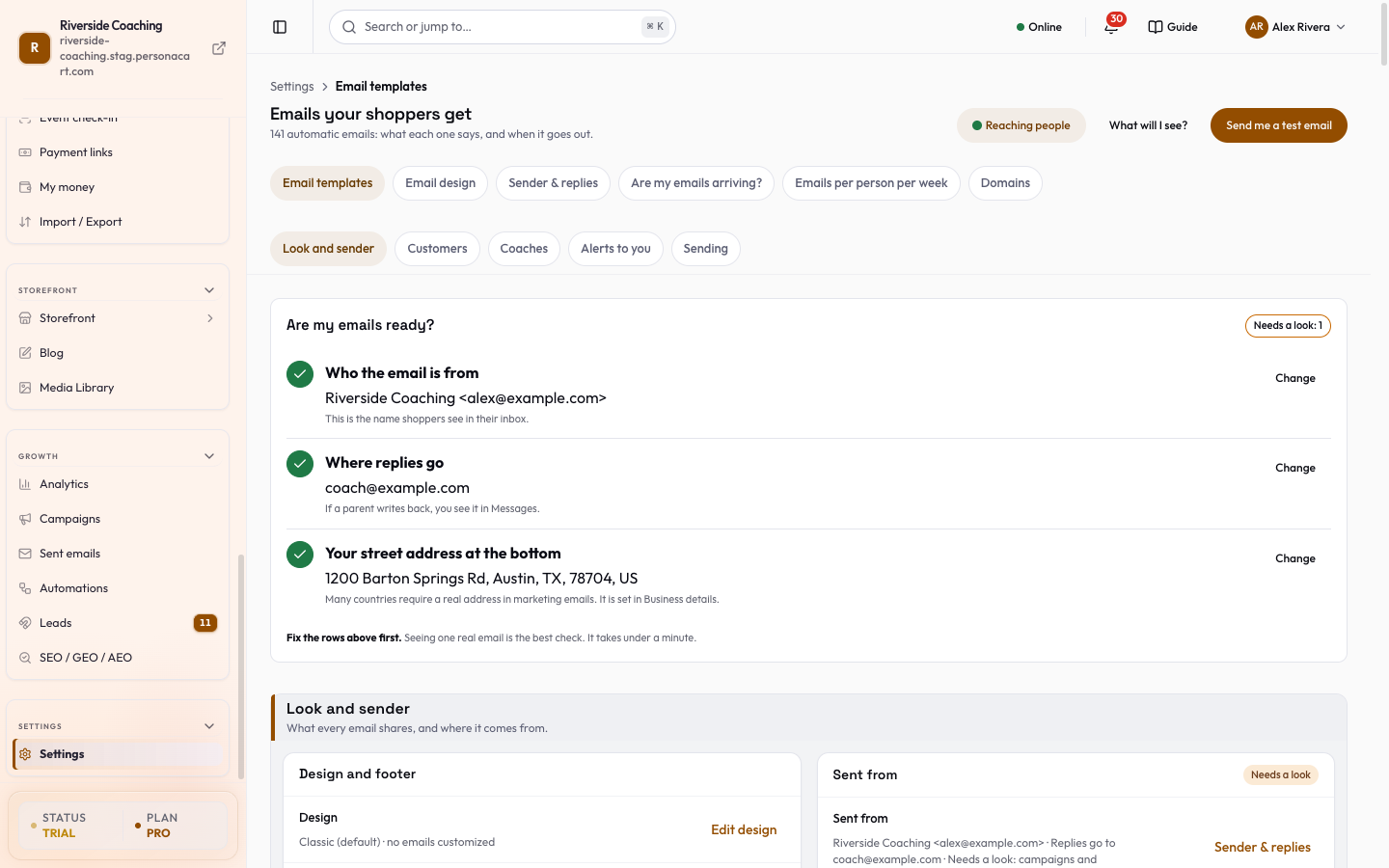
Arriba, una línea de salud dice si tus correos Llegan a la gente, Aún hay pocos envíos o Hay que arreglarlo, con Arreglar el remitente cuando es lo último.
Aspecto y remitente (un panel corto) muestra:
- Enviado desde: el nombre y la dirección, con Cambiar.
- Las respuestas van a una dirección, o "el correo de tu cuenta".
- Diseño: el estilo de tus correos y cuántos correos tienen su propio aspecto, con Editar diseño.
- Dirección del pie: la dirección postal de tu negocio, o "Falta" con Añadir dirección. Los correos de marketing deben mostrar una.
- ¿Están listos mis correos?: una tarjeta que muestra de parte de quién llegan los correos, adónde van las respuestas y si tu dirección postal está, con el chip Listo, Hay algo por revisar: N o Envía una prueba para estar seguro. Envíame un correo de prueba envía un correo real solo a tu propia bandeja y luego te dice qué revisar, en este orden: mira en tu Bandeja de entrada; si no está, mira en Spam o Correo no deseado y toca "No es spam"; si después de 5 minutos sigue sin aparecer, toca No lo encuentro (o Preguntar a una persona). Toca Me llegó cuando llegue. Solo un editor puede enviar la prueba, y puedes enviar otra después de una espera corta.
Si definiste una combinación poco común, un banner dice "N correos que los clientes suelen esperar están desactivados" y ofrece Mostrarlos.
Encontrar un correo
- Buscar correos, p. ej. recibo, reembolso, contraseña. La búsqueda también coincide con palabras cotidianas (por ejemplo "factura" encuentra el recibo) y dice por qué coincidió ("Encontrado porque también se conoce como…").
- Chips: Todos, Sí, No, Su texto, Siempre se envía.
- Con estos empiezan la mayoría de tiendas enumera los primeros cinco habituales: Pedido confirmado, Pedido enviado, Reserva confirmada, Bienvenida a nuevos clientes y Recibo de pago.
Ver qué correos están en qué grupo
Los correos aparecen bajo Quién lo recibe: Clientes, Entrenadores, Avisos para ti. Dentro de cada uno, se agrupan según el momento en que salen. Una barra de salto arriba te lleva a una sección. Cada grupo tiene Todos en este grupo → Activar todos / Desactivar todos (los correos que siempre se envían se quedan activados).
| Grupo | Correos que incluye |
|---|---|
| Después de comprar | Pedido confirmado, Pago solicitado, Recibo de pago, Enlace de pago enviado, Propina recibida, Descarga lista, Pedido enviado, En reparto, Seguimiento actualizado, Pedido entregado |
| Cuando algo sale mal | Pedido cancelado, Pedido reembolsado, Pago de suscripción fallido, Suscripción cancelada, Suscripción vencida, Reserva cancelada, Evento cancelado |
| Reservas y eventos | Reserva confirmada, Reserva reprogramada, Recordatorio de reserva, Reserva completada, Evento reservado, Recordatorios de evento (7 días y 24 horas), Evento reprogramado, Lista de espera: se liberó un lugar |
| Cursos | Inscripción en el curso, Curso completado, Resultados del cuestionario, Certificado emitido, Certificado por vencer |
| Bienvenida e inicio de sesión | Bienvenida a nuevos clientes, Confirmación del boletín, Activación de la cuenta del comprador, Restablecimiento de contraseña del comprador, Bienvenida a leads de BioLink, Crédito de tienda añadido |
| Membresías | Suscripción iniciada, renovada, recordatorio de renovación, La prueba termina pronto, en pausa, reanudada |
| Recordatorios, reseñas y referidos | Carrito abandonado (pasos 1, 2 y 3), Solicitud de reseña, Respuesta a reseña, Recordatorio de progreso del curso, correos de referidos, Aviso de reposición |
| Soporte y chat | Respuesta automática del ticket, Ticket asignado, Esperando tu respuesta, Ticket resuelto, Respuesta de chat en espera |
| Clases y Academy (tiendas de Academy) | Lo que reciben los padres y estudiantes sobre las clases, en subgrupos: Inscripción, Cambios de clase, Día de clase, Dinero y crédito, Formularios y seguridad |
| Tus entrenadores (tiendas de Academy) | Sesiones, cobertura, registros de asistencia, resumen semanal (Horario); respuestas a aprobaciones, permisos y disponibilidad (Respuestas); nuevo cliente y reservas de un entrenador privado (Entrenamiento privado) |
| Dinero (avisos para ti) | Te pagaron, Disputa recibida, Disputa perdida, Disputa ganada |
| Tu tienda (avisos para ti) | Nueva reseña recibida, Respuesta a reseña (tu copia), Importación de productos terminada o fallida, Producto retirado de la venta, La IA completó información vacía del producto, Curso listo para publicar, El curso necesita un reintento |
| Tu sitio y equipo (avisos para ti) | Dominio verificado, Dominio desconectado, Invitación al equipo aceptada o rechazada |
| Tu academia (avisos para ti) | Lo que necesita tu atención en las clases, como tres ausencias o aprobaciones en espera |
Algunos avisos de entrenadores van al teléfono del entrenador como Solo aviso al móvil, con un interruptor para ti.
Leer una fila
Cada fila muestra el nombre del correo, una descripción de una línea y un estado:
- Sí / No con un interruptor, o Siempre se envía sin interruptor.
- Texto estándar o Su texto (con "cambiado" y la fecha).
- Un enlace Verlo que abre una hoja de vista previa.
- Los correos de marketing indican que llevan una línea para cancelar la suscripción.
Haz clic en el nombre para abrir el editor, donde puedes cambiar las palabras, enviarte una prueba o devolver el correo a su texto estándar.
Los correos que siempre se envían no se pueden desactivar, y la página te dice por qué con palabras sencillas:
| Motivo | Por qué |
|---|---|
| Pago | Informa a la persona sobre su dinero. |
| Reserva | Informa a la persona que su reserva cambió. |
| Acceso | Es como la persona entra a su cuenta. |
| Seguridad | Trata de la seguridad de un niño. |
| Equipo | Tu entrenador lo necesita para hacer su trabajo. |
| Sistema | Tu tienda lo necesita para seguir funcionando. |
Aun así puedes cambiar las palabras de un correo que siempre se envía.
Tres correos se pueden desactivar, pero los clientes los buscan en su bandeja de entrada: Pedido confirmado, Descarga lista y Pedido reembolsado. Desactivar uno pregunta primero ("¿Desactivar “Pedido confirmado”?") con Mantener activado y Desactivar.
Activar o desactivar correos en bloque
Seleccionar pone una casilla en cada fila. Elige filas y luego Activar o Desactivar; los correos que siempre se envían se omiten. Después de cualquier cambio, un mensaje ofrece Deshacer durante unos 8 segundos ("“Pedido enviado” ahora está desactivado").
Cambiar las palabras de un correo
Abre una fila para editarla. El encabezado de la página tiene Atrás, el estado de guardado (Guardado o Cambios sin guardar), un menú Más con Enviarme una prueba y Volver al texto estándar, y Guardar. En un teléfono, un botón Vista previa abre la vista previa en una hoja.
Un aviso corto arriba te dice qué tipo de correo es: o "Este correo siempre se envía y no se puede desactivar. Aun así puedes editar su contenido." o "Este es un correo promocional. Se agrega un enlace para cancelar la suscripción automáticamente para cumplir con las reglas contra el spam."
Editar el correo, de arriba abajo
- Asunto: escríbelo como una frase normal. Un conteo de caracteres avisa cuando un asunto "puede cortarse en los teléfonos". Los datos resaltados se completan para cada cliente; haz clic en uno para elegir qué se muestra si un cliente no lo tiene: Decir una palabra en su lugar, Usar otro dato en su lugar u Omitirlo.
- Bloques: el cuerpo se muestra de arriba abajo. Cada bloque está marcado como Esto lo escribes tú, Se completa solo o Texto fijo, y uno fijo explica por qué no puedes cambiarlo ("Por qué no puedes cambiarlo:"). Las partes que escribes tienen un borde de color.
- Añadir un dato inserta algo que se completa para cada cliente, como su nombre o número de pedido.
- Vista previa muestra el correo como lo recibe un cliente, en Escritorio o Teléfono, para un cliente de ejemplo (Vista previa como cambia el ejemplo). La vista previa y el correo real se hacen de la misma manera.
- Aspecto: por defecto un correo sigue el aspecto de la tienda. Elige otro aspecto para darle solo a este correo el suyo; Deshacer lo devuelve.
- En algunos correos puedes ocultar partes para un solo producto, en la pestaña Correo electrónico de ese producto.
- Algunos avisos de Academy también tienen un cuadro de Mensaje de chat (WhatsApp / copiar): un texto corto que envías desde tu propio teléfono con Enviar por WhatsApp o Copiar mensaje. Déjalo vacío para usar el texto integrado en el idioma de cada padre o madre, o pulsa Usar el texto predeterminado.
Pulsa Guardar. "Guardado. El próximo correo usa esta versión." Los correos ya enviados no cambian.
Enviar una prueba
Más → Enviarme una prueba abre Enviarte una prueba. Muestra el asunto y el cliente de ejemplo, y dice que va a la dirección con la que iniciaste sesión. Usa la versión guardada a menos que tengas cambios sin guardar, en cuyo caso dice que los incluye. Pulsa Enviar prueba; un mensaje confirma "Prueba enviada a tu@…. Puede tardar un minuto en llegar." No se envía nada a tus clientes.
Devolver un correo al texto estándar
Más → Volver al texto estándar pregunta "¿Devolver este correo al texto estándar?" y dice qué se perderá: las palabras que guardaste y cualquier cambio sin guardar. Pulsa Restablecer correo para confirmar. Tu logotipo y tus colores no se tocan.
Restablecer un correo descarta las palabras que escribiste para él y no se puede deshacer. Copia tu texto a otro lugar primero si podrías querer recuperarlo.
Elegir un aspecto para todos los correos
Diseño de correo define un solo aspecto para todos los correos. Muestra tu correo real "Pedido confirmado", así ves lo que ven los clientes.
Arriba, un banner te dice qué reciben los clientes ahora mismo (estilo y fuente) y si todos los correos lo usan. Cuando editas, trabajas en una copia: los clientes siguen recibiendo el diseño en vivo hasta que pulses Aplicar.
- Elige un estilo. Una galería de aspectos, cada uno con una distribución distinta. Uno está marcado En vivo ahora y el que estás editando está marcado Editando.
- Tu color. Elige una muestra (El color de tu tienda, Tinta, Bosque, Océano, Ciruela) o escribe un código de color como #1d4ed8. El encabezado, los botones, los enlaces y los cuadros destacados lo siguen. Si el color es difícil de leer sobre blanco, los enlaces se oscurecen automáticamente.
- Fuente. Tres combinaciones ordenadas: Estilo revista (títulos con serifa, texto sencillo), Limpio (una sola tipografía pulcra) y Amigable (redonda y abierta).
- Ajuste fino. Todo empieza en Automático, siguiendo tu estilo y color. Cambia solo lo necesario; la vista previa delinea lo que se movió. Grupos: Logo y nombre (mostrar logotipo, forma del logotipo, tamaño del logotipo, posición del logotipo, mostrar el nombre de la marca), Colores (color del encabezado, color del botón, color de acento, color del enlace, fondo del lienzo, fondo del pie de página), Forma y artículos (forma del botón: cuadrado, redondeado o píldora; esquinas; ancho del contenido: estrecho, estándar o ancho; estilo de tarjeta de producto: compacto o detallado). Volver a auto deshace una sola fila.
- Imagen de cabecera, pie y detalles. Tu imagen de cabecera (se muestra arriba en cada correo; vacía usa el logotipo de tu tienda), el texto del pie, los enlaces sociales y la firma. Estos pertenecen a tu plantilla guardada.
- Vista previa en Escritorio o Teléfono, con Tamaño completo.
Luego pulsa Aplicar: Aplicar a los N correos (cualquier correo con su propio estilo se reemplaza) o Solo Pedido confirmado. Un mensaje ofrece Deshacer ("Deshecho. Los clientes reciben lo que recibían antes."). Restablecer → Descartar mis cambios vuelve a lo que los clientes reciben ahora, o Restablecer al valor de PersonaCart regresa al Clásico con el color de tu tienda.
Tu dirección postal y el enlace para cancelar la suscripción siempre están en el pie de los correos de marketing. La ley de correo electrónico los exige, así que no se pueden quitar.
Editar un diseño guardado
Cada diseño guardado también tiene su propio editor en /settings/email-templates/design/<design>: Nombre de la plantilla, Fuente de títulos, Fuente del cuerpo, Tamaño de fuente base, Altura de línea (Ajustada, Normal, Relajada), Color de encabezado, Color del texto, Color del enlace, Relleno del botón, Forma del botón (Cuadrado, Redondeado, Píldora), Estilo del botón (Relleno, Contorno), Ancho del contenido, Esquinas, Espaciado, Fondo del lienzo, Texto del pie de página, Línea de contacto, Sitio web, Fondo del pie de página, Divisor (Ninguno, Línea, Sombra), URL de la imagen del banner superior, Preencabezado (línea de vista previa en la bandeja de entrada), Firma / despedida, Mostrar "Desarrollado por PersonaCart" (la marca blanca depende de tu plan), Modo oscuro seguro y Estilo de tarjeta de producto. Pulsa Guardar plantilla, Establecer como predeterminado para usarla en todos los correos, Enviar correo de prueba o Eliminar (los correos que la usan vuelven al diseño predeterminado). Solo se ofrecen fuentes seguras para correo, porque Gmail y Outlook quitan las fuentes web personalizadas.
Definir el remitente y las respuestas
Remitente y respuestas controla de parte de quién llegan los correos de tus clientes. No cambia tu nombre en los correos de cuenta ni en los recibos del plan de PersonaCart. Una imagen en la página, Lo que ve tu cliente, muestra la Bandeja de entrada y el correo abierto con tu nombre y direcciones reales (el cliente y el pedido son de ejemplo).
- Nombre del remitente de correo: el nombre De que ven los clientes. Vacío usa el nombre de tu tienda; Usar el nombre de mi tienda lo completa. Pasados 40 caracteres la página avisa que puede cortarse, y 100 es el máximo; no pongas una dirección de correo en el nombre.
- A dónde van las respuestas: Mi correo de soporte (definido en Datos del negocio) u Otra dirección. Si no tienes un correo de soporte, las respuestas van a la dirección con la que inicias sesión.
- Dirección desde la que salen los correos: por defecto una dirección de PersonaCart. Para usar la tuya, sigue los pasos: agrega tu dominio en Dominios, agrega las líneas DNS indicadas (cada una muestra un Tipo, un Nombre y un Valor con Copiar) donde compraste el dominio, pulsa Comprobar de nuevo ahora (puede tardar minutos, a veces un día) y luego Cambiar mis correos a mi propia dirección. Puedes volver atrás cuando quieras. Enviar estos pasos a mi persona de web por correo abre un mensaje ya preparado.
- Si algunos tipos de correo aún se envían con otro nombre o dirección de respuesta, Algunos correos se envían de forma diferente ofrece Hacer que todos los correos coincidan.
- Prueba y entrega: Envíame una prueba envía un correo real de "Pedido confirmado" a tu dirección y luego una revisión de cuatro líneas: llegó a tu bandeja de entrada y no a Spam, el nombre de arriba es correcto, la dirección se ve bien y al pulsar Responder aparece la dirección correcta. ¿Mis correos están llegando? muestra cuántos de los correos de los últimos 30 días llegaron, cuántos no se pudieron entregar y cuántas personas te reportaron como spam.
Los cambios se guardan con Guardar cambios en la barra de abajo; Descartar los elimina. "Guardado. Todos los correos usan esto ahora."
Preguntas
¿Qué correos puedo desactivar?
Cualquiera que no esté marcado como Siempre se envía. Tres de ellos (Pedido confirmado, Descarga lista y Pedido reembolsado) te piden confirmar primero porque los clientes los buscan.
¿Por qué no puedo desactivar el correo de restablecimiento de contraseña?
Es como la persona entra a su cuenta, así que siempre se envía. Aun así puedes cambiar sus palabras.
¿Mis cambios afectan a los correos ya enviados?
No. El próximo correo usa las nuevas palabras o el nuevo diseño; los correos ya enviados se quedan como estaban.
¿Puedo enviar una prueba sin escribirles a los clientes?
Sí. Cada prueba va solo a la dirección con la que iniciaste sesión, con datos de ejemplo completados.
¿De dónde sale el enlace para cancelar la suscripción?
Se agrega automáticamente a los correos de marketing, junto con tu dirección postal. Puedes editar la frase que los rodea, pero no quitarlos.
Relacionado
Part of Crecimiento · Product page: PersonaCart features