Campañas
Una campaña es un correo para muchas personas de tu lista. Eliges una idea (o escribes desde cero), eliges quién lo recibe, te envías una copia para verla y luego lo envías ahora o lo programas. Cuando sale, la misma fila se convierte en un informe: cuántos se entregaron, abrieron y dieron clic, y cuántos pedidos vinieron de ahí.
Una campaña la envías tú a propósito. Para mensajes que se envían solos cuando pasa algo (un correo de bienvenida, un recordatorio de carrito), usa Automatizaciones.
Dónde encontrarlas
Menú lateral → CRECIMIENTO → Campañas. El editor está en /growth/campaigns/create, y los resultados de una campaña enviada se abren desde su fila.
Necesitas un plan de pago y el permiso para gestionar campañas. El envío no está incluido en el plan de prueba.
Usar la lista de Campañas
Empezar una campaña
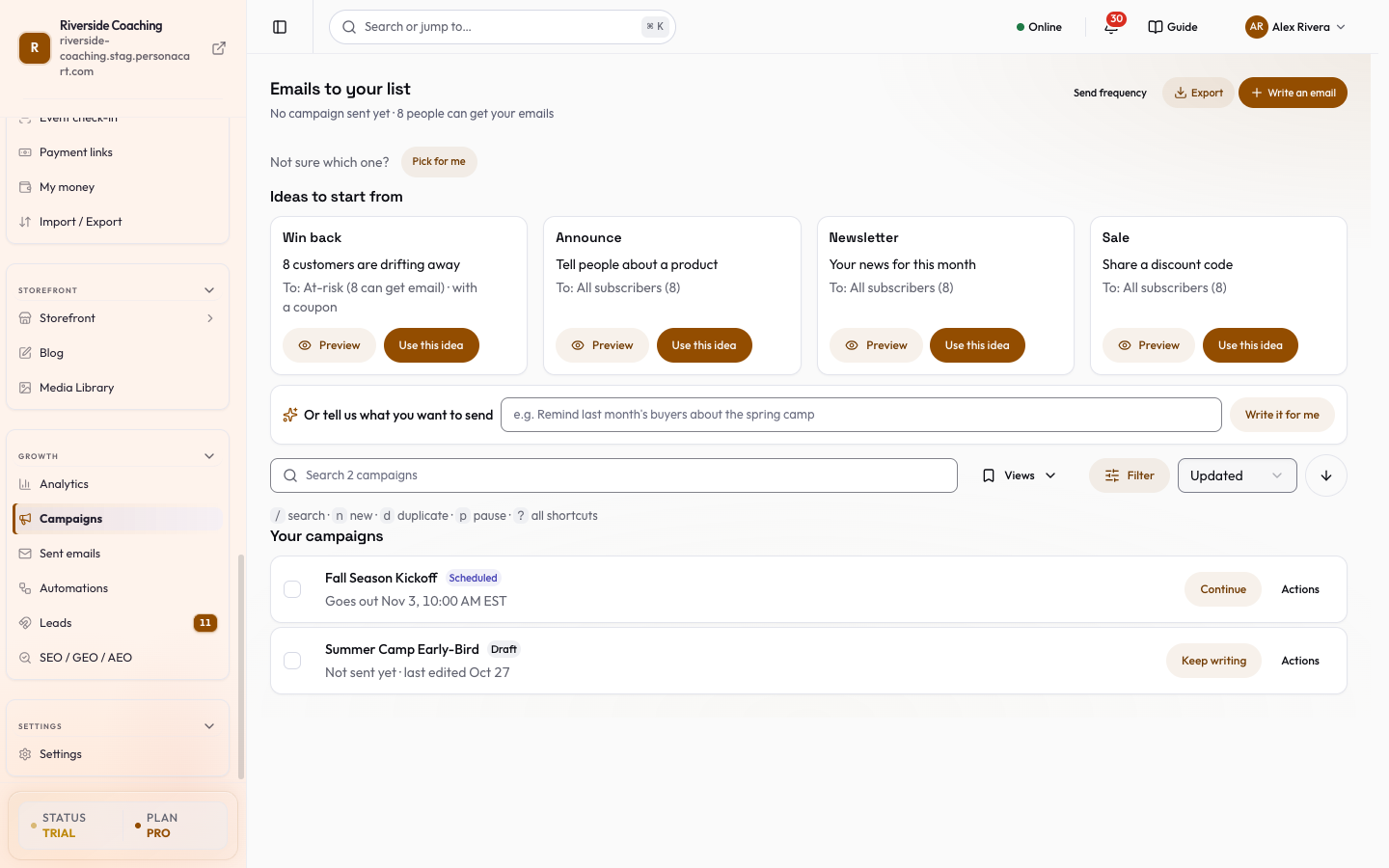
El título es Correos a tu lista. Debajo, una línea sencilla da los datos: "N campañas enviadas" (o "Aún no se envió ninguna campaña") y "N personas pueden recibir tus correos". Tres botones están a la derecha:
- Frecuencia de envío abre el límite por persona (ver más abajo).
- Exportar descarga todas tus campañas como archivo CSV con sus números.
- Escribir un correo inicia una nueva campaña. Primero pregunta ¿Qué quieres enviar? con dos tarjetas:
- Campaña de correo: "Un boletín, una oferta o noticias para tus clientes." Dice "Lista para enviar — sin necesidad de configurar nada", o el nombre de un proveedor conectado.
- Notificación push: "Una alerta breve en el teléfono o la computadora de los clientes que activaron las notificaciones de tu tienda." Si ningún cliente ha activado las notificaciones, esta tarjeta aparece en gris y dice "Ningún cliente ha activado las notificaciones todavía — las campañas push no llegan a nadie hasta que lo hagan."
Elegir una idea para empezar
Hasta cuatro tarjetas listas, mostradas con los números de tu propia tienda. Cada una tiene Vista previa (el asunto y el texto, con la audiencia en una línea "Para:") y Usar esta idea, que abre el editor con todo ya completado. Junto a ellas, Elige por mí abre la primera.
| Idea | Qué es | Se muestra cuando |
|---|---|---|
| Recuperar | Un "te extrañamos" para clientes que se están alejando. Agrega tu código vigente cuando tienes uno. | Algunos clientes están en riesgo |
| Anunciar | Cuéntale a la gente sobre un producto. | Siempre |
| Boletín | Tus novedades de este mes. | Siempre |
| Oferta | Comparte un código de descuento. | Tienes un código de descuento vigente |
Pedirle a Pie que lo escriba
Escribe una frase como "Recuerda a los compradores del mes pasado sobre el campamento de primavera" y pulsa Escríbelo por mí. El editor se abre en modo IA con tu frase como instrucción. Revisas el borrador antes de que alguien lo reciba.
Arreglar lo que te necesita
Las tarjetas aparecen solo cuando algo está esperando:
- Borradores sin terminar: "N borradores tienen más de 7 días". Botón: Abrir el más antiguo.
- En pausa después de su fecha: "N campañas están en pausa después de su fecha". Botón: Decidir.
Recuperar a lectores callados
Cuando algunas personas recibieron al menos 3 de tus correos en los últimos 6 meses y no abrieron ninguno, una tarjeta lo dice ("N personas no han abierto tus correos en 6 meses") y explica que volver a escribirles puede dañar el nombre de tu remitente. Revisar recuperación abre una lista de esas personas con una casilla cada una (Seguir escribiendo a esta persona). Luego:
- Escribir el correo de recuperación crea un borrador para las personas sin marcar y lo abre.
- Dejar de escribirles te pide confirmar ("Sí, dejar de escribir a N") y las agrega a la lista de personas que tus correos omiten. Un mensaje ofrece Deshacer, que dice "De vuelta en tu lista." y quita solo a las personas que agregó ese paso.
El cuadro te dice que primero escribas y envíes el correo de recuperación: dejar de escribirles las saca de ese correo.
Buscar, filtrar y ordenar
- Cuadro de búsqueda: "Buscar N campañas".
- Filtrar → Mostrar campañas por estado: Todos, Borrador, Programada, Enviada, En pausa. Vistas rápidas: Borradores sin terminar, Las 10 mejores por ingresos, Sin enviar en 30 días.
- Ordenar por Actualizada, Creada, Nombre, Estado, Enviada o Programada (ascendente o descendente).
- Vistas te deja guardar un filtro. Consulta los controles compartidos de Crecimiento.
Leer tus campañas
Cada fila muestra el nombre, un chip de estado y una línea de datos. Las campañas push llevan un chip de Notificación push.
| Estado | Significado |
|---|---|
| Borrador | No enviada. El botón de la fila es Seguir escribiendo y la línea dice "Aún no enviada · última edición …". |
| Programada | Sale a la hora que se muestra ("Sale …"). Botón: Continuar. |
| Enviando | Saliendo ahora ("Enviando · 120 de 400", o "En cola · esperando para empezar"). |
| Activa | Una campaña continua que está activa. |
| Enviada | Terminada. Botón: Informe. |
| En pausa | En pausa. Puedes reanudarla. |
| Cancelada | Detenida mientras se enviaba. |
| Fallida | No se pudo enviar. |
Para una campaña que ya salió, la línea también muestra cuántos se entregaron (o enviaron), abrieron, dieron clic y, cuando hay pedidos, "N pedidos" con los ingresos. Un número que no se pudo medir se omite, nunca se muestra como 0. Una pequeña línea extra puede decir "Copiaste esto 3 semanas seguidas.", "Copia de una anterior: 41% abierto." o "38% abierto, por encima de tu promedio de 31%."
Acciones en una fila (el botón Acciones):
- Editar (aún no enviada) o Informe (enviada).
- Duplicar crea una copia editable.
- Pausar / Reanudar para campañas activas. Pausar te pide confirmar y dice cuántos correos ya se enviaron.
- Desprogramar para una programada: vuelve a tus borradores y no se envía nada.
- Detener envío para una que se está enviando: una hoja de confirmación explica qué cambia, a quién se avisa (a nadie) y que quienes ya la recibieron la conservan. Como no se puede deshacer, primero marcas "Entiendo. Los N que la recibieron la conservan."
- Eliminar para una campaña que no ha enviado ningún correo. Una campaña que ya envió correos se queda, porque su informe y los enlaces para cancelar la suscripción de los correos enviados dependen de ella.
La barra de acciones en lote (después de marcar filas): Duplicar, Pausar y Exportar. Pausar solo cambia campañas activas y dice "N omitidas porque no estaban en el estado correcto" para el resto.
Limitar cada cuánto se escribe a las personas
Frecuencia de envío ("Correos por persona por semana") limita cada cuánto una persona recibe correos de campañas. Define Máx. de correos por Días. Cualquiera que ya llegó al límite en esa ventana se omite automáticamente en el siguiente envío, incluidas las campañas automáticas. Una tienda nueva empieza con un correo por persona cada 7 días. Pon cualquiera de los dos números en 0 para apagar el límite; el cuadro dice entonces "Límite DESACTIVADO". El mismo ajuste vive en Configuración → Límite de envío.
Escribir y enviar una campaña
El editor guarda solo: arriba dice "Guardando…" y luego "Guardado", o "Aún sin guardar — los cambios se guardan solos". No sale nada hasta que pulses Revisar y enviar y confirmes.
Barra superior. Flecha de regreso; el nombre de la campaña (escribe sobre "Campaña sin título"); un chip de estado (Borrador o Programada); el estado de guardado.
Si falta la dirección postal de tu negocio, un aviso rojo arriba dice "Agrega la dirección de tu negocio" y enlaza a Configuración → Negocio. El botón de enviar queda desactivado hasta que la agregues, porque el correo de marketing exige legalmente una dirección postal. Si usaste todos tus envíos mensuales de campañas, un aviso lo dice con Mejorar plan.
En un teléfono la página tiene dos pestañas, Correo electrónico y Configuración; en una computadora van lado a lado.
Para un correo dirigido a clientes hay cuatro pasos numerados, cada uno marcado al terminarlo: 1 ¿Quién recibe este correo?, 2 Tus palabras, 3 Envíate una copia y 4 ¿Cuándo debe salir?.
Paso 2: Escribe tus palabras
- Línea de asunto (hasta 200 caracteres). Los datos resaltados, como un nombre, se completan para cada persona. Una pista avisa cuando un asunto es demasiado largo para teléfonos o contiene un dato que el correo no puede completar.
- Texto de vista previa: "La línea corta que la gente ve junto al asunto en su bandeja de entrada."
- El editor de correo con estos bloques, que se agregan desde la barra de herramientas: Encabezado, Texto, Botón (las palabras del botón y adónde va; los enlaces deben empezar con https://), Producto (elige un producto de tu tienda; entran su nombre, precio, imagen y enlace), Cupón (elige un código de descuento vigente o crea uno nuevo; entran el código y un enlace a tu tienda) y Línea. Mueve los bloques hacia arriba o abajo, o quítalos. Un bloque de Producto o Cupón sin nada elegido bloquea el envío ("Elige un producto o código para cada bloque de Producto y Cupón primero.").
- Añadir un dato pone algo que se completa para cada persona, como su nombre. Si una persona no tiene nombre, el correo dice "hola". Puedes elegir qué se muestra cuando falta un dato. Un dato que el correo no puede completar bloquea el envío hasta que lo quites.
- Aspecto elige Texto sin formato (una nota personal sin logotipo ni colores), el diseño Predeterminado de mi tienda, o uno de los estilos diseñados, cada uno con una vista previa pequeña. Consulta Plantillas de correo. La línea "El diseño de correo de tu tienda rodea este correo" te recuerda que el diseño se agrega automáticamente, junto con el enlace para cancelar la suscripción y tu dirección.
- Una Vista previa en vivo con anchos de computadora y teléfono muestra el correo tal como se enviará.
- Un correo antiguo escrito como código se puede convertir en bloques (Convertir en bloques, con Deshacer) o editar como HTML (Editar HTML).
Paso 1: Elige quién recibe este correo
Elige una:
- Todos los suscriptores
- Compraron algo: Cualquier producto o Productos específicos (busca y elige uno o más)
- Clientes En riesgo (muestra "N clientes · M pueden recibir correo" cuando algunos no tienen una dirección utilizable)
- Una etiqueta o segmento guardado: elige entre Etiquetas o Segmentos guardados. Si no tienes ninguno, dice que los agregues en la página de Clientes. Los segmentos son los grupos que armas en Segmentos.
Cada opción muestra a cuántas personas llega. Si empezaste desde la página de un cliente, el panel dice "Solo este cliente: nombre" y no envía a nadie más. Las personas que cancelaron la suscripción siempre se omiten.
Remitente
Bajo Nombre del remitente (en blanco significa el remitente propio de tu tienda, que se muestra en gris), abre Remitente para Email del remitente, Responder a (opcional) y Enviar desde: "PersonaCart (administrado) — sin necesidad de configurar nada" o uno de tus propios proveedores. Adónde van las respuestas y cómo se ven tus correos se explica en Plantillas de correo.
Paso 4: Elige cuándo sale
- Enviar ahora, o Programar para más tarde con Fecha y hora de envío. La hora se muestra en la zona horaria de tu tienda. Una hora programada debe estar al menos 5 minutos adelante.
- Aparece una hora Sugerido cuando hay suficiente historial, con la razón ("La mayoría de tus clientes abre los correos más o menos a esa hora.").
Paso 3: Envíate una copia
Enviar prueba envía el correo solo a tu propia dirección, con datos de ejemplo completados. Un chip muestra Aún no enviado o Copia enviada a tu@…. Míralo siempre una vez antes que todos; el cuadro de confirmación te lo recuerda si lo saltaste.
Notificaciones push
Una campaña push tiene un editor más simple: Título de la notificación (el nombre de la campaña), Texto del cuerpo y Cuando alguien la toque, abrir esta página (una dirección web completa que empiece con https://; déjala vacía para abrir la página de inicio del sitio donde permitieron las notificaciones). Una vista previa y conteos de caracteres en vivo aparecen mientras escribes.
Revisar y enviar
Revisar y enviar abre primero una comprobación: "¿Enviar “nombre” a N personas ahora?" (o "¿Programar … para N personas el …?"). Enumera:
- cuántos pueden recibir correo,
- cualquiera omitido porque canceló la suscripción,
- cualquiera omitido porque recibió un correo dentro de tu ventana de frecuencia de envío, con un enlace Cambiar frecuencia de envío,
- un aviso si se pasaría el límite mensual de tu plan, con Mejorar plan,
- "Nadie de esta audiencia puede recibir correo ahora" cuando la audiencia está vacía.
Pulsa Enviar a N personas (o Programar para N personas) para seguir, o Atrás.
Una vez enviado un correo, no se puede retirar; las personas que ya lo recibieron lo conservan. Una campaña programada se puede desprogramar desde la lista en cualquier momento antes de que salga.
Leer el informe de la campaña
Abre una campaña enviada con Informe (o desde Acciones → Informe). El título de la página es el nombre de la campaña con "Enviada {date}".
Botones: Atrás, Actualizar (mientras aún se envía, Actualizar ahora), Duplicar y Exportar (un CSV de destinatarios).
- Mientras se envía, una línea de progreso dice "N de M enviados". Una programada dice "Programada — esperando para enviar".
- Pedidos de este correo: cuántos pedidos llegaron dentro de cierto número de días después de un clic, o "Aún no hay pedidos".
- Abierto y Hizo clic con sus tasas. Algunas apps de correo ocultan las aperturas, así que quien hizo clic en un enlace también se cuenta como que lo abrió; la nota bajo Abierto dice cuántos se contaron así.
- Una línea de totales: Enviados, Entregados, Cancelaron la suscripción, Rebotados.
- Si el seguimiento no estaba activo en ese envío, una nota dice que las tasas aparecerán en el siguiente envío, en lugar de mostrar un 0% engañoso. Si una campaña no llegó a nadie, una nota dice que la dupliques y elijas otra audiencia.
- Destinatarios: una tabla con búsqueda con Correo, Estado (En espera, Enviando, Enviado, Entregado, Rebotado, Fallido, Omitido), Aperturas, Clics, Enviado el y Error. La columna de error dice claramente por qué se omitió a una persona, por ejemplo "Canceló la suscripción.", "La dirección de correo no es válida.", "Un correo anterior a esta dirección rebotó, por eso no se volvió a enviar.", "Tu tienda alcanzó el límite de envíos de hoy." o "Faltaba la dirección postal de tu tienda."
Preguntas
¿Quién recibe una campaña?
La audiencia que eliges en el panel Para: todos los suscriptores, personas que compraron, clientes en riesgo, o una etiqueta o segmento guardado. El panel muestra cuántos son antes de enviar, y las personas que cancelaron la suscripción siempre se omiten.
¿Cuál es la diferencia entre una campaña y una automatización?
Una campaña es un mensaje que envías a propósito (un anuncio, una promoción). Una automatización se dispara sola cuando pasa algo, como un correo de bienvenida después de registrarse.
¿Puedo enviar una campaña a una sola persona?
Sí. Inicia una campaña desde la página de ese cliente y la audiencia queda fijada en él; puedes desbloquearla con Enviar a otra persona.
¿Por qué no puedo pulsar Revisar y enviar?
Normalmente falta la dirección postal del negocio (agrégala en Configuración → Negocio), se agotaron tus envíos mensuales de campañas, o la hora programada está a menos de 5 minutos. Pasa el cursor sobre el botón para ver cuál es.
¿Por qué se omitió a alguien?
Canceló la suscripción, su dirección no es válida o rebotó antes, o ya recibió un correo dentro de tu ventana de frecuencia de envío. El cuadro de Revisión los cuenta antes de enviar, y el informe enumera la razón por persona.
Relacionado
Part of Crecimiento · Product page: PersonaCart features