Automatizaciones
Una automatización envía un mensaje, agrega una etiqueta, crea un cupón o avisa a otra app por sí sola, cada vez que pasa algo: un correo de bienvenida cuando alguien se registra, un recordatorio cuando se deja un carrito, un agradecimiento después de terminar un curso. La configuras una vez y sigue funcionando hasta que la apagues.
Esta página cubre las tres pantallas: la lista, el constructor (donde editas una automatización) y el historial de ejecuciones. Cada evento de inicio y cada paso que ofrece el constructor está en Desencadenantes y pasos.
Dónde encontrarlas
Menú lateral → CRECIMIENTO → Automatizaciones. Editar en una fila te lleva al constructor; Ver ejecuciones abre su historial. Necesitas un plan de pago y permiso para gestionar campañas.
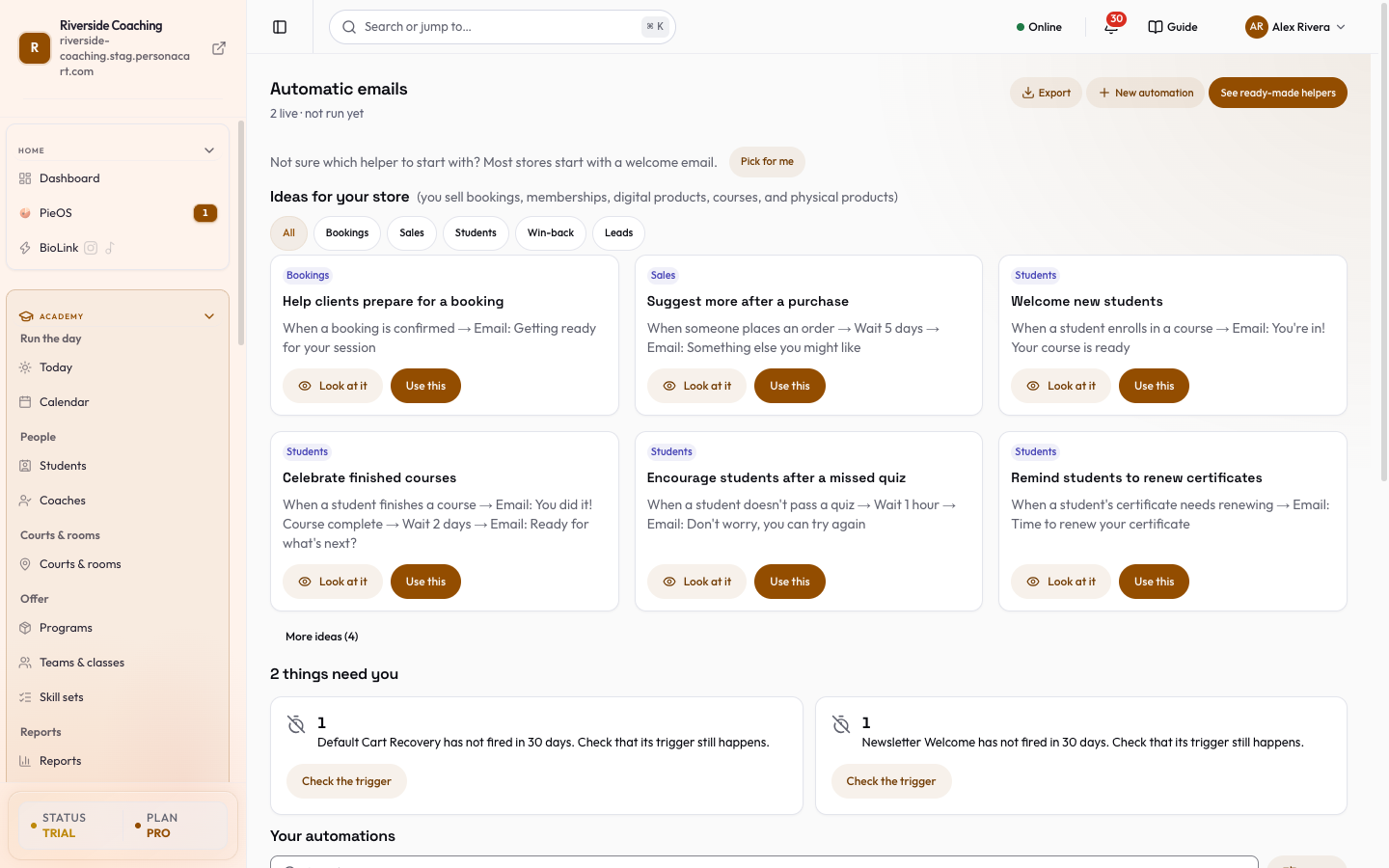
Usar la lista de Automatizaciones
El título es Correos automáticos. La línea debajo cuenta lo que está pasando: "N activas · se ejecutaron N veces hasta ahora · N detenidas (¿por qué?)". El enlace ¿por qué? abre el historial de la automatización que más veces se detuvo.
Botones arriba: Exportar (CSV o PDF), Nueva automatización y Ver ayudantes listos, que baja hasta las ideas.
Elegir una idea para tu tienda
Automatizaciones listas, ordenadas según lo que vende tu tienda (la línea dice "(vendes cursos, reservas)"). Fíltralas por Todos, Ventas, Bienvenida, Alumnos, Reservas, Recuperación, Clientes potenciales o Más. Cada tarjeta tiene Vista previa (los pasos y cada correo que incluye) y Usar este, que abre una hoja de Activar. Elige por mí abre la idea con la que empiezan la mayoría de las tiendas, el correo de bienvenida. Las doce ideas son:
| Idea | Qué hace |
|---|---|
| Recuperar carritos abandonados | Recuerda a los compradores que dejaron artículos en el carrito: una vez después de una hora y otra vez al día siguiente. |
| Dar la bienvenida a clientes nuevos | Saluda cuando alguien crea una cuenta, luego pregunta cómo va a los 3 días y otra vez una semana después. |
| Sugerir más después de una compra | Cinco días después de que alguien hace un pedido, le da las gracias y lo invita a volver para ver qué más tienes. |
| Agradecer a los clientes fieles | Cuando un cliente llega a un hito de recompensas, envía un cálido agradecimiento. |
| Saludar antes de que los clientes se alejen | Cuando un cliente habitual parece estar a punto de dejar de comprar, envía un saludo amistoso. |
| Recuperar a clientes anteriores | Cuando a un cliente ya le toca su próximo pedido, envía un cálido recordatorio para que vuelva. |
| Dar la bienvenida a estudiantes nuevos | Cuando alguien se inscribe en un curso, le da la bienvenida y le muestra por dónde empezar. |
| Celebrar los cursos terminados | Felicita a un estudiante en el momento en que termina un curso y dos días después le sugiere qué aprender a continuación. |
| Animar a los estudiantes tras un cuestionario no aprobado | Una hora después de que un estudiante no aprueba un cuestionario, envía una nota amable para que lo intente de nuevo. |
| Recordar a los estudiantes renovar sus certificados | Cuando un certificado entra en su ventana de renovación, le recuerda al estudiante que lo renueve. |
| Ayudar a los clientes a prepararse para una reserva | Cuando se confirma una reserva, agradece al cliente y le dice cómo prepararse. |
| Dar seguimiento a las descargas gratis | Dos días después de que alguien descarga tu recurso gratis, le pregunta cómo le fue y lo invita a ver más. |
La hoja de Activar ("¿Activar “nombre”?") muestra Qué hace paso a paso, y Quién lo recibe: normalmente "Solo las personas que hagan esto después de que lo actives. Nadie de antes recibe un correo." Si una idea también mira a las personas que ya están en tu lista, la hoja lo dice. Confirma "La configuración de correo está lista. Los correos salen desde …" o te envía primero a la configuración de correo, y tiene Probar con una persona de ejemplo, Ahora no y Activar. Después de activar se ofrece Deshacer. Activar significa que empieza a vigilar; los correos ya enviados se quedan enviados.
Pedirle a Pie que construya una
La barra de petición: escribe una frase como "Recuerda a los estudiantes que no han abierto una lección en 7 días" y pulsa Crear. Se abre el cuadro Crear automatización con tu frase y Pie redacta el desencadenante, los tiempos y el correo en 10 a 30 segundos. Lo revisas antes de que se active. Si no logra entender la petición, lo dice, muestra patrones de ejemplo y ofrece Abrir editor visual o O crea manualmente →. Si empezaste desde la página de un cliente, el cuadro te recuerda que una automatización es una regla de toda la tienda: corre para todo cliente que cumpla el desencadenante, no solo para esa persona.
Arreglar lo que te necesita
Aparecen tarjetas cuando:
- fallaron ejecuciones esta semana, con el conteo de causas ("3 direcciones incorrectas, 1 por encima del límite diario") y Reintentar N (o Mostrarlos cuando ninguna se puede reintentar),
- una automatización activa no se ha disparado en 30 días: "nombre no se ha disparado en 30 días. Revisa que su desencadenante siga ocurriendo." con Revisa el desencadenante.
Reintentar N primero muestra ¿Reintentar N ejecuciones fallidas? con "N empezarán de nuevo. M se dejarán fuera porque su dirección no funciona." Confirma con Reintentar N ejecuciones; reinician en unos segundos y se ofrece Deshacer.
Encontrar una automatización
- Búsqueda: "Buscar automatizaciones…".
- Filtrar: Mostrar automatizaciones por estado: Todos, En vivo, En pausa, Con fallos; y un filtro por desencadenante.
- Ordenar por Última ejecución (la más reciente primero por defecto), Nombre, Estado o Ejecuciones.
- Las vistas guardadas funcionan como en las otras listas de Crecimiento: consulta los controles compartidos.
Leer tus automatizaciones
Cada fila tiene una casilla, el nombre, un chip de estado y tres conteos: N entraron, N completadas, N detenidas, luego "Última ejecución …" o "Aún sin ejecutar". Una fila puede agregar "N fallaron esta semana" y "En pausa: las reseñas están desactivadas" cuando los correos de solicitud de reseña se retienen porque las Reseñas están apagadas.
| Estado | Significado |
|---|---|
| En vivo | Vigilando su desencadenante. |
| En pausa | No inicia nuevas ejecuciones. |
| Borrador | Guardada pero nunca activada. |
| Archivado | Eliminada (se conserva para el historial); ya no se puede activar. |
Haz clic en N detenidas para ver la última razón, y en ¿Qué significan estos números? para abrir una explicación sencilla: Iniciados (cuántas veces pasó algo y esta automatización empezó), Terminado (llegó hasta el final), Se detuvo en el camino (empezó pero no pudo terminar; una ejecución detenida no envía nada más), además de la última razón.
Acciones en una fila: Editar, Pausar (se detiene al instante), Activar, Ver ejecuciones, Eliminar. Eliminar dice "Esto archivará la automatización. Ya no se podrá activar."
La barra de acciones en lote (después de marcar filas): Pausar y Activar ("¿Activar N automatizaciones?" — "Empiezan a enviar correos la próxima vez que ocurra su desencadenante. Puedes deshacer durante 10 segundos."). Teclas: n nueva, p pausar.
Cuando aún no tienes ninguna, Activa tu primera automatización muestra tres pasos: Elige qué la inicia, Revisa el correo que envía, Actívala, con Elige por mí y una fila de ejemplo etiquetada.
Se crea una automatización "Bienvenida al boletín" para cada tienda y está activada desde el principio: envía el único correo de bienvenida después de que alguien se une a tu boletín. Está protegida, así que no se puede eliminar; ponla en pausa para apagarla.
Crear o editar una automatización
Haz clic en Editar en una fila, o crea una con Nueva automatización y elige crearla a mano. El constructor es un flujo vertical: el desencadenante arriba, luego tus pasos, unidos por líneas.
Barra superior. Atrás, el nombre de la automatización ("Nombre del flujo…"), una descripción de una línea que solo ves tú, y "N pasos · N enlaces". Un chip Sin guardar aparece cuando hay algo por guardar. Botones: Guardar, Pausar o Activar, y Probar con un cliente.
Dos pestañas: Redactor e Historial (la lista de ejecuciones de esta automatización). Los cambios se guardan solos como borrador local; si se encuentra uno cuando vuelves, te pregunta ¿Restaurar borrador?. Si la automatización se cambió en otro lugar desde que la abriste, ¿Sobrescribir cambios? pregunta antes de guardar encima. Salir con cambios sin guardar pregunta Cambios sin guardar — ¿Salir sin guardar?.
Agregar pasos. Pulsa el pequeño + debajo del último paso o entre dos pasos, y elige en Añadir un paso: Correo electrónico, Esperar, Si / entonces, Etiqueta, Cupón, Notificación push, Campaña, Webhook. El nuevo paso abre sus ajustes de inmediato en el panel Configurar nodo; Eliminar lo quita. Cada paso se describe en Desencadenantes y pasos.
Leer un paso. Cada tarjeta dice con palabras lo que hace ("Agregar etiqueta “vip”", "esperar 2 horas", "Envía solo de 9:00 a 18:00") y, una vez que la automatización ha corrido, pequeños números: iniciados, enviados, abiertos, con clic, terminados y fallidos de los últimos días.
Activarla
Activar revisa la automatización antes de ponerla en vivo. La rechazará, con un mensaje sencillo, si:
- no hay desencadenante, o el desencadenante no tiene un evento elegido,
- no hay acción ni condición después del desencadenante ("Agrega al menos un nodo de acción o de condición."),
- un paso está sin conectar: "N paso(s) sin conectar. Enlaza todos los pasos antes de guardar.",
- los pasos hacen un bucle sobre sí mismos,
- una espera tiene un retraso negativo o imposible,
- un paso de correo no tiene asunto, o no tiene cuerpo, o un cuerpo sin texto visible,
- un paso de descuento tiene un valor de 0 o menos, o un porcentaje superior a 100,
- una condición no tiene un campo que revisar,
- un paso de webhook no tiene una dirección web válida,
- un paso de etiqueta no tiene nombre de etiqueta,
- un paso de notificación push no tiene ni título ni cuerpo,
- un paso de campaña no tiene una campaña elegida.
Pausar la detiene. Una ejecución que está esperando en un retraso cuando pausas se cancela cuando le toca su siguiente paso, con la nota "Flujo en pausa antes de que se ejecutara este paso", así que una automatización en pausa de verdad se detiene.
Probarla con un cliente
Probar con un cliente ("Mira por qué pasos pasaría un cliente. No se envía nada.") te deja buscar un cliente por nombre o correo, o pulsar Usar datos de ejemplo. Luego muestra El camino de nombre: cada paso en orden, con "Enviaría correo …", "Espera 2 horas", qué rama tomaría una condición (Sí o No) y "Una ejecución real se detendría aquí." donde ocurriría. Los correos se muestran tal como los recibiría ese cliente. No se envía nada y nada cambia. Si tienes cambios sin guardar, prueba la última versión guardada y te lo dice.
Cuando una automatización aún es un borrador, un banner puede decir cuántas veces se habría ejecutado en los últimos 7 días y, para la recuperación de carritos, aproximadamente cuánto dinero estaba "ahí parado".
Leer el historial de ejecuciones
Lista → fila Ver ejecuciones, o la pestaña Historial en el constructor. El título de la página es "Ejecuciones — nombre", con Atrás y Editar flujo.
- Una línea de resumen: "Historial de ejecuciones · N ejecuciones en total", y la puntuación promedio de los clientes cuando existen puntuaciones.
- Pestañas con conteos: Todos, En curso, Completado, Fallido, Cancelado.
- Búsqueda: "Buscar ejecuciones…".
- Columnas de la tabla: ID de ejecución, Estado, Cliente, Iniciada, Completada, Error de procesamiento, Acciones.
- Acciones: Ver cliente, Ver pasos y Reintentar (en ejecuciones fallidas).
- Ver pasos abre la Traza de ejecución: cada paso en orden con su estado (Pendiente, En curso, Listo, Fallido, Omitido), cuánto tardó, y la Entrada y la Salida que tuvo. Un paso de condición registra qué rama eligió.
- Estados vacíos: "Escuchando desencadenantes" (una automatización activa esperando su primer evento: "Esta automatización está activa y escucha eventos de …") o "Aún no hay ejecuciones. Activa esta automatización para empezar a recibir eventos."
| Estado de la ejecución | Significado |
|---|---|
| En curso | En progreso, o esperando en un retraso. |
| Completado | Pasó por todos los pasos. |
| Fallido | Un paso no pudo terminar. La razón está en Error de procesamiento. Una ejecución fallida no envía nada más. |
| Cancelado | Detenida a propósito: pausaste la automatización, o cambió el plan, mientras estaba en curso. |
Una ejecución se detiene después de 100 pasos, y un flujo que hace un bucle se rechaza cuando lo guardas, para que un solo error no pueda enviar correos sin fin. Si tu plan cambia a uno sin automatizaciones, las ejecuciones en curso se cancelan en lugar de seguir enviando.
Preguntas
¿En qué se diferencia una automatización de una campaña?
Una automatización se dispara sola cuando pasa algo, como un registro o un carrito abandonado. Una campaña es un correo que envías a propósito a un grupo elegido.
¿Puedo automatizar los correos de recuperación de carrito?
Sí. La recuperación de carritos es una automatización: usa la idea Recuperar carritos abandonados, o la automatización de recuperación de carritos predeterminada que recibe tu tienda. Empieza cuando un carrito lleva más de una hora inactivo.
¿Activar una enviará correos a quienes se unieron antes?
Normalmente no. La hoja de Activar dice a quién cubre: la mayoría de las ideas solo actúan sobre las personas que hacen el desencadenante después de que la activas.
¿Cómo detengo una?
Ponla en pausa desde su fila o desde el constructor. Se detiene al instante, incluidas las ejecuciones que esperaban en un retraso. Los correos ya enviados se quedan enviados.
¿Por qué falló una ejecución?
Abre Ver ejecuciones, busca la pestaña Fallido y lee la columna Error de procesamiento. Las razones comunes son una dirección de correo del cliente que no funciona, un cliente que canceló la suscripción o el límite de envíos del día. Reintentar reinicia las ejecuciones fallidas.
Relacionado
Part of Crecimiento · Product page: PersonaCart features