Historial de actividad
El historial de actividad es la lista completa y con búsqueda de lo que hicieron los visitantes en tu tienda: vistas de página, vistas de producto, productos agregados al carrito, pagos y compras, de lo más nuevo a lo más viejo. Úsalo cuando un número de la Analítica te haga preguntar "¿qué pasó exactamente?", por ejemplo para seguir los pasos de un visitante o ver quién miró una página.
Dónde encontrarlo
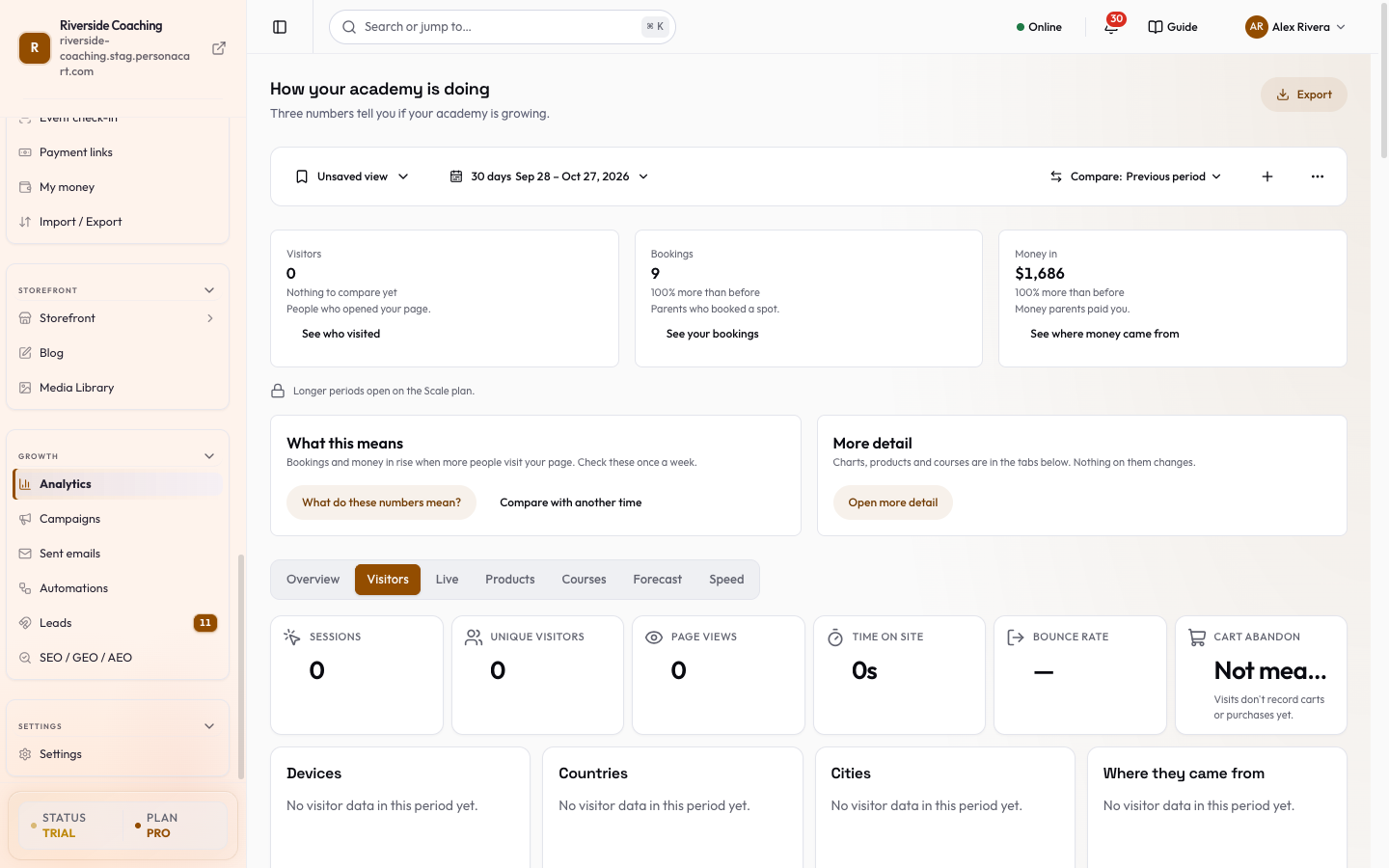
Está al final de la pestaña Visitantes: Menú lateral → CRECIMIENTO → Analítica → Visitantes, y luego baja. La dirección antigua /growth/analytics/activity abre la misma pestaña.
El historial de actividad está en los planes Pro y Scale. En un plan que no lo incluye, la sección te dice qué plan lo abre.
Leer la lista
El título es Historial de actividad, con un conteo de eventos mostrados. Actualizar vuelve a leer la lista. Cada fila muestra:
- un ícono y el tipo de evento: Vista de página, Vista de producto, Añadido al carrito, Carrito visto, Quitado del carrito, Pago iniciado, Compra, Carrito abandonado o Usuario identificado;
- la página, y el nombre del producto cuando lo hay;
- una etiqueta corta de quién fue, el lugar (ciudad y país) y hace cuánto ocurrió. Pasa el cursor sobre la hora para ver la fecha y el segundo exactos.
Pulsa una fila para abrir sus detalles: Cuándo, Tipo de evento, Segmento, Sesión, Anónimo, Usuario, Cliente, IP, Ubicación, Dispositivo, Agente de usuario, Página, Referente, Producto y Valor (el monto del pedido en una compra). Solo se muestran los detalles que existen para ese evento.
La lista carga 50 eventos a la vez. Pulsa Cargar más para agregar los siguientes 50 sin perder tu lugar. Si no hay coincidencias, dice Ningún evento coincide con tus filtros y sugiere ampliar el rango de tiempo o quitar filtros. Los eventos de "latido" en segundo plano, muy frecuentes, se dejan fuera porque son ruido.
Acortar la lista
Pulsa Filtros para abrir el panel de filtros. Limpiar (o Limpiar filtros) restablece todo, y cada filtro de texto activo aparece como un chip que se puede quitar bajo Activo:.
| Filtro | Qué hace |
|---|---|
| Rango de tiempo | 24h, 7 días (la opción inicial), 30 días o 90 días. |
| Tipo de evento | Activa uno o más tipos de evento para ver solo esos. Si no eliges ninguno, se muestran todos. |
| Identificador (IP, sesión, usuario, cliente) | Pega cualquier identificador que tengas, como una dirección IP o una referencia de sesión, usuario o cliente. Coincide con parte del texto, sin distinguir mayúsculas. Pulsa Buscar. |
| Ruta de página | Escribe parte de una dirección como /products/ o /checkout para ver los eventos de las páginas que coincidan. |
Seguir a un visitante
- Abre el evento que te interesa (por ejemplo una Compra o un Carrito abandonado).
- Lee el detalle de Sesión o Cliente y cópialo.
- Pégalo en Identificador, pulsa Buscar y lee sus eventos del más nuevo al más viejo.
- Si es un cliente, ábrelo desde Clientes para ver el mismo rastro dentro de su perfil de visitante.
Detalles como la dirección IP y el agente de usuario son datos técnicos sobre personas. Mantén privadas las capturas de pantalla de esta lista y responde las solicitudes de eliminación con Olvidar a este visitante en el perfil del visitante.
Preguntas
¿Por qué no puedo elegir mis propias fechas aquí?
Esta lista trabaja con ventanas móviles: 24 horas, 7, 30 o 90 días. Para fechas exactas usa la barra de período en la parte superior de Analítica, para los números principales.
¿Por qué no veo un nombre?
Los visitantes son anónimos hasta que dan un correo o compran. Los clientes muestran una referencia de cliente.
Relacionado
Part of Crecimiento · Product page: PersonaCart features