Tu espacio de trabajo
Todo lo que haces en PersonaCart ocurre dentro del mismo marco: una barra lateral a la izquierda, tu página en el centro y una barra superior con búsqueda, alertas, la Guía y el menú de tu cuenta. Cinco minutos aquí te ahorran una hora de búsqueda después.
Dónde encontrarlo
Estás en él siempre que hayas iniciado sesión: el Panel es la primera pantalla.
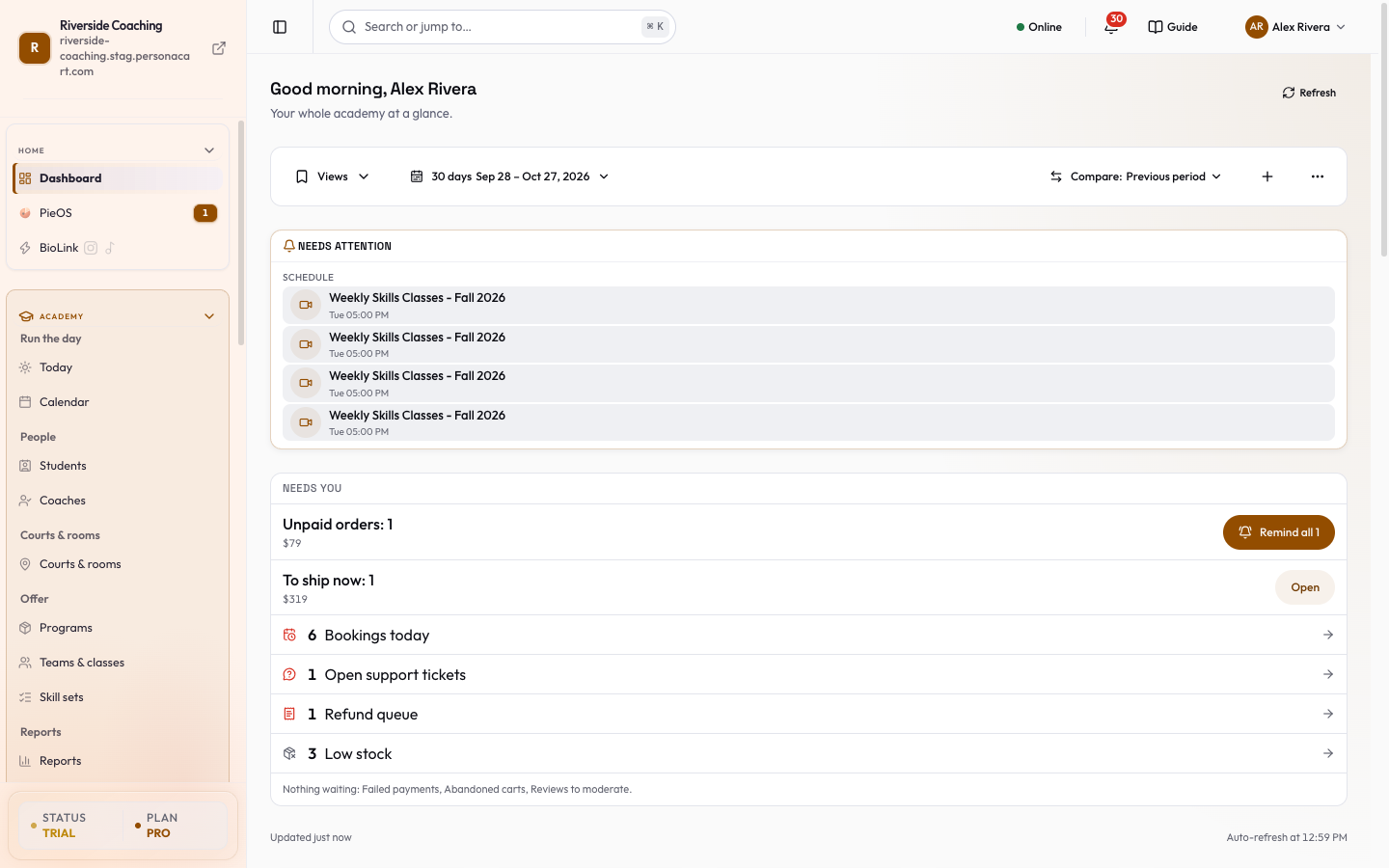
Cómo moverte por la barra lateral
La barra lateral está agrupada según lo que estás haciendo, y esta documentación la sigue grupo por grupo.
| Grupo | Qué contiene |
|---|---|
| INICIO | Panel, PieOS (tu asistente de negocio) y BioLink (tu página de enlace en la biografía). |
| Academia | Solo para las tiendas que activaron la Academia: Hoy, Calendario, Alumnos, Entrenadores, Canchas y salas, Programas, Equipos y clases, Conjuntos de habilidades, Informes, Configuración y tres filas que se abren en tu tienda principal: Pedidos, Bandeja de entrada, Clientes. Consulta Academia. |
| COMERCIO | Productos, Plan de estudios, Pedidos, Clientes, Bandeja de soporte, Ofertas y cupones, Recomienda a un amigo (Pro y superiores), Reservas, Recursos, Registro en eventos, Enlaces de pago, Mi dinero, Importar / Exportar. |
| TIENDA | Tienda (resumen, Páginas, Tienda, Temas, Menús), Blog, Biblioteca de medios y, para las tiendas que lo tienen, Template Studio. |
| CRECIMIENTO | Kit de medios, Analítica, Campañas, Correos enviados, Automatizaciones, Clientes potenciales, Afiliados, Ganancias de afiliados, SEO / GEO / AEO. |
| CONFIGURACIÓN | Configuración, el lugar de todas las pantallas de ajustes. Consulta Resumen de configuración. |
Lo que ves depende de tu plan, de tu rol en la tienda y de las funciones activadas en ella. Una fila con una etiqueta de plan (por ejemplo PRO+) abre un aviso breve para mejorar el plan si estás en uno inferior. Quien tiene el rol de Editor, Lector, Soporte o Entrenador solo ve las filas que su rol puede abrir; consulta Equipo.
Al final de la barra lateral, la tarjeta Preparación para publicar muestra cuántas verificaciones de lanzamiento se han aprobado (por ejemplo 4/6) con un punto de color y una barra pequeña. Presiónala para abrir la página de Publicar y terminar lo que falta.
En el teléfono, la barra lateral se convierte en un botón de menú arriba a la izquierda, y una segunda fila bajo la barra superior muestra el nombre de tu tienda. Si perteneces a más de una tienda, ese nombre es un selector.
La barra superior
De izquierda a derecha:
- Buscar o ir a... Presiónalo o usa Ctrl+K (Cmd+K en una Mac) para abrir la búsqueda. Escribe para saltar a cualquier pantalla, producto, pedido o cliente. La búsqueda también puede responder una pregunta y llevarte a la pantalla correcta.
- Estado del chat en vivo. Si atiendes el chat de compradores de tu tienda, una etiqueta muestra si estás en línea.
- Trabajo en segundo plano. Aparece un pequeño anillo mientras se ejecuta una importación u otra tarea larga. Presiónalo para ver las tareas; Ver todo abre Trabajo en segundo plano.
- Notificaciones (la campana). Pedidos nuevos, reservas y cosas que necesitan tu atención, con un contador. Marcar todo como leído lo limpia, y Preferencias de notificación abre tus ajustes.
- Guía. El ícono de libro con la palabra Guía. Abre la ayuda de la pantalla en la que estás. Consulta La Guía y la ayuda ?.
- Tu avatar. Abre el menú de perfil.
El menú de perfil
| Fila | Qué hace |
|---|---|
| Tu nombre, correo y rol | Muestra con qué cuenta iniciaste sesión y tu rol en esta tienda (por ejemplo Propietario). |
| Gana meses gratis | Se muestra mientras está activo PersonaCart Rewards. |
| Claro / Oscuro / Sistema | Tu modo de color para el panel. |
| Idioma | Solo el idioma del panel. No cambia lo que ven los compradores; eso se define en Configuración → Idioma y región. |
| Medidor de créditos de IA | Cuánto de tu asignación semanal de IA has usado, con un botón para obtener más cuando está casi llena. Se renueva en el ciclo de 7 días propio de tu tienda. |
| Configuración | Solo en teléfonos. En computadora está en la barra lateral. |
| Perfil y seguridad | Tu nombre, foto, contraseña, llaves de acceso (passkeys), verificación en dos pasos y dispositivos con sesión iniciada. Consulta Conceptos básicos de seguridad. |
| Plan y facturación | Tu suscripción, uso y facturas. Consulta Facturación y planes. |
| Mis tiendas | Cambia de tienda. Consulta Cambiar entre tiendas. |
| Ayuda y soporte | Chat, correo o una llamada reservada. Un número rojo muestra las respuestas que no has leído. Consulta Ayuda y soporte. |
| Reportar un error | Abre el formulario para reportar un error. |
| Cerrar sesión | Cierra tu sesión en este navegador. |
El aviso de pagos
Un aviso en la parte superior del Panel y de Configuración te dice el siguiente paso para los pagos. Antes de tener una cuenta de pagos, te pide conectar una. Mientras tu cuenta de pagos está en modo de práctica (prueba), el aviso también aparece en todas las demás páginas, porque una tienda en modo de práctica no puede recibir dinero real. Presiona el botón del aviso para ir directo a la solución. Desaparece cuando los pagos están activos.
Bueno saber
- La barra lateral, el panel y cada pantalla pertenecen a la tienda en la que estás. Cambiar de tienda cambia todo eso.
- El medidor de créditos de IA cuenta el uso de IA de la plataforma, no tus ventas.
- Quienes usan el teclado pueden presionar ? en cualquier pantalla de creador para abrir la Guía.
Preguntas
¿Qué hace Ctrl+K o Cmd+K?
Abre la búsqueda. Escribe para saltar a una pantalla, un producto, un pedido o un cliente.
¿Por qué hay un aviso sobre pagos?
Tu tienda todavía no puede recibir pagos reales. El aviso muestra el siguiente paso y desaparece cuando los pagos están activos.
¿Por qué no veo una fila que menciona esta documentación?
Las filas dependen de tu plan, de tu rol y de las funciones activadas en tu tienda. Las filas con etiqueta de plan requieren ese plan.
¿Cambiar el Idioma en el menú de perfil cambia mi tienda?
No. Solo cambia el panel. El idioma de tu tienda para los compradores se define en Configuración → Idioma y región.
Relacionado
Part of Primeros pasos · Product page: How PersonaCart works