La Guía y la ayuda ?
Cada pantalla de creador tiene un botón Guía en la barra superior (un ícono de libro y la palabra Guía). Abre un panel lateral con ayuda escrita para la pantalla en la que estás. No tienes que dejar lo que haces: cierra el panel y sigues exactamente donde estabas.
En el teléfono, el botón es un ícono de libro cuadrado y el panel sube desde abajo. En una computadora, el panel se abre a la derecha.
Dónde encontrarlo
- Presiona Guía en la barra superior. Un número pequeño en el botón cuenta los pasos de configuración que aún están abiertos en esta pantalla (cuando muestra uno).
- Presiona ? en cualquier lugar fuera de un cuadro de texto.
- Pasa el cursor sobre el botón para ver la sugerencia "Ayuda para esta página. Atajo: ?".
En tu primera visita, el botón brilla una vez y una pequeña nota dice "¿Atascado? Presiona aquí. La Guía te acompaña paso a paso en esta página." No vuelve a brillar.
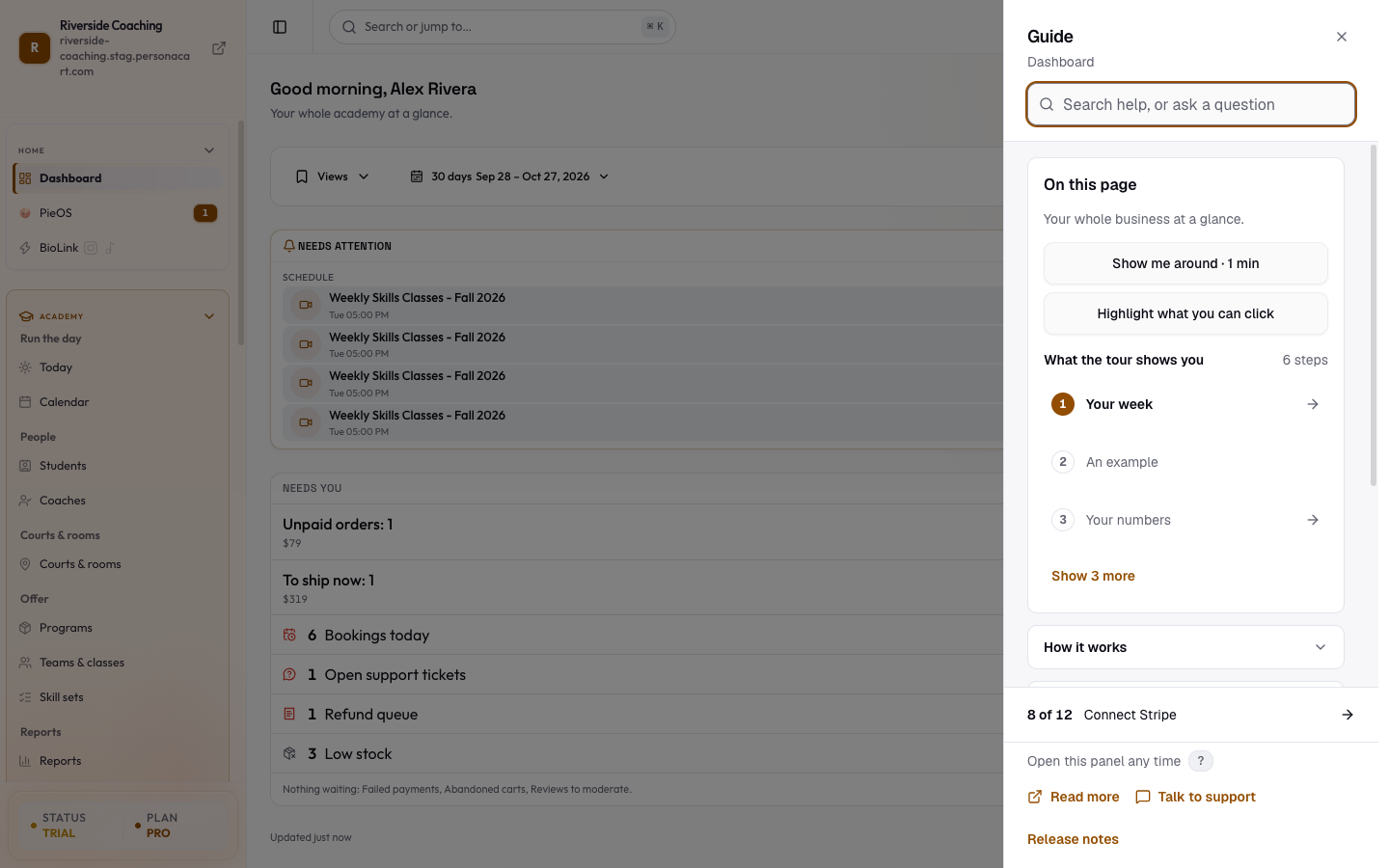
Qué hay en el panel
El panel se titula Guía y, bajo el título, muestra el nombre de la pantalla (y el área a la que pertenece).
Búsqueda
El cuadro de arriba dice Busca ayuda o haz una pregunta. Escribe unas palabras (por ejemplo "reembolso" o "dominio"). Verás el número de resultados; cada resultado es una pantalla o un tema de ayuda, y al presionarlo te lleva ahí y cierra el panel. Si nada coincide, el panel dice No encontramos nada. y ofrece Preguntar a una persona. Si tu idioma no tiene un texto que coincida, el panel lo indica y muestra resultados en inglés.
En esta página
- Una frase que dice para qué sirve la pantalla.
- Muéstrame todo · 1 min inicia un recorrido por la pantalla. Cuando lo terminas, el botón dice Repetir.
- Resaltar lo que puedes pulsar pone un marcador numerado en cada control. Una barra abajo dice Resaltado activado. Toca un número para ver qué hace. Presiona Listo cuando termines.
- Lo que te muestra el recorrido enumera los pasos del recorrido en orden (tres al principio, luego Ver N más para el resto). Presiona una fila, o Muéstrame dónde, para ir directo a ese control. Junto a ella se muestran el nombre de la pantalla, el número de pasos (por ejemplo "5 pasos") y, al terminar, Listo.
No todas las pantallas tienen un recorrido. Las que no lo tienen igual cuentan con búsqueda, cómo funciona y las filas de ayuda de más abajo.
Cómo funciona y Preguntas frecuentes
Dos secciones plegables. Cómo funciona explica la pantalla en palabras sencillas, a veces con pasos numerados y una lista corta de errores comunes. Al final, Lee la guía completa en la documentación abre en una pestaña nueva la página de la documentación de esta pantalla, y Relacionado en la documentación enumera otras páginas sobre la misma pantalla cuando las hay. Preguntas frecuentes responde lo que más preguntan las personas sobre esta pantalla. Consulta Usa la Guía de la app con esta documentación.
¿Necesitas ayuda?
"Elige la forma más rápida."
| Fila | Qué hace |
|---|---|
| Preguntar a Pie | Abre el chat con Pie. Escribe tu pregunta y Pie responde con palabras sencillas. |
| Algo se ve mal | Abre el formulario para reportar un error. Toma cerca de un minuto. |
| Preguntar a una persona | Abre Ayuda y soporte. Respondemos por correo, normalmente el mismo día. |
En las pantallas de marketing (descuentos, configuración de correo, campañas y automatizaciones), el panel también puede mostrar Tus primeros pasos en marketing: crear un descuento, revisar la configuración de tu correo, enviar un primer correo y activar un ayudante automático. Cada paso se marca solo cuando lo real existe y puedes hacerlos en cualquier orden. El dueño y los administradores lo ven cuando la guía de configuración está activada en la tienda.
Tu configuración
Para una tienda nueva o a medio configurar, una franja fija al final del panel muestra Tu configuración: cuántos pasos están hechos (por ejemplo "1 de 6"), el siguiente paso y un botón que te lleva ahí. Consulta Tu lista de configuración. Cuando todo está hecho, la franja desaparece.
Pie
El pie dice Abre este panel cuando quieras con una tecla ?, y tiene enlaces: Leer más (la página correspondiente de esta documentación), Hablar con soporte y Notas de la versión.
El recorrido
Muéstrame todo cierra el panel y te guía por la pantalla con un puntero en cada control. Al final de cada parada ves Paso 2 de 5, Atrás, Siguiente y Omitir. La última parada dice Finalizar, con Abrir la página de documentación al lado cuando la pantalla tiene página en la documentación. Omitir termina el recorrido. Abre la Guía y presiona Muéstrame todo para empezarlo de nuevo.
Si el recorrido necesita una parte de la página que ahora no está en pantalla (por ejemplo, un panel cerrado), el panel dice "Esta guía necesita partes de la página que ahora no están en pantalla" y ofrece Abrir lista.
Cuéntanos qué salió mal
Al elegir Algo se ve mal se abre Cuéntanos qué salió mal. Primero, una tranquilidad: "No puedes romper nada al enviar esto."
- Bajo ¿Qué pasó?, escríbelo con tus propias palabras.
- Si quieres, presiona Añadir una imagen.
- Presiona Enviar mi aviso.
Agregamos la página en la que estabas, el tipo de teléfono o computadora y la hora. No vemos tus contraseñas. Después de enviarlo, verás "Recibimos tu aviso" y te llegará un correo cuando esté arreglado. Tus avisos anteriores aparecen en Tus avisos con un estado: Lo recibimos, Lo estamos arreglando, Arreglado, por favor revisa, Te respondimos o Cerrado.
Mensajes cortos en una pantalla
Algunas pantallas muestran una tarjeta corta de una línea arriba:
- ¿Primera vez en esta pantalla? con Muéstrame · 40 s y No, gracias, ocultar.
- ¿Atascado en esta pantalla? con Muéstrame, Omitir por ahora y Preguntar a una persona.
Ambos son opcionales. Forman parte de la guía de configuración y se muestran al dueño y a los administradores cuando está activada en la tienda.
Bueno saber
- Algunas filas (como Tu configuración) solo las ven el dueño y los administradores.
- Todo lo que hay en el panel es ayuda de solo lectura. Nada de lo que presiones en el panel cambia tu tienda, excepto enviar un aviso.
- El panel está traducido al idioma del panel principal que elegiste. Si un tema aún no está traducido, se muestra en inglés.
Preguntas
¿Cómo abro la ayuda en una pantalla?
Presiona Guía en la barra superior o la tecla ?. El panel muestra la ayuda de la pantalla en la que estás.
¿El recorrido cambiará mi tienda?
No. El recorrido y los resaltados solo señalan cosas. Nunca hacen clic por ti.
No encuentro lo que busco.
Busca primero en la Guía. Si no encuentra nada, presiona Preguntar a Pie para una respuesta rápida o Preguntar a una persona para recibir una respuesta por correo.
¿Cómo reporto un problema?
Abre la Guía y presiona Algo se ve mal, o usa Reportar un error en el menú de perfil.
Relacionado
Part of Primeros pasos · Product page: How PersonaCart works