Cambiar entre tiendas
Un solo acceso puede funcionar en más de una tienda. Puedes ser dueño de una tienda, ayudar a manejar otra como administrador y ser entrenador en una tercera. Cada tienda es totalmente independiente (su propia tienda en línea, productos, pedidos, clientes y ajustes), y te mueves entre ellas sin cerrar sesión.
Dónde encontrarlo
Haz clic en el nombre de la tienda en la parte superior de la barra lateral, o abre el menú de perfil (tu avatar) y presiona Mis tiendas.
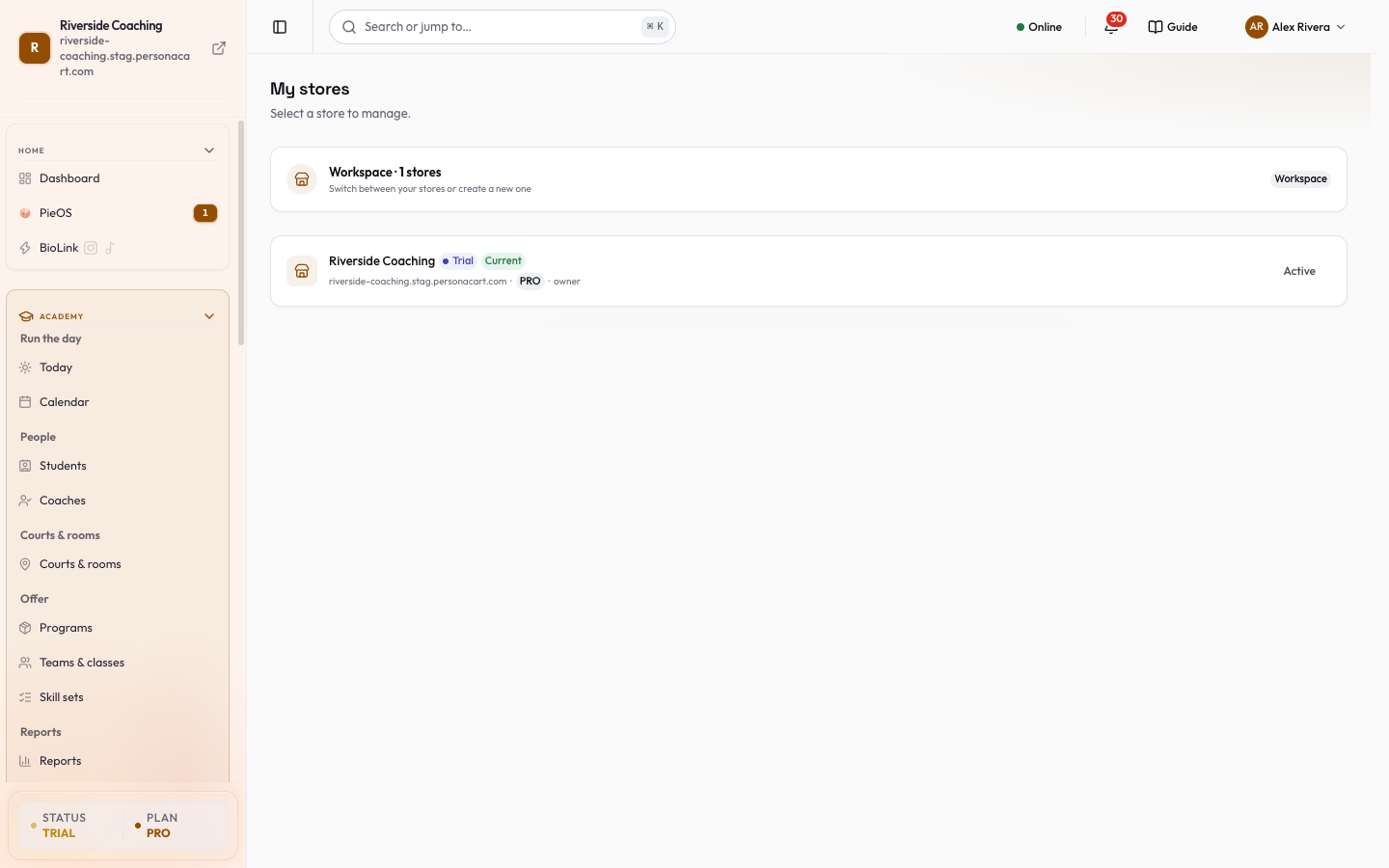
Cambia a otra tienda
Desde el encabezado de la tienda en la barra lateral
Cuando trabajas en más de una tienda, el nombre de la tienda en la parte superior de la barra lateral se convierte en un menú con una pequeña flecha arriba y abajo. Ábrelo para ver Mis tiendas: cada tienda con tu rol en ella (por ejemplo, propietario) y una marca en la tienda en la que estás. Elige otra tienda para cambiar.
El mismo menú tiene tres filas más:
- Ver sitio abre la tienda en vivo de la tienda en la que estás.
- Elige adónde ir abre la pantalla Elige adónde ir (más abajo).
- Todas las tiendas abre la pantalla Mis tiendas (más abajo).
En el teléfono, el nombre de la tienda está en una segunda fila bajo la barra superior y funciona igual.
La pantalla Mis tiendas
Abre el menú de perfil (tu avatar, arriba a la derecha) y presiona Mis tiendas. La pantalla dice Mis tiendas: Selecciona una tienda para administrar. con una línea sobre la lista, Espacio de trabajo y el número de tiendas.
Cada tarjeta de tienda muestra:
- el nombre de la tienda y una insignia de estado (por ejemplo, En vivo o Borrador);
- una insignia verde Actual en la tienda en la que estás;
- su dominio, tu propia dirección de PersonaCart si no has conectado un dominio propio;
- el plan de la tienda (cada tienda tiene su propia suscripción);
- tu rol en esa tienda;
- un botón: Abrir para otra tienda, Activo (en gris) para la tienda en la que estás.
Presiona Abrir, o cualquier parte de la tarjeta, para cambiar. PersonaCart se recarga y te lleva a Productos de esa tienda. Si el cambio falla, ves "No se pudo cambiar de tienda"; inténtalo de nuevo.
Si la lista no se puede cargar, ves un error con la opción de reintentar en lugar de una lista vacía. Si tu cuenta todavía no tiene tienda, la pantalla dice No se encontraron tiendas. Crea tu primera tienda para empezar. con un botón Configurar tienda que abre la página de Publicar.
Solo ven esta pantalla las personas que pueden abrir Configuración en la tienda.
Elige adónde ir
Cuando trabajas en dos o más lugares, PersonaCart puede mostrar una pantalla llamada Elige adónde ir: "Trabajas en más de una tienda. Recordamos tu elección en este dispositivo." Cada fila muestra una tienda, tu rol allí (Propietario, Administrador o Entrenador) y una etiqueta Tienda actual. Un puesto de Propietario o Administrador abre el panel. Un puesto de Entrenador abre la app de entrenadores. Ves esta pantalla después de iniciar sesión cuando tienes más de un puesto, y desde Cambiar de tienda en la app de entrenadores.
Cuando todavía no tienes una tienda propia
Si te uniste a la tienda de otra persona como integrante del equipo y luego cambias a tu propia tienda vacía, PersonaCart te pregunta primero. La pantalla Crea tu propia tienda dice "Eres integrante del equipo de (tienda). Todavía no tienes tu propia tienda." Explica que al empezar tu tienda comienzan tu prueba gratuita y la configuración de tu tienda.
- Iniciar mi tienda empieza la configuración guiada; consulta Crea tu cuenta.
- Volver a (tienda) te regresa a la tienda del equipo de la que venías.
A los entrenadores no se les envía a esta pantalla. Un entrenador va directo a la app de entrenadores.
Qué se mantiene separado
- Los productos, pedidos, clientes, páginas, equipo y ajustes nunca se mezclan entre tiendas.
- Tu rol puede ser distinto en cada tienda. Lo que puedes hacer dentro de cada tienda depende del rol que tengas en ella; consulta Equipo.
- Los planes son por tienda, así que cada tienda tiene sus propias facturas y su propio uso.
Bueno saber
- Cambiar es rápido y no cierra tu sesión.
- Para que otra persona trabaje en una de tus tiendas, invítala desde Configuración → Equipo de esa tienda. La tienda aparecerá entonces en su propia lista, con el rol que le diste.
Preguntas
¿Dónde cambio de tienda?
Abre el nombre de la tienda en la parte superior de la barra lateral, o el menú de perfil y Mis tiendas. Elige la tienda que quieres.
¿Mis tiendas comparten clientes o productos?
No. Cada tienda tiene su propio catálogo, clientes, pedidos, equipo y ajustes.
¿Otra persona puede administrar una de mis tiendas?
Sí. Invítala desde Configuración → Equipo de esa tienda y elige un rol.
¿Por qué no veo un menú para cambiar?
El nombre de la tienda solo se convierte en menú cuando tu acceso funciona en más de una tienda.
Relacionado
Part of Primeros pasos · Product page: How PersonaCart works