Tu lista de configuración
Después del registro guiado, PersonaCart puede acompañar al dueño en las pocas cosas que toda tienda necesita antes de recibir su primer pedido. Ese recorrido se llama Tu configuración. Cada paso se marca solo en el momento en que lo real existe, así que no hay nada que marcar a mano ni nada que olvidar.
Tu configuración se muestra al dueño y a los administradores, y solo en las tiendas donde está activada. Nunca se muestra a entrenadores, editores, personas con acceso de solo lectura ni al personal de soporte.
Dónde encontrarlo
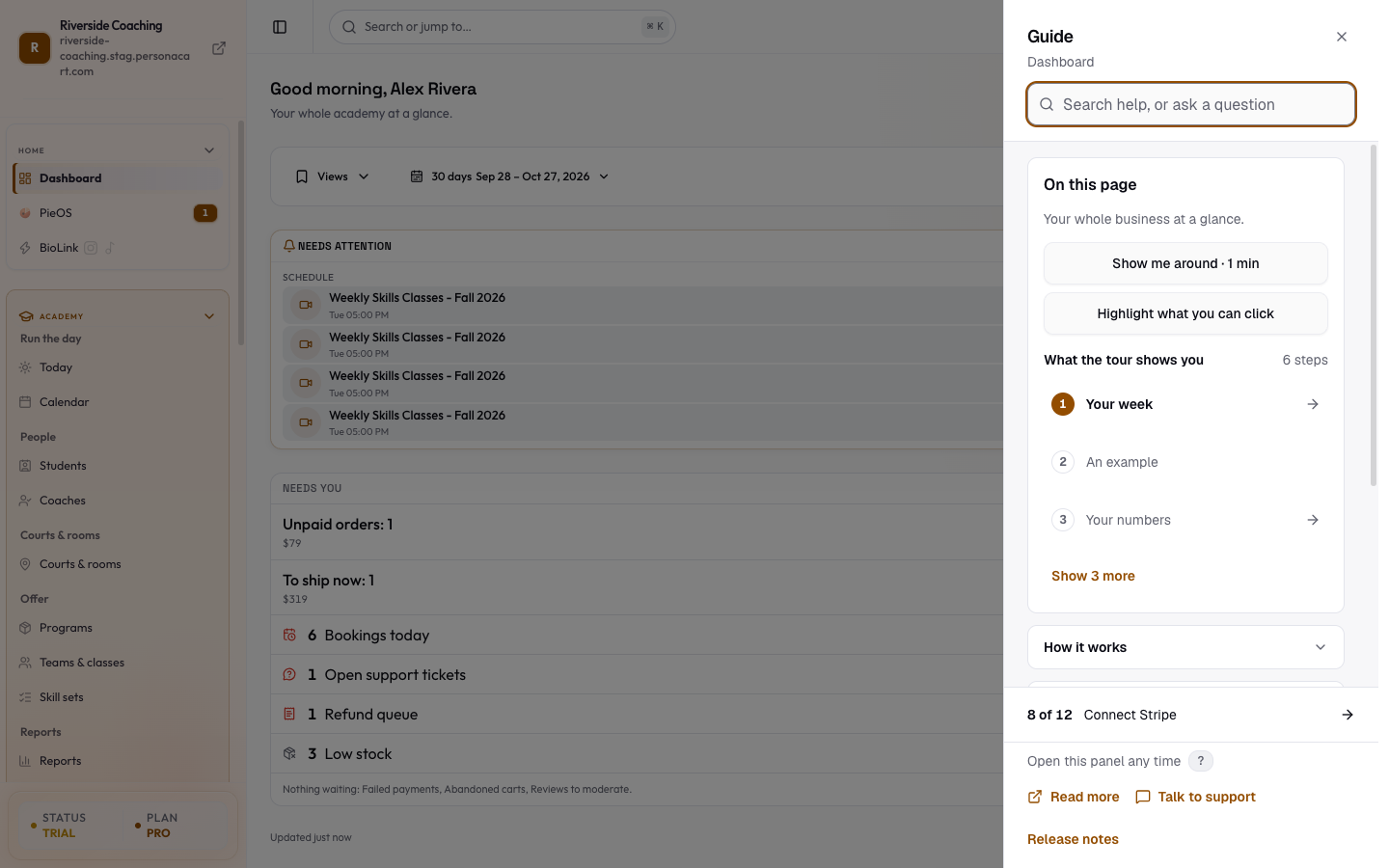
- En la Guía. Presiona Guía en la barra superior. Al final del panel, Tu configuración muestra cuántos pasos están hechos (por ejemplo "2 de 6") y el siguiente paso con un botón. Consulta La Guía y la ayuda ?.
- Una barra en tus páginas. Cuando presionas Empezar la configuración, aparece una barra delgada arriba en las páginas de configuración, con Paso 2 de 6, el nombre del paso y un botón Continuar. Ver todos los pasos abre la lista completa; Ocultar pasos la pliega.
- Un anillo en el botón Guía guarda tu lugar mientras la configuración no esté terminada.
- Una tarjeta de bienvenida en Hoy de la Academia, para las tiendas que manejan una academia.
Los pasos de la tienda
| Paso | Qué te pide | Se marca cuando |
|---|---|---|
| Zona horaria y moneda | Elige tu zona horaria y tu moneda para que las fechas y los precios se vean bien. Botón: Configurar la zona horaria. | Ambas están definidas. |
| Primer producto | Agrega un producto que los compradores puedan ver. Botón: Añadir un producto. | Existe al menos un producto activo. |
| Conectar Stripe | Para que los clientes puedan pagar con tarjeta. Stripe puede tardar de 1 a 2 días en verificarte. Botón: Conectar Stripe. | Hay una cuenta de pagos conectada. |
| Envío e impuestos | Define las tarifas de envío y los impuestos de los lugares a donde envías. Botón: Configurar envío. Se omite si solo vendes cosas digitales. | Existe al menos una zona de envío. |
| Abrir tu tienda | Publica tu tienda para todos. Botón: Publica tu tienda. | La tienda está publicada. |
| Primer pedido | Se marca solo cuando llega tu primer pedido real. Botón: Comparte el enlace de tu tienda. | Existe un pedido real (no de prueba). |
Si nunca agregas un producto que se envíe, Envío e impuestos no aparece. Si Stripe aún no te ha aprobado, puedes detenerte en el paso de pagos y terminar otro día.
En cada paso aparecen notas breves de ayuda en la página, por ejemplo en Productos: "Agrega aquí tu primer producto. Los compradores lo verán cuando tu tienda esté abierta." y en Pedidos: "Tu primer pedido aparecerá aquí. Comparte el enlace de tu tienda para recibirlo." Si te atascas, hay una segunda nota con una sugerencia sencilla, como "Agrega un producto con nombre, precio y una foto. Puedes cambiarlo cuando quieras."
Los pasos de la Academia
Para las tiendas que activaron la Academia, la lista continúa con estos pasos después de los de la tienda: Tu academia (nombre, zona horaria, Academia activada), Entrenadores (invita a uno; puedes ser tú), Canchas y salas (agrega dónde entrenas), Programas y equipos (lo que compran los padres y el grupo al que se unen), Tu semana (sesiones en el calendario, recordatorios activados) y Familias (tu primer alumno y su padre o madre). "Cobrar y salir en vivo" se cuenta una sola vez, junto con los pasos de la propia tienda. Los detalles están en Academia.
La tarjeta de bienvenida de la Academia pregunta ¿Qué ofreces? Elige todo lo que corresponda. con Equipos y temporadas, Clases semanales, Clases privadas y Campamentos y clínicas, y tiene los botones Empezar la configuración y Echar un vistazo primero.
Cómo avanzar por la lista
- Continuar abre la página del paso actual. Si un paso tiene dos mitades en dos páginas (por ejemplo, la zona horaria y el interruptor de la Academia), Continuar te lleva a la mitad que aún falta.
- Muéstrame dónde (en la Guía) y Abrir o Hacerlo ahora (en la lista) saltan a un paso. Los pasos omitidos siguen en la lista marcados como Omitido.
- Un mensaje de una línea, Guardado. Paso 3 de 6 listo., aparece cuando se marca un paso.
- Más tarde oculta la barra por un tiempo (un día la primera vez, más tiempo después). El anillo del botón Guía guarda tu lugar, y Tu configuración en la Guía sigue mostrando el siguiente paso.
- Detener la guía (en la lista completa) apaga la barra. Un mensaje dice "Guía detenida. Vuelve a iniciarla cuando quieras desde el botón Guía."
- Un paso que no se puede leer en este momento dice "No pudimos leer esto ahora. Los demás pasos siguen." con Revisar de nuevo.
Cuando todos los pasos están hechos, una academia ve Tu academia está lista. con Comparte tu página, Invita a tu primera familia y Revisa tu semana. Después de eso, Tu configuración ya no aparece en la Guía.
Bueno saber
- Las marcas vienen de registros reales, no de presionar un botón. Si configuras algo en otro lugar, el paso se marca de todos modos.
- Cuando la tienda esté abierta, puedes ponerla en tu propia dirección web; consulta Dominios.
La aprobación de pagos por parte de Stripe puede tardar uno o dos días. Detente y vuelve después; no se pierde nada.
Preguntas
¿Tengo que hacer los pasos en orden?
No. Continuar sugiere el siguiente paso, pero puedes abrir cualquier paso desde la lista.
Un paso está hecho pero sigue apareciendo abierto.
Los pasos se marcan según registros reales. Presiona Revisar de nuevo, o abre la página de ese paso y verifica que el registro exista.
¿Mi equipo puede ver Tu configuración?
Solo la ven el dueño y los administradores. Los entrenadores, editores, personas de solo lectura y el personal de soporte no.
¿Cómo recupero la guía después de detenerla?
El mensaje que ves al detenerla indica reiniciarla desde el botón Guía. Abre la Guía y busca Tu configuración al final.
Relacionado
Part of Primeros pasos · Product page: How PersonaCart works