La pantalla de Tema: panel izquierdo
La pantalla de Tema controla el aspecto de toda tu tienda, no de un solo bloque. Cambia un color o una fuente aquí y se refleja en todas las páginas a la vez. Ábrela en Tienda → Tema, o desde el menú Configuración del editor de páginas (Tema: "Colores, fuentes, botones y formas para toda la tienda").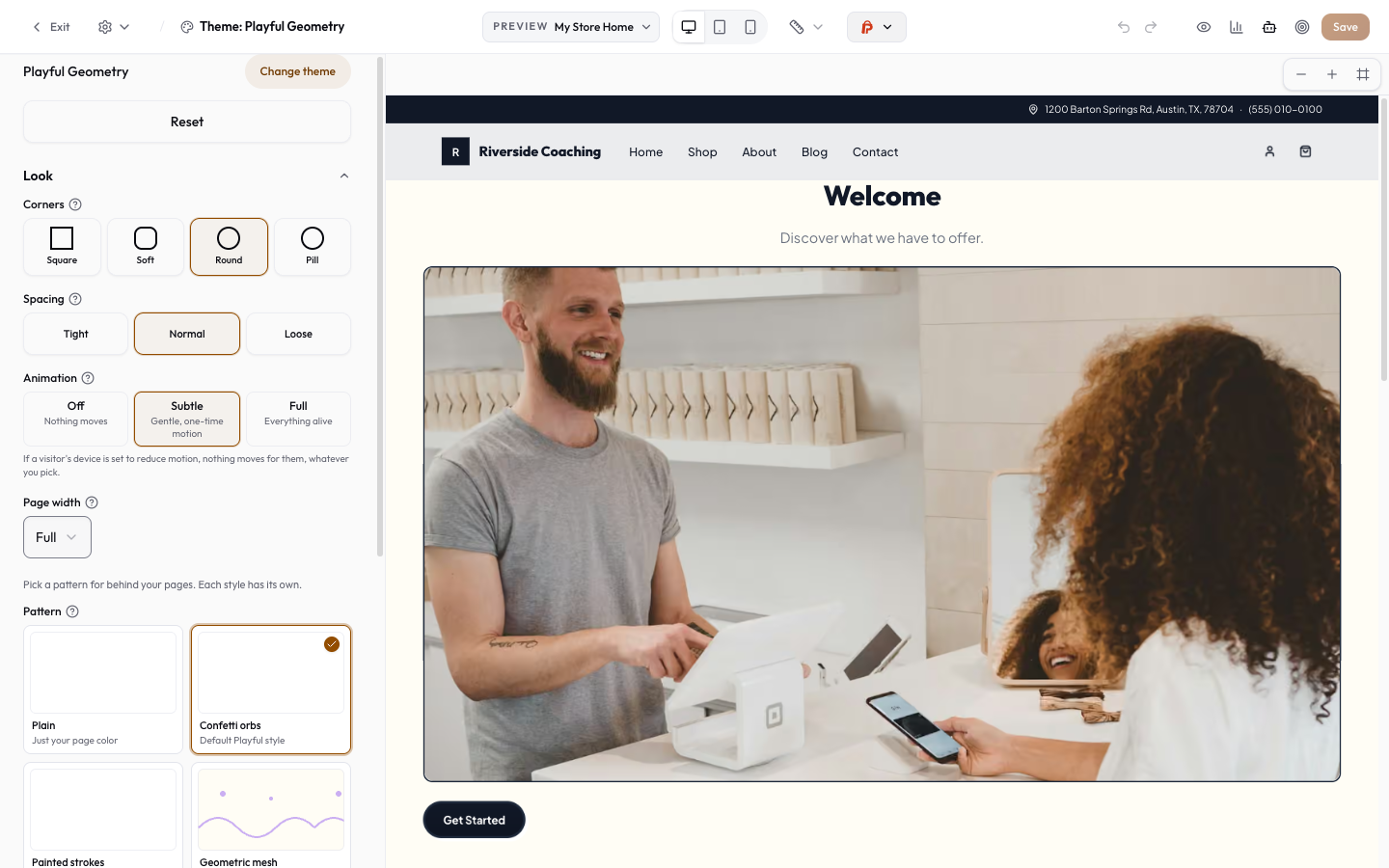
La pantalla de Tema. Los cambios se aplican a toda tu tienda, todas las páginas a la vez. Cambia el color principal y todos los botones cambian con él.
El inspector del editor de páginas. Los cambios se aplican solo al bloque que seleccionaste. Un valor que viene del tema dice Del tema y ofrece Cambiar en Tema, que abre esta pantalla justo en ese ajuste.
Si te encuentras haciendo el mismo cambio bloque por bloque, mejor defínelo una sola vez aquí.
Dónde encontrarlo
Barra lateral → TIENDA → Tema, o abre cualquier página en el editor y elige Configuración → Tema.
Qué hay en la pantalla
- Panel izquierdo: los ajustes del tema en seis grupos.
- Centro: una vista previa de una de tus páginas con el tema aplicado. Elige cuál ("Selecciona una página para ver este tema"); una tienda sin páginas dice "Esta tienda aún no tiene páginas, así que no hay nada que previsualizar" con Crea tu primera página. Haz zoom con Acercar y Alejar, y cambia la vista previa entre Web, Tableta y Teléfono. Elige Claro u Oscuro para ver la otra versión del tema.
- Encabezado: un estado ("Tus compradores ven los cambios a medida que los haces." cuando la tienda está en vivo, o "Tus compradores ven los cambios después de guardar."), Cambios sin guardar, Guardando…, Guardado o No se pudo guardar con Intentar de nuevo, y un botón Guardar. Una tienda que no está publicada dice Tienda en borrador: "Los compradores todavía no pueden ver esta tienda."
En una pantalla del tamaño de un teléfono, la barra inferior tiene Configuración, Lienzo y Más.
Búsqueda
Buscar ajustes, arriba, encuentra un ajuste sin saber a qué grupo pertenece. Escribe cómo lo llamarías ("píldora", "espaciado entre letras", "sombra"); los ajustes que coincidan aparecen en Ajustes coincidentes. Usa las flechas y Enter para saltar a uno. Si nada coincide, el cuadro sugiere otras palabras para probar.
Los seis grupos
| Grupo | Qué contiene | Página |
|---|---|---|
| Aspecto | Esquinas, Espaciado, Ancho de página, Patrón, Nivel de animación, Decoraciones, Textura de papel, Aspecto de la tienda, Espacio entre secciones, Velocidad al pasar el cursor, Efecto al desplazarse, Estilo de movimiento, CSS personalizado | Estilo y Diseño y movimiento |
| Colores | Claro u oscuro, Paleta, Principal, Acento, Fondo, Texto, Color de las cajas, Texto atenuado, Líneas, Banda de contraste, Tinte con la marca | Estilo |
| Fuentes | Par de fuentes, Fuente de títulos, Fuente del cuerpo, Fuente decorativa, Subir fuente, grosores, espaciado entre letras, tamaños de títulos y texto, Estilo del antetítulo, interlineado | Tipografía |
| Botones y fotos | Botones, opciones en páginas de producto, Cajas de producto, Campos de formulario, Imágenes | Botones, fotos y valores de página |
| Marco de la tienda | Logotipo e ícono de la pestaña, Barra de anuncios, Encabezado (estilo, menú, íconos, desplazamiento), Pie de página (diseño, bloques, línea inferior) | Marco de la tienda |
| Esta página | Páginas de producto nuevas: diseño y extras | Botones, fotos y valores de página |
El grupo Aspecto se abre primero. Algunos grupos tienen un apartado Más opciones para ajustes más finos. Un enlace desde otra parte de la app (como Cambiar en Tema en el inspector) abre el grupo correcto y resalta el control por un momento. Cuando la página que previsualizas es de un tipo sin valores propios, Esta página dice "Esta página no tiene ajustes propios. Sus secciones se editan en la página misma."
El tema en uso
Arriba, la fila Estilo muestra el nombre de tu tema, con Cambiar tema. Los temas vienen en versión Clara y, la mayoría, también Oscura. Para las tiendas que califican, una tarjeta Aspecto de la tienda ofrece Clásico (tu aspecto actual) o Nuevo (el aspecto más reciente), con vista previa antes de que cambie nada. Consulta Controles de estilo.
Pasos: cambia los colores de tu marca
- Abre Tienda → Tema y elige una página para previsualizar.
- Abre Colores y elige una Paleta, o define Principal y Acento.
- Abre Fuentes y revisa el Par de fuentes.
- Presiona Guardar. Primero haz la vista previa en Teléfono.
- Cuando la tienda esté en vivo, presiona Publicar tema (o sigue el estado: en una tienda en vivo los cambios se ven a medida que los haces).
Un cambio en la pantalla de Tema llega a todas las páginas de tu tienda a la vez. Para cambiar solo un bloque, usa el inspector en la página.
Qué pasa y qué no
- Los cambios de tema son para toda la tienda y también se aplican a las páginas existentes.
- Todo se previsualiza en vivo; si llega a los compradores de inmediato depende de si la tienda está en vivo. Una tienda en vivo muestra "Tus compradores ven los cambios a medida que los haces."
- Cada tienda tiene su propio tema.
- Los estilos predefinidos son un punto de partida: cada valor sigue siendo ajustable.
Preguntas
¿Un cambio de Tema afecta una página o toda la tienda?
Toda la tienda. Los colores, las fuentes, el encabezado, el pie de página y los botones se reflejan en todas las páginas.
¿Dónde está la lista completa de controles del tema?
En las páginas de referencia del tema: Estilo, Tipografía, Diseño y movimiento, Botones y fotos, y Marco de la tienda. Cada una enumera todos los controles y qué cambian.
¿Cómo encuentro un ajuste rápido?
Escribe cómo lo llamarías en Buscar ajustes, por ejemplo píldora o espaciado entre letras.
Un valor del inspector dice Del tema. ¿Cómo lo cambio en todas partes?
Presiona Cambiar en Tema junto a él. Abre esta pantalla en ese ajuste.
Relacionado
Part of El Editor · Product page: PersonaCart features