Bandeja de soporte
La Bandeja de soporte es donde llegan las preguntas de tus compradores: una pregunta sobre un pedido, una descarga que no abre, una solicitud de reembolso. Tú respondes, o dejas que Pie responda las sencillas. Nada de Pie llega a un comprador a menos que lo actives.
Es la imagen en espejo de Ayuda y soporte, donde hablas con PersonaCart. Aquí hablas con tus propios clientes.
Dónde encontrarlo
Barra lateral → COMERCIO → Bandeja de soporte. El título de la página dice Preguntas de compradores. Un puntito junto al título es verde cuando no hay ningún ticket abierto y ámbar cuando algo te necesita.
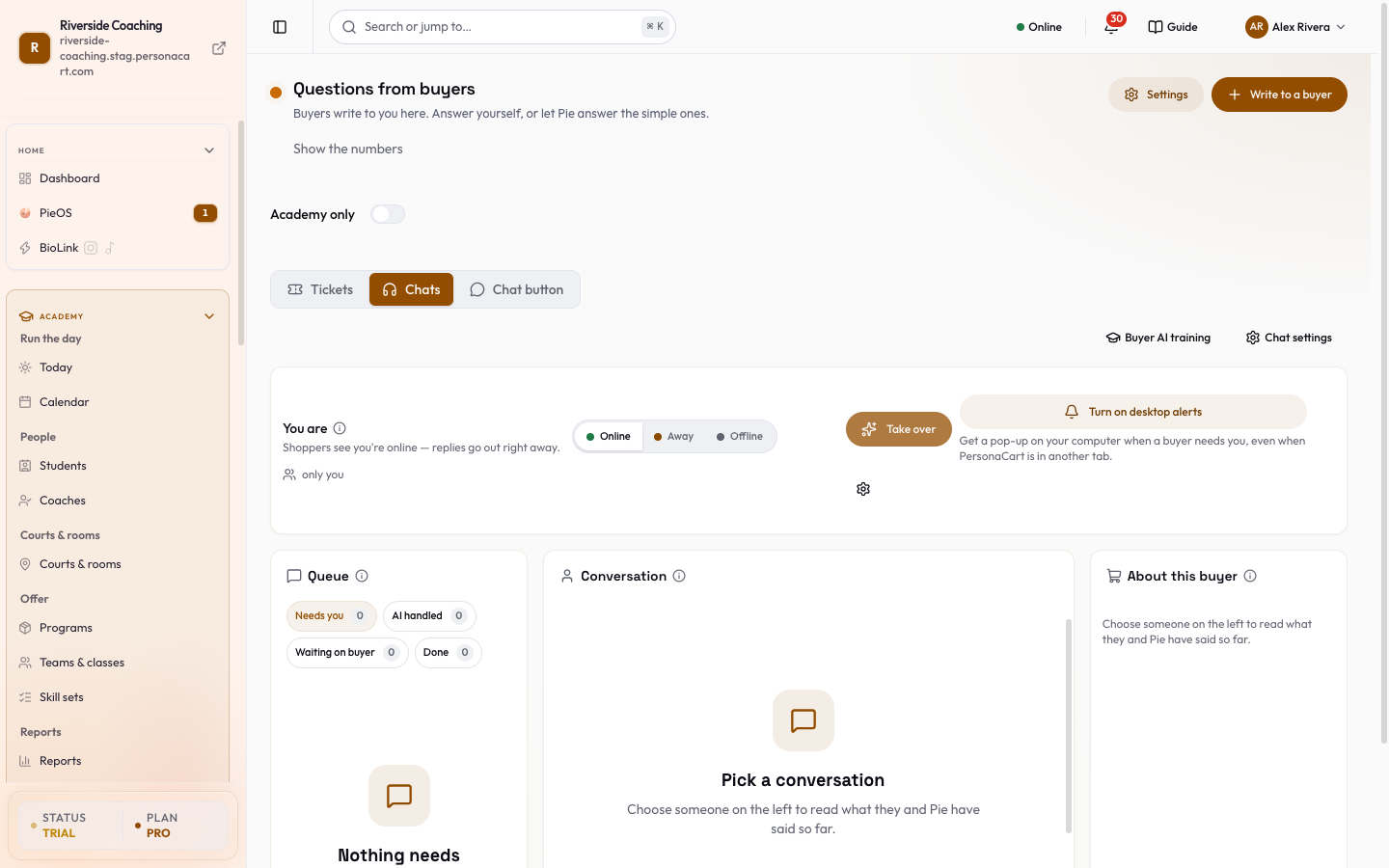
Tres pestañas recorren la parte de arriba:
| Pestaña | Qué es |
|---|---|
| Tickets | Preguntas escritas, cada una con su propio hilo. Descritas abajo. |
| Conversaciones | Conversaciones en vivo desde el botón de chat de tu tienda. Un número rojo muestra cuántos compradores esperan a una persona. Es la misma consola que la pestaña Chat en vivo en Mensajes. |
| Botón de chat | Cómo se ve y se comporta el botón de chat en tu tienda. Solo se muestra a quienes pueden editarlo. Consulta Botón de chat. |
Si tu menú de Academia está activado, un interruptor Solo la academia acota la página a los chats de los padres. Consulta Pedidos, bandeja y clientes.
Los botones de arriba
- Escribir a un comprador (el botón principal) inicia un ticket en nombre de un cliente. Elige el Cliente (busca por nombre), escribe un Asunto y un Mensaje, elige una Prioridad y pulsa Crear en su nombre. Las preguntas de los compradores llegan solas, así que solo lo necesitas cuando quieres escribir primero.
- Menú Configuración: Dejar que Pie responda, Enseñar a Pie y Ajustes del chat.
- Dejar que Pie responda explica lo que Pie hará y lo que no. Pie responde preguntas que le enseñaste, como horarios y estacionamiento. Nunca devuelve dinero ni promete un lugar. Puedes leer cada respuesta y desactivarlo en cualquier momento. Abrir ajustes de Pie te lleva a los controles.
- Enseñar a Pie y Ajustes del chat abren la IA para compradores en PieOS. Consulta Entrenamiento de la IA para compradores. La dirección anterior
/commerce/support/ai-trainingredirige al mismo lugar.
- Mostrar los números abre cuatro conteos: Tickets totales, Abierto, En espera y Resuelto.
La lista de tickets
A la izquierda (toda la página en un teléfono) está la lista.
Pestañas según lo que debes hacer:
- Esperando tu respuesta: tickets abiertos, en curso y en espera. Te toca a ti.
- Pie respondió: tickets donde Pie escribió la última respuesta. Esta pestaña aparece solo cuando hay algunos.
- Listo: tickets resueltos y cerrados.
Vistas guardadas arriba: Todos, Esperan tu respuesta, Esperan 2+ días y Mías, cada una con su conteo. Una tarjeta que dice Te necesita (N) con Abrir la más antigua aparece cuando hay preguntas que llevan más de 2 días esperando.
Búsqueda y filtros. Busca tickets por texto. El botón Filtrar acota por Prioridad: Bajo, Normal, Medio, Alto o Urgente. El menú de orden ofrece Más recientes primero, Más antiguos primero, Actualizados recientemente, Estado (abiertos primero), Prioridad (urgentes primero), Cliente (A–Z) y Número de ticket de menor a mayor o de mayor a menor. Cargar más muestra el resto; el pie dice «Mostrando N de N».
Cada fila muestra el número de ticket, el asunto, una insignia de prioridad, un ícono de tipo (Problema con el pedido, Consulta sobre producto o General) y a quién está asignado («Asignado a Maya», «Sin asignar»). Cuando los tickets abiertos están vinculados a pedidos, una línea suma «N problemas con pedidos» y cuánto valor de pedidos está en juego.
La misma pregunta de muchas personas. Cuando varios compradores preguntan lo mismo («¿dónde está mi pedido?», «¿puedo pedir un reembolso?», «cambiar mi correo», «cancelar mi pedido», «enviarme una factura», «no puedo iniciar sesión»), una tarjeta dice «N personas preguntan …». Mostrarlos filtra la lista. Revisar 3 muestras muestra tres respuestas redactadas. Cada respuesta se escribe a partir del pedido de esa persona. Si se ven bien, Enviar N respuestas; puedes deshacer durante 10 segundos. Los tickets sin pedido se omiten.
Varios tickets a la vez. Marca la casilla en las filas (o Seleccionar todo en esta página; Seleccionar los N que coinciden lo extiende a toda la vista). Una barra ofrece Asignarme a mí, Etiquetar como reembolso y Cerrar. Cada una te pide confirmar, te dice cuántos se omitirían porque ya están en ese estado y se puede deshacer durante 10 segundos.
Un ticket
Haz clic en una fila para abrir el hilo a la derecha. Arriba ves el asunto, Asignado (un selector con Asignarme a mí, Sin asignar y tu equipo), el selector de Prioridad y enlaces rápidos al cliente. Detalle del cliente y el botón 360 abren Cliente 360. La franja de inteligencia del cliente muestra su puntuación de salud, puntuación RFM, riesgo de abandono y valor de vida.
También en un ticket:
- Vincular un pedido: busca cualquier pedido de tu tienda por nombre del cliente, correo o número de pedido. La ficha muestra el número y la fecha del pedido; haz clic para abrirlo, Cambiar para elegir otro, Eliminar pedido vinculado para desvincular. Si un pedido de alto valor está en un ticket de baja prioridad, aparece una sugerencia con Establecer como alta.
- Vincular producto: adjunta uno de tus productos.
- Etiquetas: escribe en el cuadro + etiqueta para añadir una marca; quita una con su x.
- Editar nombres para mostrar del soporte: elige el nombre que ven los clientes de cada miembro del equipo en las respuestas.
Responder o añadir una nota
El cuadro de abajo tiene dos modos:
- Responder al cliente envía tu respuesta a la conversación. El cliente la ve con el nombre de tu tienda.
- Nota interna solo la ve tu equipo. Las notas se marcan como Interno. Los clientes nunca las ven. Cambia a esto primero cuando quieras dejar una nota.
Pídele a Pie que lo escriba pone un borrador en el cuadro para que lo leas y lo cambies. No se envía nada hasta que pulses enviar. Cuando el ticket tiene un pedido, una tarjeta de Borrador de Pie se arma a partir del pedido de ese cliente, con Enviar borrador y Editar primero. Una línea como «Revisión de reglas: esta pregunta habría coincidido con 8 de los últimos 20 tickets» aparece cuando vale la pena automatizar, con Automatizar esto para abrir Automatizaciones.
Estado y prioridad
| Estado | Significado |
|---|---|
| Abierto | Nuevo, esperando una primera respuesta. |
| En curso | Estás trabajando en él. |
| En espera | La pelota está en la cancha del cliente. |
| Resuelto | El asunto se atendió. |
| Cerrado | Terminado. |
Los botones principales son Resolver y Reabrir. El menú Más acciones cambia según el estado:
- En un ticket abierto: Iniciar trabajo (pasa a En curso).
- En un ticket en curso: Esperando al cliente.
- En un ticket en espera: Reanudar.
- En cualquier ticket que no sea ya urgente: Escalar, que pone la prioridad en Urgente para que suba a lo más alto.
- En cualquier ticket que no esté cerrado: Cerrar.
Un ticket cerrado solo se puede reabrir.
Qué pasa y qué no
- Los tickets vienen de tus clientes por el botón de chat y las superficies de soporte de tu tienda, o de ti con Escribir a un comprador.
- Cada conversación también aparece en la página del cliente en Cliente 360 bajo Tickets de soporte.
- Pie nunca envía por su cuenta en el cuadro de respuesta del ticket. Redacta; tú pulsas enviar. Pie responde por sí solo en los chats solo si activaste Dejar que Pie responda.
- Las acciones en bloque se pueden revertir durante 10 segundos y omiten los tickets que ya están en el estado de destino.
Preguntas
¿Qué diferencia hay entre la Bandeja de soporte y Ayuda y soporte?
La Bandeja de soporte contiene los mensajes de tus compradores, que tú respondes. Ayuda y soporte, en el menú de tu perfil, es donde contactas al equipo de PersonaCart.
¿Quién ve el comprador que responde?
El nombre de tu tienda, o el nombre para mostrar que definiste para cada miembro del equipo en Editar nombres para mostrar del soporte.
¿Pie puede enviar una respuesta por sí solo?
Solo si activas Dejar que Pie responda. Responde únicamente las preguntas que le enseñaste, y puedes leer cada respuesta. En el cuadro de respuesta del ticket solo redacta.
¿Cómo dejo una nota que mi equipo vea pero el cliente no?
Cambia el cuadro de respuesta a Nota interna antes de escribir. Esas notas se marcan como Interno.
¿Por qué no hay una pestaña Pie respondió?
Aparece solo cuando al menos un ticket fue respondido por Pie.
Un comprador preguntó lo mismo que otros diez. ¿Respondo diez veces?
No. Usa la tarjeta La misma pregunta de muchas personas: revisa tres muestras y luego envía todas las respuestas a la vez. Cada respuesta se arma a partir del pedido de esa persona.
Relacionado
Part of Comercio · Product page: PersonaCart features