Grupos de clientes (Segmentos)
Un grupo es una lista de personas que se llena sola, por ejemplo todos los que compraron dos veces. Usa un grupo para escribirle de una vez a las personas indicadas. PersonaCart llama segmento a lo mismo en algunos lugares, como la barra lateral y las campañas.
Crear un grupo no envía nada. Solo envía cuando pulsas Enviar en una campaña.
Dónde encontrarlo
Barra lateral → COMERCIO → Clientes → Segmentos, o la pestaña Grupos en la parte de arriba de Clientes. Las personas que no pueden editar clientes pueden mirar, pero no crear ni cambiar grupos.
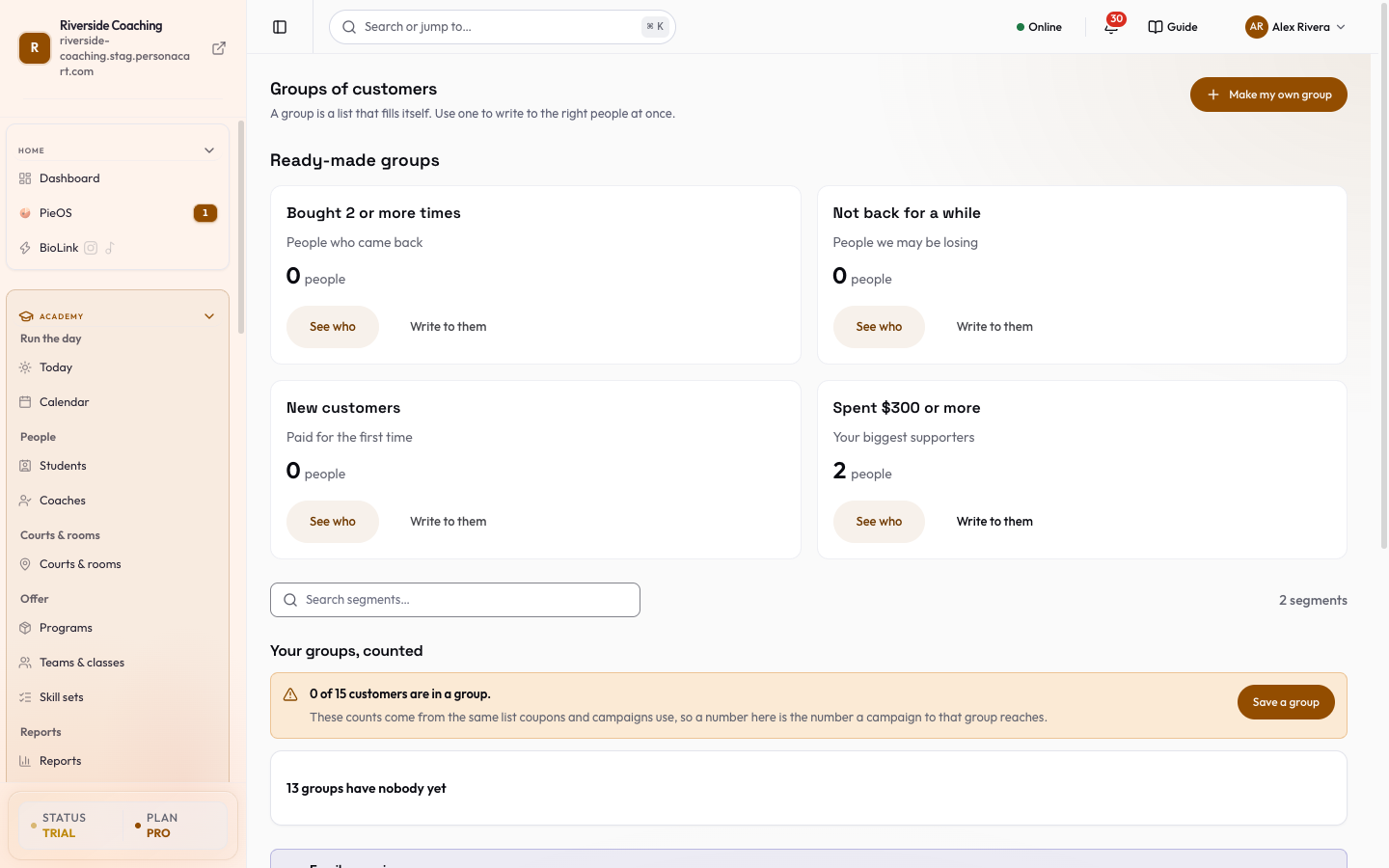
Grupos ya hechos
Hay cuatro grupos listos para ti, cada uno con su número de personas. Si todavía no hay clientes, la página muestra una tarjeta didáctica y un Ejemplo etiquetado que desaparece cuando llegan clientes.
| Grupo | Quién está en él |
|---|---|
| Compraron 2 o más veces | Personas que volvieron. |
| Hace tiempo que no vuelven | Personas que podríamos estar perdiendo: clientes cuyo grupo de comportamiento es En riesgo, A punto de dormir o No se pueden perder. |
| Clientes nuevos | Personas que pagaron por primera vez (el grupo de comportamiento Cliente nuevo). |
| Gastaron … o más | Tus mayores seguidores: personas que gastaron 300 o más en la moneda de tu tienda. |
Cada tarjeta tiene dos botones:
- Ver quiénes abre la lista de Clientes filtrada por ese grupo.
- Escribirles primero muestra quién recibiría el mensaje: Lo recibirán, En este grupo y Omitido (personas sin correo, o que pidieron no recibir correos). Se queda te recuerda que el grupo no cambia. Luego Escribir a N personas guarda el grupo una vez y abre el redactor de campañas con él. Desde esta ventana no se envía nada.
Crea tu propio grupo
Pulsa Crear mi propio grupo y dilo como una frase:
- ¿Quién debe estar en él? «Todos los que» compraron o gastaron una cantidad, luego o más veces o o más en total, luego en cualquier momento, y compraron por última vez en los últimos 30 días, en los últimos 90 días o en el último año.
- ¿Cómo lo llamamos? El nombre se rellena solo («Compraron 2 o más veces») y puedes cambiarlo.
Mientras escribes, una línea en vivo cuenta a las personas («N personas coinciden ahora mismo»), muestra algunos nombres de ejemplo y cuántas pueden recibir correo frente a cuántas nunca fueron consultadas. Si todavía nadie coincide, igual puedes guardarlo; se va llenando a medida que la gente compra. Guardar este grupo lo agrega a Tus grupos. La tarjeta de logro ofrece entonces Siguiente: escríbeles y Pedir permiso a N.
Un grupo de compras necesita un número entero mayor que cero; un grupo de gasto necesita cualquier número mayor que cero.
Tus grupos
Cada grupo guardado es una tarjeta con su nombre, las reglas en palabras (unidas por Y u O) y cuántas personas hay en él. El cuadro de búsqueda encuentra un grupo por nombre. Cada tarjeta tiene:
- Implementar en campaña abre el redactor de campañas con ese grupo.
- Acciones → Editar abre el editor completo de reglas, abajo.
- Acciones → Eliminar segmento: elimina el grupo, no a los clientes que están en él. Las campañas que ya lo usaron no se ven afectadas, pero no puedes volver a enviarle.
Tus grupos, contados
Una tarjeta en la parte de arriba cuenta todos los grupos de la misma lista que usan los cupones y las campañas, así que un número aquí es el número al que llega una campaña a ese grupo. Muestra «N de N clientes están en un grupo» y, para cada grupo, el cambio desde la semana pasada («Subió 4 desde la semana pasada», «Igual que la semana pasada», «N se unieron en los últimos 7 días»). Las cifras de cambio empiezan después de una semana de conteo. Por grupo puedes Escribirles, pulsar Solo los nuevos (la lista de clientes acotada a quienes se unieron en los últimos 7 días) o Pedir permiso (el correo de permiso, abajo). Los grupos sin nadie se pliegan en una línea que puedes abrir.
Si el conteo de un grupo difiere de la lista de Clientes, un aviso lo indica y Ver cómo se cuenta lo explica: los grupos se llenan con un horario y las campañas envían exactamente a esa lista, mientras que la lista de Clientes cuenta en vivo a partir de los pedidos, así que los dos pueden diferir hasta que el grupo se actualice.
El editor completo de reglas
Acciones → Editar en una tarjeta abre Editar segmento de clientes (las reglas creadas con el constructor de frases también se pueden editar aquí). Campos:
- Nombre del segmento.
- Tipo de coincidencia: Todas las condiciones (Y) o Cualquier condición (O).
- Condiciones: pulsa Agregar regla para cada una. Cada regla tiene un Campo, un Operador y un Valor; el control del valor se adapta al campo. Una línea debajo muestra cuántos clientes coinciden mientras editas («~N de N clientes coinciden»).
- Guardar cambios, o Cancelar. Cerrar con ediciones sin guardar te pregunta antes.
Campos que puedes elegir, agrupados como en el editor:
| Grupo | Campo | Operadores | Valor |
|---|---|---|---|
| Valor | Gasto total | >, ≥, <, ≤, entre, es | un monto (de 0 a 1,000,000) |
| Valor | Valor medio del pedido | >, ≥, <, ≤, entre | un monto |
| Valor | Percentil de gasto (top %) | ≥, ≤, entre | de 0 a 100 |
| Valor | Valor estimado (CLV) | >, ≥, <, ≤, entre | un monto |
| Comportamiento de compra | Número de pedidos | >, ≥, <, ≤, entre, es | un número entero (de 0 a 100,000) |
| Comportamiento de compra | Último pedido (recencia) | en los últimos (días), no en los últimos (días) | días (de 0 a 3,650) |
| Ciclo de vida | Etapa del ciclo de vida | es cualquiera de, es, no es | Prospecto (sin compra), Nuevo, Activo, Leal, En riesgo, Inactivo, Perdido |
| Ciclo de vida | Segmento RFM | es cualquiera de, es, no es | Campeones, Leales, Cliente nuevo, Prometedores, Requiere atención, A punto de dormir, En riesgo, No se pueden perder, Perdidos |
| Ciclo de vida | Riesgo de abandono | es cualquiera de, es, no es | Bajo, Medio, Alto, Crítico |
| Ciclo de vida | Probabilidad de compra | es cualquiera de, es, no es | Alta (toca recomprar), Media, Baja |
| Productos | Producto comprado | es cualquiera de, no es ninguno de, compró todos | uno o más de tus productos |
| Productos | Tipo de producto comprado | es cualquiera de, no es ninguno de | Físico, Digital, Curso, Servicio, Reserva |
| Productos | Categoría comprada | es cualquiera de, no es ninguno de | una o más de tus categorías |
| Marketing | Consentimiento de marketing | es | Sí o No |
«Entre» toma dos números. Las reglas con un valor faltante o fuera de rango no se pueden guardar; el editor muestra un mensaje bajo el campo («El valor mínimo es …», «El valor debe ser un número»).
Para crear un grupo de «prospectos», usa Etapa del ciclo de vida es Prospecto (sin compra); la lista RFM no tiene Prospecto porque RFM no califica a las personas sin pedidos.
Pedir permiso
Una tarjeta de grupo, la tarjeta de logro y la barra de acciones en bloque de Clientes pueden enviar Pedir permiso: cada persona recibe un correo con un botón. Hasta que lo pulsen no cambia nada y todavía no puedes enviarles correos de marketing. A las personas que se dieron de baja nunca se les pide.
Qué pasa y qué no
- Los grupos están vivos. La pertenencia se recalcula a partir de las reglas, así que un grupo nunca es una lista congelada.
- Crear un grupo nunca le envía mensajes a nadie.
- Las personas sin correo, o que se dieron de baja, quedan fuera cuando envías.
- Eliminar un grupo elimina el grupo, no a los clientes.
Preguntas
¿Los grupos son listas estáticas o vivas?
Vivas. Un grupo es un conjunto de reglas, y la pertenencia se recalcula a medida que los clientes las cumplen o dejan de cumplirlas.
¿Por qué un grupo muestra un número distinto al de la lista de Clientes?
Los grupos se actualizan con un horario y las campañas envían exactamente a esa lista, mientras que la lista de Clientes cuenta en vivo a partir de los pedidos. Vuelven a coincidir después de que el grupo se actualiza.
¿Cómo le escribo a un grupo?
Pulsa Escribirles en la tarjeta, revisa quién lo recibirá y pulsa Escribir a N personas. El redactor de campañas se abre con ese grupo y no se envía nada hasta que lo envíes ahí.
¿Puedo crear un grupo de personas que todavía no han comprado?
Sí. Usa el editor completo de reglas con Etapa del ciclo de vida es Prospecto (sin compra). Las personas que solo se registraron también aparecen en la pestaña Registrados, aún sin pagar.
¿Un cliente puede estar en muchos grupos?
Sí. Cada grupo es su propio conjunto de reglas, así que alguien puede estar en varios a la vez.
Todos los campos de esta pantalla
Todos los controles de aquí, leídos directamente de la app en vivo.
| Campo | Tipo | Qué acepta | Qué hace |
|---|---|---|---|
| Field | Dropdown | — | |
| Match Type | Dropdown | — | Opciones: All conditions (AND)Any condition (OR) |
| Operator | Dropdown | — | |
| Search segments | Text | — | |
| Segment Name | Dropdown | — | p. ej. e.g. High-value customers |
| Select… | Dropdown | — | |
| Value | Number |
| p. ej. min |
7 campos, leídos de la aplicación real. Cuáles ves depende del tipo de producto y de tu plan.
Relacionado
Part of Comercio · Product page: PersonaCart features