Cuestionarios
Un cuestionario es un conjunto de preguntas cortas que comprueban lo que aprendió un alumno. No hace nada hasta que lo pones en un curso: al final de un módulo, o como prueba final del curso. Aprobar un cuestionario también puede ser lo que dé un certificado.
Los cuestionarios, igual que los cursos y los certificados, están incluidos desde el plan Starter, y no hay límite en la cantidad de cuestionarios.
Dónde encontrarlo
Barra lateral → COMERCIO → Plan de estudios → Cuestionarios.
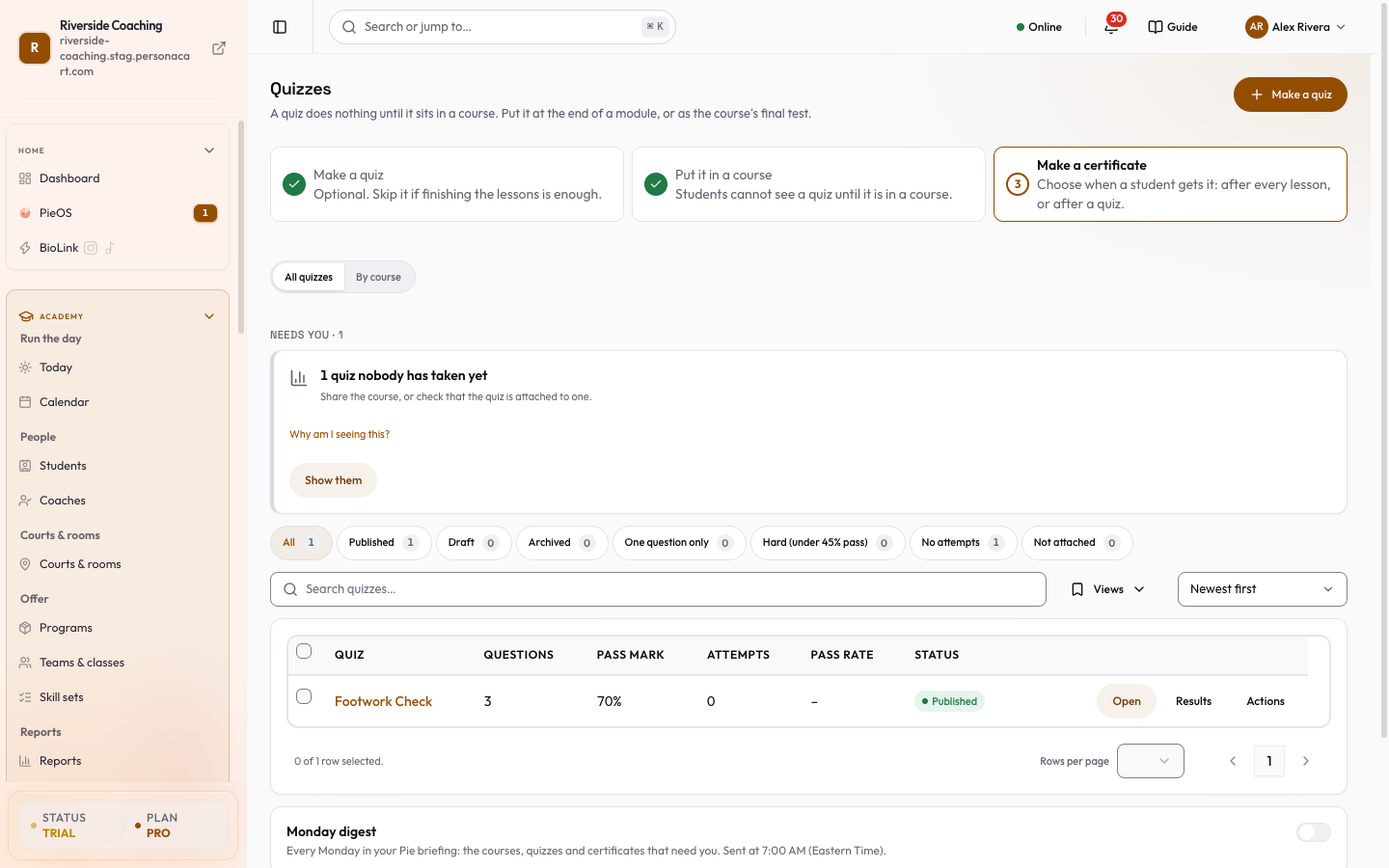
La lista de cuestionarios
Cada cuestionario muestra su nombre, número de preguntas, nota para aprobar, cuántos intentos hicieron los alumnos, la tasa de aprobados, el estado y dónde está colocado («En: Curso > Módulo», o Sin asignar).
- Diseño: Todos los cuestionarios (una lista plana) o Por curso (agrupados por curso y módulo). Los cuestionarios que no están en ningún curso aparecen en En ningún curso: los alumnos no pueden llegar a ellos hasta que los coloques.
- Buscar cuestionarios por nombre.
- Filtros de estado: Todos, Publicado, Borrador, Archivado.
- Vistas especiales: Solo una pregunta, Difíciles (aprueba menos del 45 %), Sin intentos, Sin asignar.
- Ordenar: Más recientes primero, Alfabético, Más intentos, Menor tasa de aprobados, Editados recientemente.
- Vistas guardadas: guarda una combinación como una vista con nombre para volver a ella con un toque.
- Totales arriba: Total de cuestionarios, Publicado, Borradores, Sin asignar.
Te necesita
Una franja Te necesita cuenta los cuestionarios que merecen una revisión y filtra la lista cuando pulsas su botón. No se cambia nada hasta que tú actúes.
| Línea | Por qué importa |
|---|---|
| Cuestionarios con una sola pregunta | Con una sola pregunta no se distingue un aprobado de una adivinanza con suerte. |
| Cuestionarios donde aprueba menos del 45 % | Al menos 5 intentos y menos del 45 % de aprobados. Los alumnos pueden reprobar, pedir reembolsos y quedarse atascados en el cuestionario. Abre Resultados para ver las preguntas que más fallan. |
| Cuestionarios que nadie ha hecho todavía | Comparte el curso o revisa que el cuestionario esté asignado a uno. |
| Cuestionarios que no están en ningún curso | Un cuestionario fuera de un curso nunca cuenta para terminarlo. |
Acciones por fila y acciones en bloque
- Abrir edita el cuestionario; Resultados muestra cómo les fue a los alumnos.
- El menú ⋯: Duplicar, Asignar al módulo (colócalo en un curso), Desasignar del módulo y Eliminar.
- Marca varios cuestionarios y usa Publicar, Duplicar o Archivar en la barra de acciones en bloque. Ves cuántos cambiaron y cuántos se omitieron, con Deshacer.
Crear un cuestionario
Pulsa Crear un cuestionario (en algunas pantallas aparece como Crear Quiz).
- Ponle nombre a tu cuestionario. Los alumnos ven este nombre, por ejemplo «Repaso de reglas de tiro libre».
- ¿Cuántas respuestas deben ser correctas para aprobar? Elige Fácil: 50 de 100 (bueno para repasos divertidos), Normal: 70 de 100 (lo que eligen la mayoría de los coaches) o Estricto: 90 de 100 (para seguridad o reglas). Más adelante puedes cambiar el número exacto.
- Pulsa Crear cuestionario y añadir preguntas. Aparece un cuestionario nuevo en tu lista; los alumnos no lo ven hasta que lo pongas en un curso.
El editor de cuestionarios
El editor tiene la lista de preguntas a la izquierda, la pregunta seleccionada a la derecha y los Ajustes del cuestionario arriba.
Ajustes del cuestionario
«Cinco cosas, todas se leen cuando un alumno hace el cuestionario.»
| Ajuste | Qué hace |
|---|---|
| Nota para aprobar | La puntuación mínima (de 0 a 100) que un alumno debe alcanzar para aprobar. |
| Límite de tiempo | Minutos que tiene el alumno para terminar (de 1 a 600). Vacío significa sin límite de tiempo. |
| Intentos permitidos | Cuántas veces puede hacerlo un alumno (de 1 a 100). Vacío significa Ilimitado. Puedes darle intentos extra a un alumno desde la pestaña Alumnos del curso. |
| Mezclar preguntas | Muestra las preguntas en orden aleatorio. |
| Mezclar respuestas | Muestra las opciones de respuesta de cada pregunta en orden aleatorio. |
El cuestionario también tiene un título y etiquetas (tus propias marcas).
Preguntas
Pulsa Agregar pregunta y completa:
| Campo | Qué hace |
|---|---|
| Texto de la pregunta | La pregunta. Es obligatoria para publicar. |
| Tipo | Opción múltiple, Verdadero/Falso, Respuesta corta o Completar el espacio en blanco. |
| Puntos | Cuánto vale la pregunta. Las preguntas nuevas empiezan con 1 punto. |
| Opciones | Para Opción múltiple y Verdadero/Falso: las respuestas posibles, con una marcada como Correcto. Opción múltiple permite de 2 a 10 opciones; puedes añadirlas, quitarlas y reordenarlas. |
| Palabras clave de respuesta esperada | Para Respuesta corta: palabras clave separadas por comas. |
| Respuestas aceptadas | Para Completar el espacio en blanco: escribe tres guiones bajos (___) donde va el espacio, por ejemplo «La capital de Francia es ___.», y luego lista las respuestas aceptadas separadas por comas. La comparación no distingue mayúsculas de minúsculas. Una coincidencia exacta da el puntaje completo; una coincidencia parcial (parte de la respuesta) da la mitad. |
Reordena las preguntas con las flechas junto a cada una; elimina una pregunta con su ícono de papelera. Vista previa muestra el cuestionario como lo ve un alumno (primero añade al menos una pregunta). Generar con IA le pide a Pie que escriba más preguntas; las preguntas que ya están en el cuestionario no se agregan dos veces.
Asignación de módulo
El editor muestra dónde está el cuestionario (Asignación de módulo) y te permite Desasignar de este módulo o Asignar al módulo.
Guardar y publicar
- Guardar conserva tu trabajo. Una insignia dice Sin guardar cuando tienes cambios.
- Publicar hace visible el cuestionario para los alumnos inscritos después de una revisión. La revisión lista lo que hay que corregir: el cuestionario necesita al menos una pregunta; cada pregunta necesita texto; Opción múltiple y Verdadero/Falso necesitan al menos dos opciones y una respuesta correcta; no puede haber opciones vacías.
- Después de cambiar un cuestionario publicado, Publicar actualización guarda una nueva versión publicada. Los alumnos que lo hagan a partir de ese momento ven tus preguntas y tu puntuación más recientes. Quien ya terminó un intento conserva su resultado original; publicar nunca cambia una nota ya calificada.
- Los cuestionarios publicados solo aparecen en la lista «Asignar cuestionario» dentro de un curso. Los borradores aparecen como ocultos hasta que se publican.
- La página de Resultados deja fuera los intentos anteriores a la última vez que editaste las preguntas, para que las cifras sean justas.
- Eliminar un cuestionario que está en un curso también lo quita de ahí. «Sacarlo del curso» conserva el cuestionario y te permite usarlo de nuevo.
Poner un cuestionario en un curso
En la lista, elige Asignar al módulo (o Ponlo en un curso):
- ¿Qué curso? Elige el curso.
- ¿Después de qué parte? Elige el módulo, o Al final del todo, como prueba final.
- Pulsa Ponerlo ahí.
El panel indica cuántos alumnos hay en ese curso y verán el cuestionario; a quienes ya terminaron esa parte no se les obliga a volver. Puedes sacar el cuestionario otra vez y no se elimina. También puedes asignar un cuestionario desde dentro de un curso: en la pestaña Contenido pulsa Añadir cuestionario en un módulo, o usa la pestaña Finalización y certificado del curso para el cuestionario final. Consulta Finalización, publicación y requisitos previos.
Resultados
Pulsa Resultados en un cuestionario. Ves:
- Intentos, Alumnos, Tasa de aprobados y Puntuación media, y la fecha del último intento.
- Preguntas más falladas con el porcentaje de intentos que se equivocaron en cada una (por ejemplo «62 % falló (31 de 50)»).
- Puntuaciones: cómo se reparten las puntuaciones por rangos.
Para ver los intentos de un solo alumno, abre la pestaña Alumnos del curso; consulta Alumnos y acceso al curso.
Preguntas
¿Un cuestionario puede bloquear el avance hasta aprobar?
El cuestionario de un módulo queda bloqueado hasta que se terminan las lecciones de ese módulo (puedes cambiarlo en los Ajustes del curso). Un alumno que no ha aprobado no puede marcarse como terminado si el curso exige aprobar todos los cuestionarios.
¿Los cuestionarios se conectan con los certificados?
Sí. Un certificado se puede configurar para entregarse cuando se aprueba un cuestionario concreto, o cuando se aprueban todos. Se configura en la pestaña Finalización y certificado del curso.
¿Puedo limitar cuántas veces puede intentarlo un alumno?
Sí. Define Intentos permitidos (de 1 a 100). Déjalo vacío para que sea ilimitado. Puedes darle intentos extra a un alumno desde la pestaña Alumnos del curso.
¿Qué tipos de pregunta hay?
Opción múltiple, Verdadero/Falso, Respuesta corta y Completar el espacio en blanco.
Si edito un cuestionario publicado, ¿cambian las notas anteriores?
No. Quien ya terminó un intento conserva el resultado que obtuvo.
Relacionado
Part of Comercio · Product page: PersonaCart features