Productos
Productos es tu catálogo. Todo lo que vendes, una camiseta, un PDF, un curso, una lección privada, un campamento, una membresía mensual o un frasco de propinas, es un producto, y esta página es donde lo añades, lo encuentras, lo publicas y lo mantienes en orden. Los padres y los compradores solo ven un producto después de que lo publicas.
Todos los campos de producto lista cada entrada que puede mostrar el editor. Para recorrer el editor en sí, empieza con El editor de productos.
Dónde encontrarlo
Barra lateral → COMERCIO → Productos. La fila de la barra lateral abre un menú pequeño con la misma página en cuatro vistas: Productos, Inventario, Categorías y Colecciones. En la página son cuatro pestañas en la parte de arriba, cada una con una pista de una línea debajo:
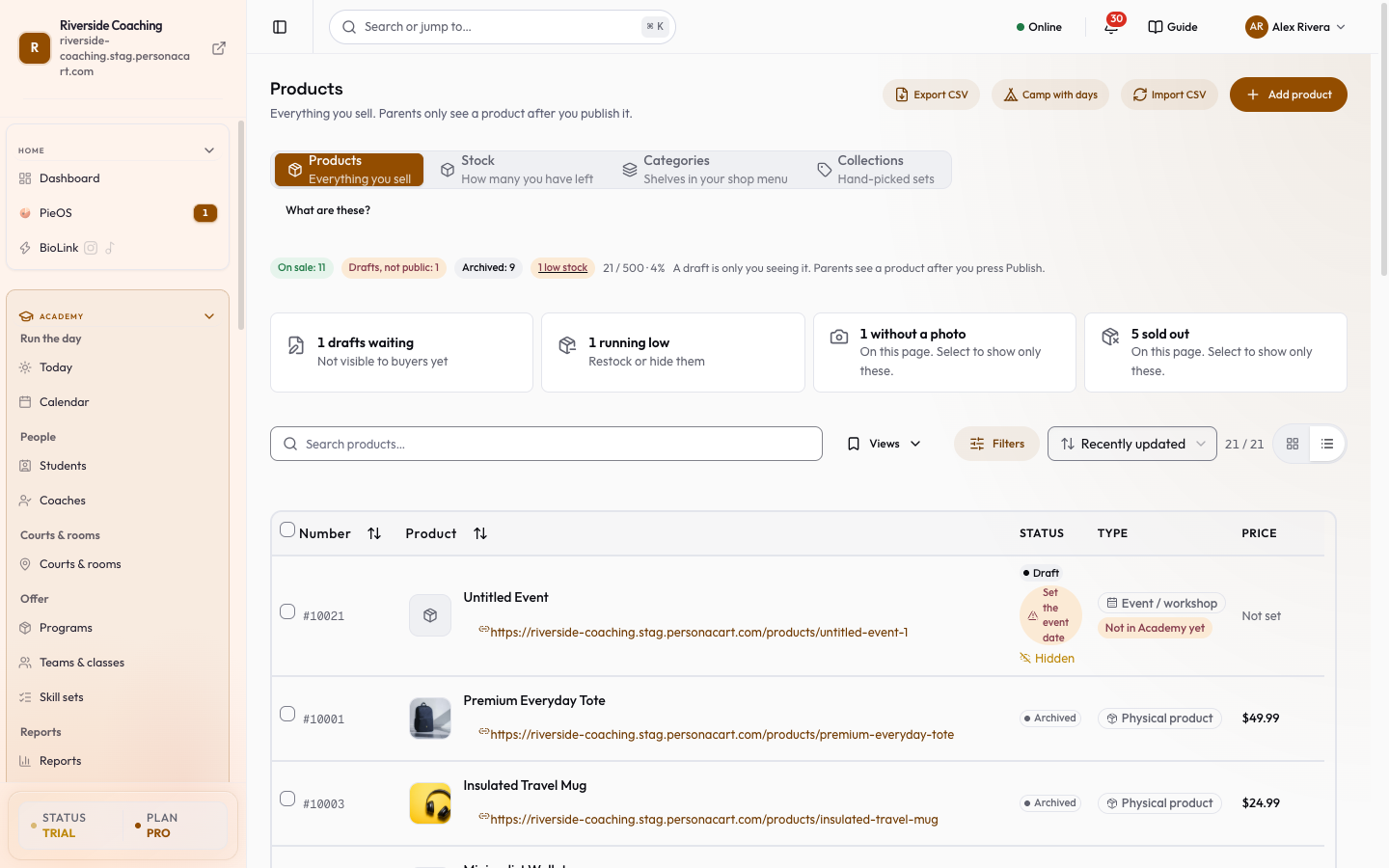
| Pestaña | Para qué sirve |
|---|---|
| Productos | Todo lo que vendes, una fila cada uno. |
| Existencias | Cuántos te quedan de lo que envías. Sáltala si solo vendes entrenamiento. Consulta Inventario. |
| Categorías | Estantes en el menú de tu tienda, como Entrenamiento y Equipo. Consulta Categorías. |
| Colecciones | Conjuntos elegidos a mano o basados en reglas para una promoción, como Campamento de verano. Consulta Colecciones. |
El enlace ¿Qué son? bajo las pestañas abre una hoja corta que explica las cuatro pestañas en una línea cada una.
Si Academia está activada en tu tienda, una segunda fila de la barra lateral, Academia → Programas, abre esta misma página filtrada a los productos que se venden por Academia. Consulta Programas.
La parte de arriba de la pestaña Productos
De arriba abajo puedes ver:
- Fichas de estado. Conteos sencillos de lo que está a la venta, lo que sigue en borrador, lo que está archivado y lo que quedan pocas. Si tu plan limita los productos activos, las fichas también muestran tu conteo frente al límite.
- Tu primer producto está activo. Después de que el primer producto sale en vivo, aparece una tarjeta con Copiar el enlace para compartir y Verlo en mi tienda. Ciérrala cuando termines.
- Te necesita. Filtros rápidos para tareas que te esperan: borradores pendientes (con cuántos están listos para publicar), quedan pocas, sin foto y agotado. Selecciona uno para mostrar solo esos productos; selecciónalo otra vez para volver. Los conteos de foto y agotado son de la página de productos que estás viendo.
- Aviso de borradores sin terminar. Si tienes productos en borrador sin nombre ni precio (por ejemplo un producto que empezaste y nunca terminaste), un aviso ofrece Finalizar, Eliminar, Revisar y Eliminar todo. Eliminar te pide confirmar primero, porque sus páginas de tienda se borran para siempre.
- ¿La misma corrección en productos parecidos? Después de arreglar la foto o descripción que faltaba de un producto, el editor puede ofrecerte mostrar otros productos del mismo tipo que tienen el mismo vacío.
Añadir un producto
Pulsa Añadir producto (arriba a la derecha). Una hoja lateral hace dos preguntas.
Parte 1, «¿Qué recibirá tu cliente?» Elige lo más cercano. Aquí no puedes romper nada, y puedes cambiar de opinión después.
| Eliges | Úsalo para |
|---|---|
| Algo que les envío por correo | Un producto físico que empacas y envías. Consulta Productos físicos. |
| Un archivo que descargan | Un PDF, un video o un paquete de fotos. Consulta Descargas digitales. |
| Lecciones que ven (un curso) | Videos o lectura, uno después de otro. Consulta Cursos. |
| Mi tiempo: una clase, una lección, coaching | Tú eres lo que compran. Una pregunta de seguimiento, ¿Quién elige el día y la hora?, decide cuál tipo es (abajo). |
| Un evento de un día, campamento o prueba | Una fecha, un número limitado de lugares. Consulta Eventos. |
| Acceso mensual (una membresía) | Pagan cada mes para seguir recibiendo videos o un grupo privado. Consulta Membresías. |
| Una propina, del importe que elijan | Nada que entregar. Consulta Propinas. |
| Varios de mis productos juntos | Un paquete vendido a un solo precio. Consulta Paquetes. Un paquete necesita que existan dos productos primero, así que esta opción aparece en gris hasta que los tengas. |
Para Mi tiempo, la pregunta de seguimiento ¿Quién elige el día y la hora? ofrece cuatro respuestas:
| Respuesta | Se convierte en |
|---|---|
| Lo acordamos después de que paguen | Un Programa de formación / coaching. Consulta Programas de formación y coaching. |
| Eligen un hueco libre en mi calendario | Reservar un horario. Consulta Reservar un horario y reserva de instalaciones. |
| Pagan 5 o 10 sesiones ahora y reservan cada una después | Un Paquete de sesiones. Consulta Paquetes de sesiones. |
| Alquilan mi pista o sala por horas | Reserva de instalación o cancha, también en la página Reservar un horario. |
Si Academia está activada, la hoja también muestra Lo que vende tu academia (clases, temporadas de equipo, sesiones privadas, campamentos y pruebas de selección) y una opción Otra cosa para todo lo anterior.
¿No estás seguro? ¿No estás seguro? Responde 2 preguntas pregunta «¿Se puede sostener en las manos?» y «¿Tienen que presentarse a una hora determinada?» y te señala la opción más cercana.
Algunos tipos pueden mostrar una ficha PRO+ en la hoja cuando tu plan todavía no los incluye.
Parte 2, «Ponle nombre y define un precio.» Completa:
- ¿Cómo se llama? Los clientes ven este nombre, por ejemplo «Clase de tiro del sábado». Elige Ponle nombre después para omitirlo; el producto se llama entonces «Mi clase nueva» hasta que lo renombres.
- ¿Cómo pagan? Una vez, Cada mes o Gratis. Cuáles aparecen depende de lo que elegiste en la Parte 1.
- Precio, en la moneda que elegiste en Configuración.
La hoja te dice entonces qué pasa a continuación: Crear borrador y seguir guarda un borrador privado y abre el editor para que añadas fotos y una descripción. Todavía nada es público.
La lista de productos
Cada producto es una fila (o una tarjeta en la vista de cuadrícula). Las columnas de la vista de lista son Número (un número corrido corto como #10036, ordenable), Producto (foto y nombre), Estado (Publicado, Borrador o Archivado), Tipo, Precio, Existencias, Vendidos, 30 días (unidades vendidas en los últimos 30 días), Categoría, Colecciones, Creado y Actualizado. Detalles:
- Haz clic en el nombre para abrir el editor. Al hacer clic en el slug se copia el enlace público.
- El Precio muestra un precio anterior tachado cuando lo defines, una etiqueta OFERTA o de porcentaje de descuento cuando hay una oferta, y «/mes» o «/año» para productos recurrentes. Un producto con precio por variante muestra «desde» el precio más bajo. Haz clic en un precio para editarlo en el lugar.
- Existencias muestra «N/A» para los tipos que no cuentan unidades, una insignia Siempre disponible para esos tipos, Existencias bajas en ámbar y Agotado en rojo. Haz clic en un número de stock para cambiarlo en el lugar. Una nota muestra cuántos clientes esperan una reposición.
- Un producto que está publicado pero desactivado para la tienda se marca como Oculto; uno que está a la vista se marca como Visible.
- Los productos Destacados muestran una etiqueta Destacado. Una insignia Bloqueado significa que el producto excede el límite de tu plan; la opción Mostrar bloqueados del menú de filtros los revela.
Cambia entre la vista de Cuadrícula y de Lista con el interruptor del menú de filtros o de la barra de herramientas. El contador de la derecha dice algo como «4 / 12».
Filtros, búsqueda y orden
- Buscar por nombre de producto.
- Menú Filtrar: Estado (Todos, Publicado, Borrador, Archivado, cada uno con un conteo), Tipo, Facturación (Todos, Una vez, Recurrente), Categoría y Colección. Los filtros activos se muestran como insignias que se pueden quitar y Limpiar todo los restablece. Si Academia está activada, el filtro Tipo también tiene una opción de Academia para productos vinculados o no vinculados a Academia.
- Ordenar por: Actualizados recientemente, Creados recientemente, Nombre A-Z, Nombre Z-A, Precio de menor a mayor, Precio de mayor a menor, Stock de menor a mayor, Stock de mayor a menor, Número de menor a mayor, Número de mayor a menor y Orden manual. En el orden manual arrastras los productos al orden que quieras; esto funciona en catálogos hasta un tamaño límite que la página te indica.
- Vistas guardadas. Filtra la lista, luego pulsa Guardar esta vista y ponle un nombre, por ejemplo «Stock bajo, físicos». Tus vistas guardadas están en el menú Vistas guardadas junto a Todos los productos. Eliminar una vista quita solo el filtro guardado, nunca productos. Puedes conservar un número limitado de vistas; la página te avisa cuando lo alcanzas.
- Teclas de teclado. La lista admite teclas para buscar, moverse, seleccionar y editar. Abre el botón de ayuda de teclas en la barra de herramientas para verlas.
Menú de la fila
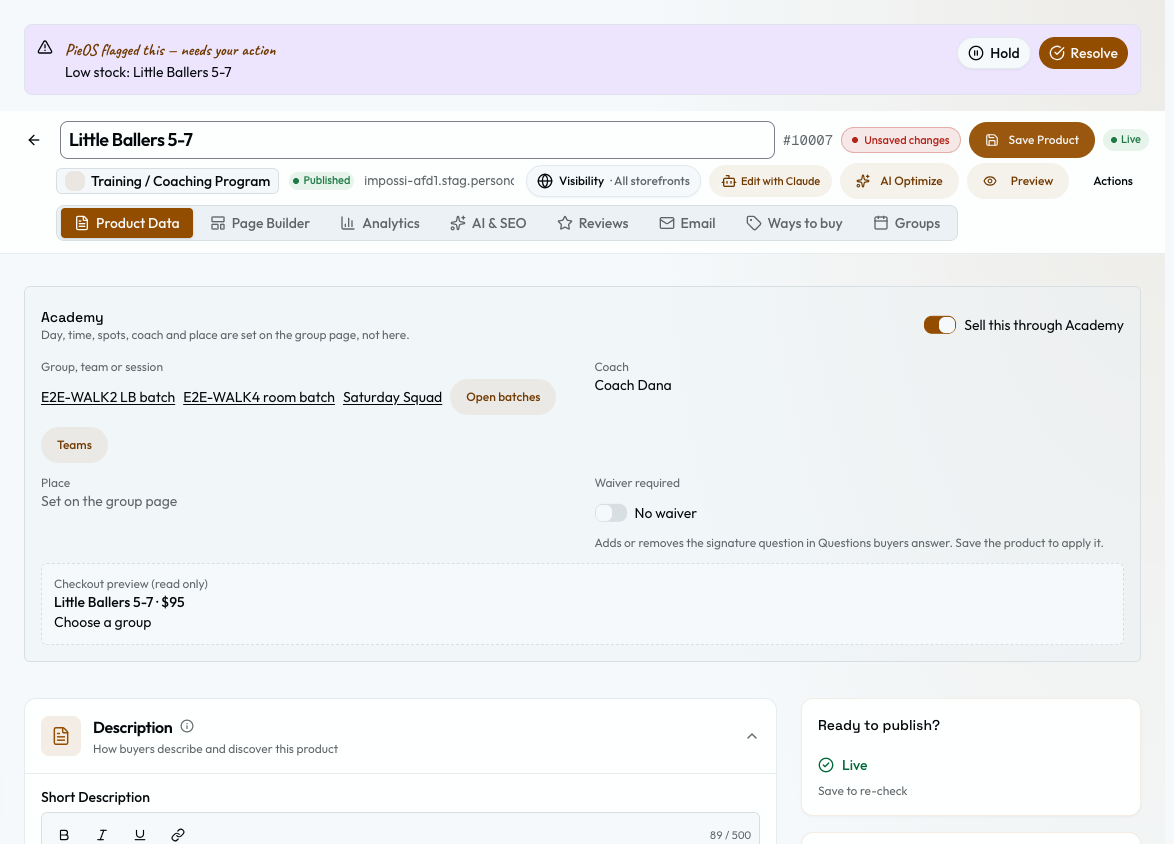
El menú Acciones de cada fila: Vista previa (abre la página de la tienda), Editar, Copiar URL, Duplicar (un nuevo borrador con el mismo contenido; el historial de ventas se queda con el original), Publicar o Mover a borrador, Archivar y Eliminar. Eliminar es permanente y pide confirmación. Archivar es la opción reversible.
Las filas en borrador también muestran un botón Terminar y publicar, y las filas en vivo muestran Copiar enlace. Terminar y publicar abre una hoja corta, ¿Publicar <nombre>?, que dice con qué precio saldrá en vivo, si el nombre y el precio están completos y si falta una foto. También te recuerda que puedes pasar un producto de nuevo a borrador más tarde y que los pedidos ya hechos no se ven afectados. Pulsa Publicar ahora, o Todavía no para volver.
Acciones en bloque
Marca filas con las casillas (o Seleccionar todo lo que coincide con tu filtro) y aparece una barra de acciones: Publicar, Mover a borrador, Archivar, Mostrar en tienda, Ocultar de tienda, Cambiar precios y Eliminar.
- Cambiar precios abre una vista previa. Elige Por porcentaje (por ejemplo +8 o -10) o Por importe (por ejemplo +5 o -2.50). La hoja lista exactamente qué precios cambian, cuáles se omiten y por qué, y el total antes y después. No se guarda nada hasta que pulses Aplicar.
- Después de la mayoría de las acciones en bloque se ofrece un botón Deshacer por unos segundos.
- Eliminar es permanente y no se puede deshacer.
- Si una acción en bloque tocara más productos que el límite, la página te pide acotar primero el filtro.
Exportar e importar
El menú Más opciones de arriba tiene Exportar CSV (descarga los productos como hoja de cálculo para respaldo o edición) e Importar CSV.
Importar CSV es un cuadro de tres pasos: Subir (elige un archivo, y Descargar ejemplo te da una hoja con un ejemplo de cada tipo de producto), Revisar y editar (corrige cualquier celda; las filas con errores se marcan) e Importar. Elige cómo tratar los productos que ya existen: Omitir duplicados (la opción segura predeterminada, así que volver a subir el mismo archivo no cambia nada), Actualizar productos existentes (las celdas en blanco conservan su valor actual) o Fallar duplicados con un error. Las columnas obligatorias son nombre, tipo y precio. Todo producto importado empieza como Borrador, sin importar lo que diga la columna de estado, para que revises imágenes, descripciones y precios antes de publicar. Después de la importación puedes descargar las filas fallidas. Un enlace en el cuadro también señala el asistente de importación más nuevo, que puede traer productos de otras tiendas; consulta Importar y exportar.
Qué pasa y qué no
- Los productos en borrador son invisibles para los compradores. Publicar hace que el producto salga en vivo en tu tienda de inmediato.
- Un producto que no se puede comprar se bloquea al publicar. Un curso necesita contenido, un producto digital necesita un archivo, un paquete necesita productos y un evento necesita una fecha. La tarjeta ¿Listo para publicar? del editor dice exactamente qué falta.
- Eliminar no se puede deshacer. Los pedidos que ya vendieron el producto conservan sus registros. Usa Archivar si solo quieres quitarlo de la tienda.
- Duplicar copia el contenido como un nuevo borrador. El historial de ventas se queda con el original.
- La eliminación en bloque y la limpieza de borradores sin terminar son permanentes. Usa Archivar cuando quizá necesites el producto de nuevo.
Preguntas
¿Qué tipos de producto admite PersonaCart?
Físico, digital, curso, evento, paquete, membresía, propina y los tipos basados en tiempo: un programa de formación o coaching, un horario reservable, un paquete de sesiones. Los productos de caja de suscripción que ya existen siguen funcionando, pero ya no se pueden crear nuevos. Consulta Tipos de producto.
¿Por qué no puedo publicar mi curso?
Un curso necesita un plan de estudios vinculado, con al menos una lección, antes de salir en vivo. Guárdalo como borrador, crea el plan de estudios, vincúlalo en el editor de productos y luego publica.
¿Qué diferencia hay entre Archivar y Eliminar?
Archivar oculta el producto pero lo deja recuperable. Eliminar es permanente y pide confirmación.
¿Un producto puede estar publicado pero no visible?
Sí. La visibilidad en la tienda es un interruptor aparte del estado de publicación, llamado Visible en la tienda en el editor. La lista marca esas filas como Oculto. Un producto oculto aún se puede alcanzar con su enlace directo.
Importé un CSV. ¿Por qué todo es un borrador?
A propósito. Los productos importados siempre empiezan como borradores para que revises fotos, descripciones y precios antes de publicar cada uno.
¿Puedo cambiar los precios de muchos productos a la vez?
Sí. Selecciona los productos, pulsa Cambiar precios, elige un porcentaje o un importe, revisa la vista previa y pulsa Aplicar. Se ofrece Deshacer por unos segundos después.
Relacionado
Part of Comercio · Product page: PersonaCart features