Enlaces de pago
Un enlace de pago es un atajo de «compra ahora». En lugar de enviar a alguien a tu tienda, envías una sola URL: mándala por mensaje a un cliente, ponla en un correo, publícala en Instagram, imprímela como código QR. La persona la abre, paga y listo. Sin carrito, sin navegar.
Cada enlace vende una sola cosa: un producto de tu catálogo, o un monto personalizado (una tarifa de consultoría, un depósito, una propina).
Dónde encontrarlo
Barra lateral → COMERCIO → Enlaces de pago. La página tiene dos pestañas: Enlaces de pago y Transacciones.
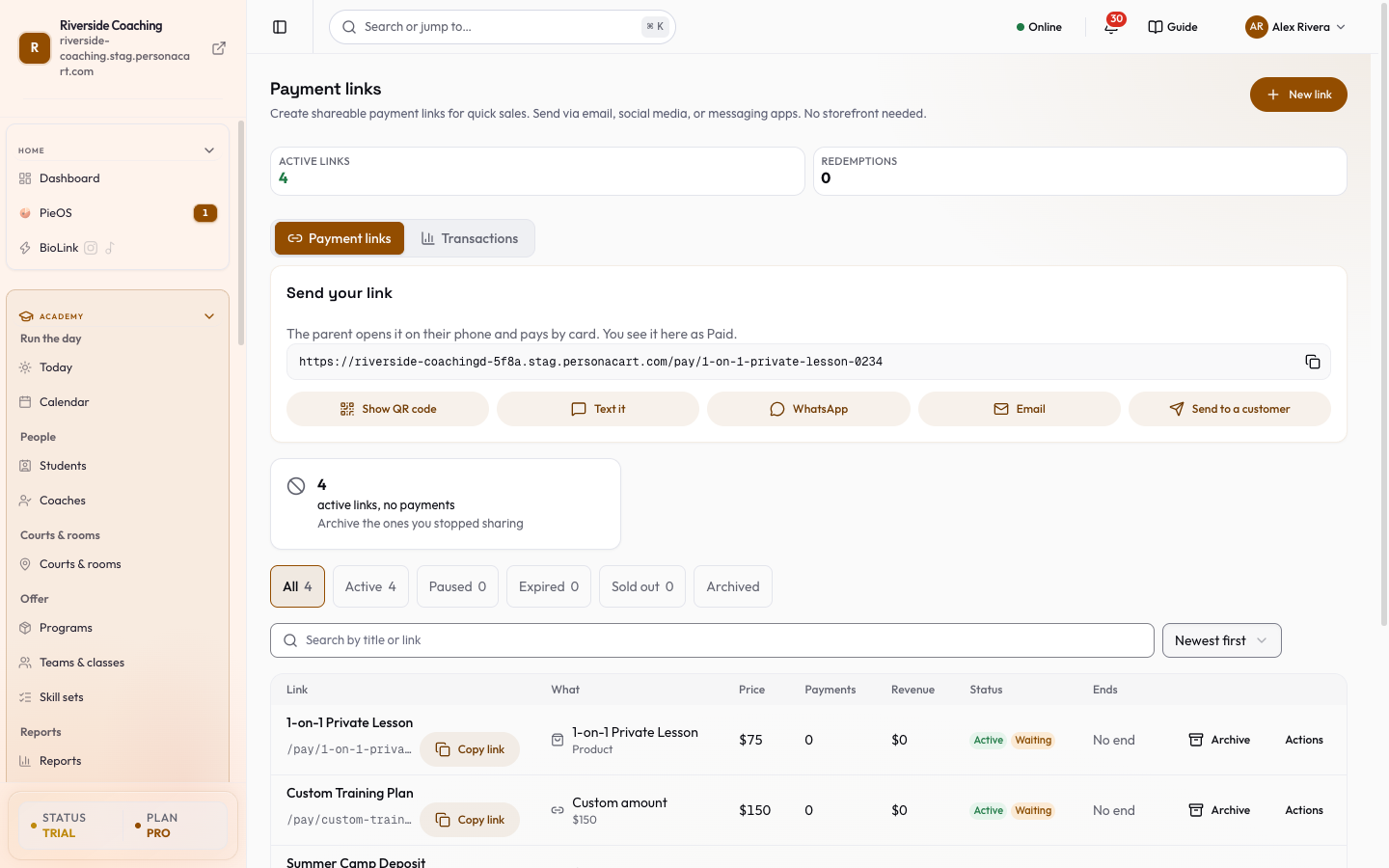
La lista
Arriba, un resumen muestra Enlaces activos y Canjes (cuántos pagos entraron). Debajo encuentras:
- Fichas de Filtrar por estado: Todos, Activo, En pausa, Expirado, Agotado y Archivado.
- Buscar por título o enlace, y Ordenar: Más recientes primero, Más pagos o Más ingresos.
- Una tabla con Qué (el título del enlace y un botón de copiar enlace), Precio, Pagos (y, si definiste un límite, «3 de 10 usados»), Ingresos y Termina (la fecha de vencimiento o «Sin fin»). Los enlaces se muestran una página a la vez.
- Un menú de tres puntos en cada fila: Editar, Duplicar, Pausar o Reanudar, Abrir (la página de pago en vivo), Copiar enlace, Mostrar código QR y Archivar. En los enlaces archivados aparece Restaurar en su lugar.
- Tarjetas que señalan trabajo de limpieza: enlaces que están activos pero nunca se pagaron («Archiva los que dejaste de compartir»), enlaces vencidos («Los compradores que los abren ven un error») y enlaces desactivados.
- Una regla de limpieza mensual que puedes activar: los enlaces de más de 90 días sin pagos en los últimos 90 días se archivan cada mes.
Antes de tu primer enlace, la página muestra una explicación corta, tres pasos (elige un producto o escribe un monto, comparte el enlace o su código QR, cobra) y Crear mi primer enlace, además de un ejemplo etiquetado. Cuando entra tu primer pago, un mensaje lo dice y enlaza a Mi dinero, donde aparece como «En camino».
Crear un enlace rápido
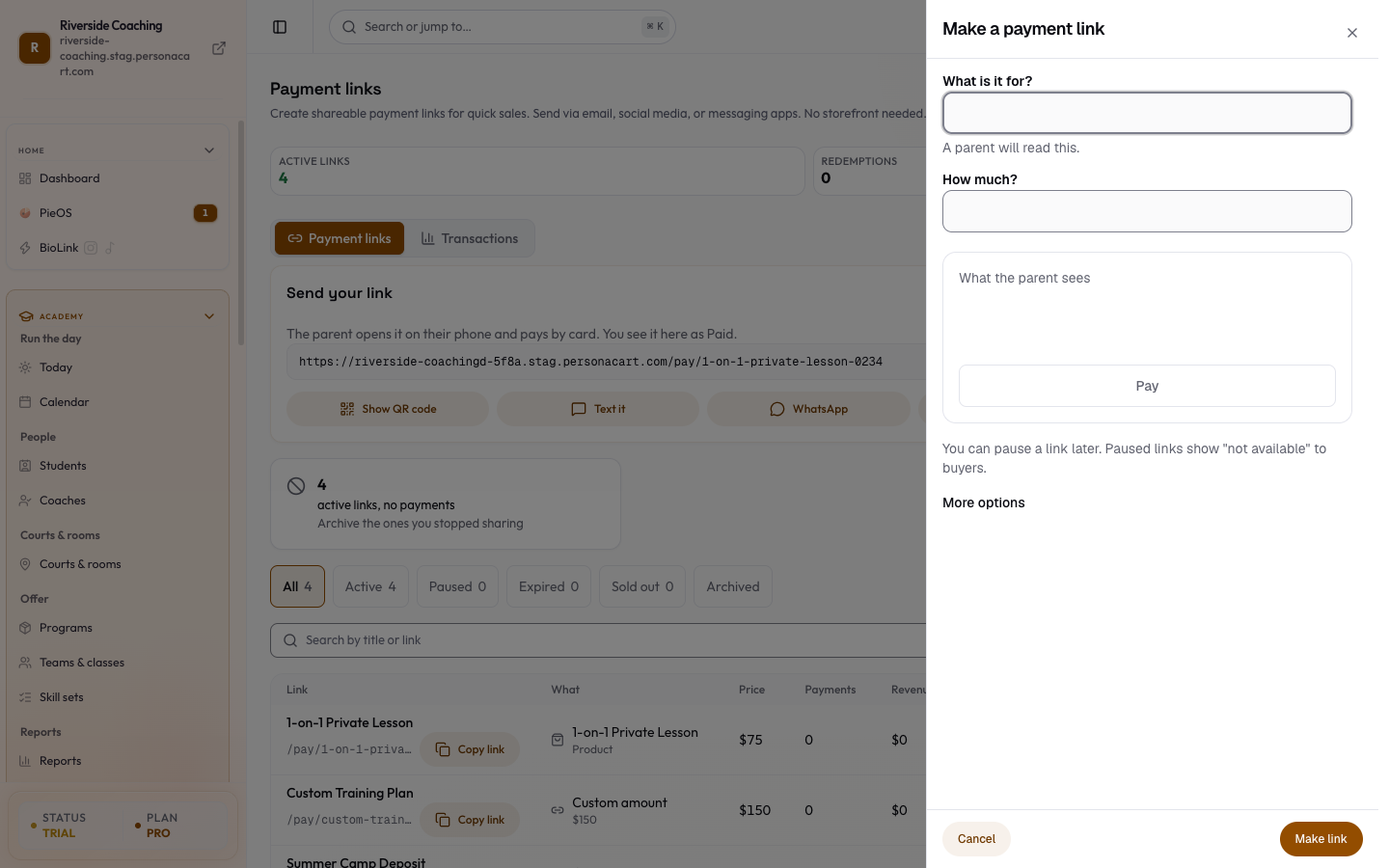
Pulsa Crear un enlace de pago (dice Nuevo enlace cuando ya tienes enlaces). Una hoja lateral titulada Crear un enlace de pago hace dos preguntas: ¿Para qué es? y ¿Cuánto? Te repite el monto («¿Es correcto? El padre pagará $75.00») y muestra una vista previa de Lo que ve el padre. Pulsa Crear enlace. Más opciones abre el editor completo, donde puedes vender un producto y cambiar cada ajuste.
El editor completo
Ábrelo desde Más opciones, o abre cualquier enlace con Editar. La página se divide en dos: los ajustes a la izquierda y una Vista previa en vivo de la página del comprador a la derecha (en un teléfono, pulsa Vista previa). Pagar no hace nada en la vista previa y nunca se cobra desde ella. Puedes ver la página como Medio, Agotado o Cerrado.
¿Por qué paga el comprador?
- Producto de mi tienda: busca entre tus productos publicados y elige uno. El precio viene del producto. Si el producto es una suscripción, el editor dice «Un enlace de pago todavía no puede vender una suscripción» y te pide elegir un producto de pago único o usar un monto personalizado.
- Monto personalizado: define tu propio Precio (en la moneda de tu tienda) para un servicio, un depósito o un cargo único.
- Interruptor Cobrar impuestos. Actívalo para definir el Tipo de impuesto (Impuesto sobre las ventas, IVA o GST (India)), el Modo de impuesto (Añadido aparte o Incluido en el precio) y la Tasa (%). Desactívalo y el enlace muestra «impuesto no aplicable». Las tiendas en INR empiezan con GST activado; las demás tiendas empiezan con el impuesto desactivado, para que no aparezca ningún impuesto por accidente. Tú eliges la tasa: la página indica que eres responsable de la correcta.
Los enlaces donde el comprador elige el monto muestran El cliente elige el importe, con los montos sugerido, mínimo y máximo. Esos no se pueden cambiar en el editor.
Lo que muestra la página
Elige un Diseño de la página: Dividido (detalles de un lado, pago del otro) o Centrado (una tarjeta con un encabezado del color de tu tienda). Campos de la página es una lista de bloques que puedes reordenar, editar y quitar:
- Título (obligatorio), Línea pequeña sobre el título, Imagen (sube una o elige entre las imágenes del producto), Texto, Lista (viñetas), Detalles (etiqueta: valor), Vendedor (el nombre y logotipo de tu tienda) y Reseñas (reseñas de compradores verificados, que se muestran solo cuando las hay).
- Una ficha dice si un bloque es Del producto, Editado o Editado · producto cambiado; Usar la versión del producto vuelve a poner el texto propio del producto.
- Agregar campo añade otro bloque.
El precio, el formulario de pago, el botón Pagar, la línea de seguridad y los enlaces legales siempre están en la página. Si cambias el producto, un aviso ofrece Usar el contenido de {name} para todo o Mantener el mío.
Qué le pedimos al comprador
- El Correo electrónico siempre se pide: el recibo va ahí.
- Requerir nombre del cliente y Requerir teléfono del cliente son opcionales. La página te recuerda que cada campo extra cuesta ventas.
Reglas
- URL del enlace: la dirección corta del enlace. Sigue tu título hasta que escribas la tuya. Usa letras minúsculas, números y guiones, hasta 200 caracteres. Cambiarla rompe los enlaces que ya compartiste.
- Permitir cupones (un cupón por pago) y, cuando se permiten, Código de cupón preaplicado, que se aplica automáticamente cuando se abre el enlace.
- Límite (número de pagos): déjalo en blanco para no tener límite. El enlace muestra «Agotado» cuando se alcanza.
- Vence el: la fecha después de la cual el enlace ya no se puede pagar. Debe estar en el futuro.
- Requerir inicio de sesión: los compradores deben iniciar sesión antes de pagar.
- Texto del botón de pago: usa
{amount}como marcador del precio. Déjalo en blanco para el predeterminado.
Hazlo ver confiable
Una lista de verificación corta advierte sobre un logotipo de tienda faltante (los compradores ven tus iniciales), la política de reembolsos y el correo o teléfono de soporte, cada uno con un botón para añadirlo. Cuando los tres están definidos, lo dice.
Cómo va, Compartir y Archivar
En un enlace guardado también ves:
- Cómo va: Pagos (del número permitido), Cobrado (pedidos pagados) y Plazas libres.
- Compartir: Copiar enlace, Código QR, Descargar PNG, WhatsApp, Correo electrónico y Enviar a un cliente. Enviar a un cliente envía el enlace por correo a una persona.
- Dejar de aceptar pagos: Archivar este enlace lo oculta. Los pedidos, descargas y estadísticas se quedan y puedes restaurarlo desde la lista de Archivados. Pausar y Reanudar están en la lista.
Si otra persona guarda el enlace mientras lo editas, se te pide Recargar la suya o Sobrescribir con la mía. Si la moneda de tu tienda difiere de la moneda del enlace, el editor te pide volver a escribir el precio en la moneda de tu tienda, porque de lo contrario los compradores no podrían pagarlo.
Transacciones
La pestaña Transacciones lista cada pedido pagado mediante un enlace de pago: Pedido, Cliente, Importe, Estado, Pagado con y Fecha. Busca por correo del cliente.
Qué pasa y qué no
- No se necesita una tienda. Un enlace de pago funciona aunque el resto de tu tienda no esté publicado.
- El total que ve el comprador siempre es igual a lo que se cobra. Con el impuesto añadido aparte, el total sube; con el impuesto incluido, el precio se mantiene y el impuesto se detalla en la factura.
- Solo se aplica un cupón por pago, y solo si permitiste cupones en el enlace.
- Un enlace se cierra solo cuando se alcanza su límite o vencimiento.
- Editar la tasa de impuesto cambia los pagos futuros; las facturas ya emitidas conservan la tasa con la que se cobraron.
- Un enlace pagado crea un pedido normal con la fuente Enlace de pago.
- El precio se guarda con el enlace. Si después cambias el precio del producto, abre el enlace y guárdalo de nuevo.
PersonaCart cobra a los compradores en tu propia cuenta de pagos conectada, así que tú eres el vendedor registrado. Elegir la tasa de impuesto correcta para tus productos y para donde vendes es tu responsabilidad. La factura te nombra como vendedor.
¿Necesito una tienda para usar enlaces de pago?
No. Un enlace de pago es totalmente independiente. Puedes compartir uno y cobrar sin publicar una tienda ni armar un carrito.
¿Cómo añado impuesto a un enlace de pago?
En el editor completo, en ¿Por qué paga el comprador?, activa Cobrar impuestos. Elige Impuesto sobre las ventas, IVA o GST, elige Añadido aparte o Incluido en el precio, y escribe tu tasa.
¿Qué significa «impuesto no aplicable»?
Es lo que muestra un enlace cuando Cobrar impuestos está desactivado. No se añade impuesto y la factura indica que el impuesto no es aplicable.
¿Puedo limitar cuántas veces se usa un enlace?
Sí. Define un Límite (número de pagos), una fecha de vencimiento, o ambos. El enlace se cierra automáticamente.
¿Un enlace de pago puede vender una suscripción?
Todavía no. Usa un producto de pago único o un monto personalizado. Las suscripciones se venden desde tu tienda.
¿Qué diferencia hay entre Pausar y Archivar?
Pausar desactiva el enlace y puedes reanudarlo. Archivar lo oculta a los compradores y lo lista en Archivado; puedes restaurarlo en cualquier momento. Los pedidos y las estadísticas se conservan en ambos casos.
Todos los campos de esta pantalla
Todos los campos para crear un enlace de pago: por qué cobras, cuánto, y la decisión de impuesto que conlleva. Leídos directamente de la app en vivo, así que coincide con lo que ves.
| Campo | Tipo | Qué acepta | Qué hace |
|---|---|---|---|
| 150.00 | Text | — | |
| A custom amount | Dropdown | — | |
| Allow Coupons | On/off | — | |
| Amount | Number |
| p. ej. 150.00 |
| Charge tax | On/off | — | |
| Checkout Configuration | Dropdown | — | Opciones: Store Default |
| CTA Button Text | Text | — | p. ej. Pay '{amount}' securely |
| Description | Long text | — | p. ej. Describe what the customer is paying for... |
| Text |
| p. ej. customer@example.com | |
| Email address | Text |
| p. ej. customer@example.com |
| Expires On | Date | — | p. ej. No expiry |
| John Doe | Text | — | |
| Link Name | Text | — | p. ej. e.g., Yoga Mat — Blue |
| Link URL | Text | — | p. ej. my-link |
| Max Redemptions | Number |
| p. ej. Unlimited |
| my-link | Text | — | |
| Name | Text | — | p. ej. John Doe |
| One-time link | Number | — | |
| Pay '{amount}' securely | Text | — | |
| Pre-applied Coupon Code | Text | — | p. ej. WELCOME10 |
| Product | Dropdown | — | |
| Rate (%) | Number |
| |
| Require customer name | On/off | — | |
| Require customer phone | On/off | — | |
| Require Login | On/off | — | |
| Show order summary | On/off | — | |
| Show product image | On/off | — | |
| Store Default | Dropdown | — | |
| Tax mode | Number | — | |
| Tax type | Dropdown | — | Opciones: GST (India)VATSales TaxIncluded in priceAdded on top |
| WELCOME10 | Text | — | |
| What are you selling? | Choice | — |
32 campos, leídos de la aplicación real. Cuáles ves depende del tipo de producto y de tu plan.
Relacionado
Part of Comercio · Product page: PersonaCart features