Pedidos
Cada compra se convierte en un pedido aquí: una taza enviada, un curso desbloqueado, un taller reservado, un enlace de pago pagado. La página de Pedidos es la lista de todos ellos. Ves lo que se vendió, lo que te está esperando, y puedes despachar, dar seguimiento y exportar sin salir de la página.
Al abrir un pedido ves todo sobre él: consulta Detalle del pedido. Armar un pedido tú mismo para un cliente está en Crear un pedido.
Dónde encontrarlo
Barra lateral → COMERCIO → Pedidos. Una sola fila de pestañas recorre la parte de arriba:
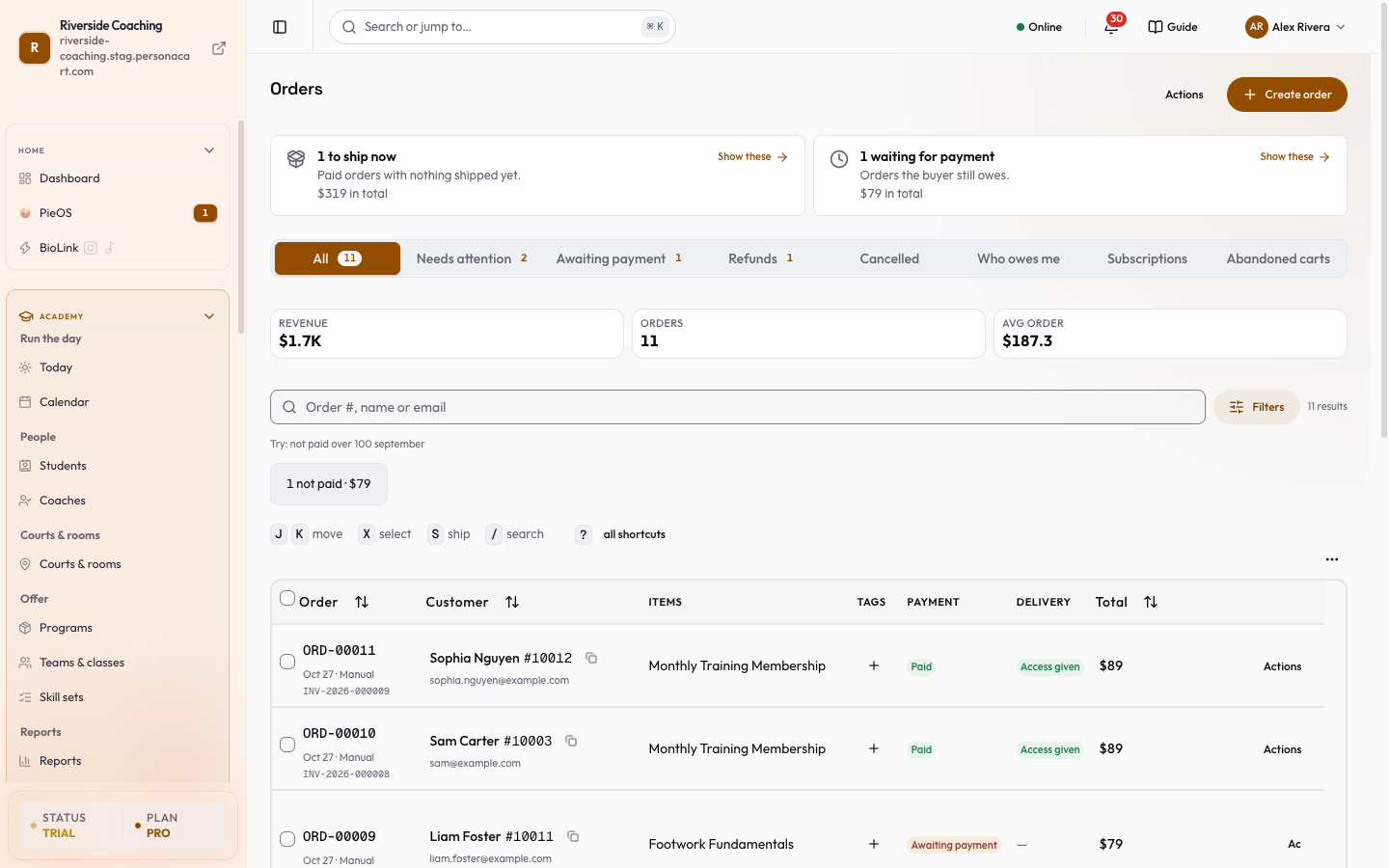
| Pestaña | Qué muestra |
|---|---|
| Todos | Todos los pedidos, los más nuevos primero. |
| Requiere atención | Pedidos que necesitan una decisión tuya. |
| Pago pendiente | Pedidos creados pero aún no pagados. |
| Reembolsos | Pedidos reembolsados. Mientras hay compradores esperando una respuesta, esta pestaña muestra cuántas solicitudes están esperando. |
| Cancelado | Pedidos cancelados. |
| Carritos abandonados | Compradores que se fueron antes de pagar. Consulta Carritos abandonados. |
| Suscripciones | Clientes recurrentes. Consulta Suscripciones. |
Cada pestaña de pedidos muestra un conteo. El conteo cambia a un color de acento cuando la pestaña contiene algo en lo que debes actuar. El enlace ?tab=recovery abre Carritos abandonados y ?tab=subscriptions abre Suscripciones, así que puedes guardarlos como favoritos.
La parte de arriba de la página
- Crear pedido es el botón principal. Abre Crear un pedido.
- El menú de tres puntos a su lado contiene Exportar CSV, Ajustes de pedidos y Actualizar pedidos. Ajustes de pedidos define cómo se ven los números de pedido; consulta Numeración de pedidos.
- Una alerta de anomalía aparece cuando PersonaCart nota un patrón inusual en tus pedidos, por ejemplo un pico de cancelaciones. Ofrece Investigar, Resolver y Descartar todo. Resolver y Descartar te piden confirmar y se aplican a todas las anomalías listadas en esa alerta.
- Una línea debajo de las pestañas dice Resumen del pedido: ingresos, pedido promedio y cuántos pedidos requieren atención. Cuando hay tarjetas en la cola Te necesita, esta línea se aparta para que no compitan.
Te necesita
Cuando algo te está esperando, hasta tres tarjetas aparecen sobre la lista. Cada tarjeta muestra un conteo, cuánto lleva esperando el más antiguo y el dinero involucrado. Una tarjeta sin nada no se muestra.
- Para enviar ahora: pedidos pagados sin nada enviado todavía.
- Para terminar de enviar: pedidos pagados donde algunos artículos siguen esperando.
- Esperando el pago: pedidos que el comprador aún debe.
Pulsa Mostrar estos en una tarjeta y la lista de abajo se reduce exactamente a esos pedidos. El número de la tarjeta es el número de filas a las que llegas. Pulsa la tarjeta otra vez para volver a ver todo.
Si envías recordatorios de pago a mano varias semanas seguidas, una tarjeta de Sugerencia ofrece hacerlo por ti automáticamente (Configurar o Ahora no).
Encontrar un pedido
Buscar busca por número de pedido, nombre o correo del cliente. Debajo del cuadro de búsqueda, una pista muestra un ejemplo de búsqueda con palabras sencillas como «no pagado más de 100 septiembre». El pago se busca con palabras en lugar de un menú desplegable. Palabras como No pagado, Pagado, Reembolsado, Más de 100, Menos de 50, Este mes, Hoy y Ayer se entienden y se muestran como fichas bajo el título Entendido como. Quita una ficha con su x y la búsqueda se amplía otra vez.
El botón Filtros abre un panel con:
- Estado: todos los estados, o uno de Pendiente, Confirmado, En proceso, Enviado, Entregado, Cancelado, Reembolsado, Parcialmente reembolsado, Requiere atención y más.
- Despacho: Sin despachar, Parcial, Despachado o Devuelto.
- Origen del pedido: Pago, Enlace de pago, Manual, API o Renovación (la renovación de una suscripción).
- Tipo: la clase de producto comprado, o Aún no está en la Academia si usas la Academia.
- Fecha de inicio y Fecha de fin.
- Etiquetas: elige una o varias de tus propias etiquetas.
- Reales, Prueba o Todos con el conteo de cada uno (ver más abajo).
Un botón Limpiar filtros restablece todo. Un contador junto a los filtros dice por ejemplo «34 resultados». Cada filtro se guarda en la dirección web, así que puedes copiar el enlace y abrir exactamente la misma lista más tarde. Cualquier persona con sesión iniciada en tu tienda y con acceso a Pedidos puede abrirla.
Vistas guardadas
Cuando tengas una lista que usas con frecuencia, pulsa Guardar esta vista, escribe un nombre (hasta 60 caracteres, por ejemplo «No pagado más de 100») y pulsa Guardar. Tus vistas guardadas aparecen en Vistas guardadas; elige una para volver a ella. Eliminar vista quita solo la vista guardada, nunca ningún pedido. Puedes tener hasta 30 vistas. Copiar enlace a esta lista copia la dirección web de la lista actual.
Pedidos reales y de prueba
Los pedidos pagados en modo de práctica se marcan como PEDIDO DE PRUEBA y no se cuentan en ingresos, pagos ni reportes. Una pequeña nota arriba, por ejemplo «Pedidos de prueba no contados: 3», tiene Mostrar pedidos de prueba / Ocultar pedidos de prueba. En Filtros puedes elegir Reales, Prueba o Todos. También puedes marcar un pedido individual como de prueba o real desde su página de detalle.
La tabla
| Columna | Qué muestra |
|---|---|
| Pedido | El número de pedido (con un botón de copiar), la fecha, una etiqueta de dónde vino (Tienda, BioLink, Manual, API o Renovación) y el número de factura una vez que existe. Una línea pequeña dice cómo llegó el comprador cuando se sabe, por ejemplo «Llegó por ...». |
| Fecha del pedido | Oculta de forma predeterminada. Actívala en Configuración de columnas si quieres una columna de fecha por la que puedas ordenar. |
| Cliente | Nombre (abre el cliente), número de cliente, una pequeña insignia de inteligencia de cliente y el correo. |
| Niño | Solo Academia. Muestra para qué niño es un pedido de clase o de equipo. Oculta hasta que un pedido tiene uno. |
| Elementos | El primer artículo y «+N más». |
| Etiquetas | Tus propias etiquetas en el pedido. Pulsa el signo más para añadir o editar etiquetas. |
| Pago | Una pastilla: Pagado, Prueba gratis, Pago pendiente, Fallido, Reembolsado, Parcialmente reembolsado, Cancelado, Disputado o Contracargo. |
| Entrega | Por enviar, Enviado, Entregado, Devuelto, Sesión (una clase o reserva, nada que enviar), Acceso concedido (digital, curso o membresía) o un guion cuando no aplica. |
| Total | El total del pedido. Los pedidos de prueba llevan el sello de prueba. |
Puedes ordenar por Pedido, Fecha del pedido, Cliente, Pago y Total. Elige cuántas filas mostrar por página (30, 50 o 100). En un teléfono la tabla se convierte en una tarjeta por pedido con la misma información.
Una acción siguiente por fila
El botón al final de la fila es lo único que puedes hacer a continuación:
- Enviar recordatorio para un pedido en espera de pago.
- Marcar como enviado para un pedido pagado con algo por enviar.
- Ver para un pago fallido.
El menú de tres puntos de la fila contiene Pagado en efectivo (para un pedido en espera de pago), Descargar factura y, en el número de pedido, un botón de copiar número de pedido.
Pagado en efectivo
Si un cliente te pagó fuera de la tienda, abre Pagado en efectivo, elige cómo pagó (Efectivo, Transferencia bancaria u Otra cosa), añade una nota opcional para ti y confirma. El pedido pasa a pagado, el dinero se registra con el método que elegiste, el cliente recibe el correo de confirmación y se crea todo lo que viene con el pedido (por ejemplo un lugar en una clase). No se cobra ninguna tarjeta y nada se mueve en Stripe. Si elegiste el pedido equivocado, pulsa Deshacer dentro de un día.
Acciones en bloque
Marca las casillas a la izquierda de las filas (o Seleccionar todo en el encabezado). Una barra en la parte inferior lista lo que puedes hacer con los pedidos seleccionados:
- Marcar como enviado: un solo número de seguimiento y una sola transportista para todos. Los correos de envío a los compradores salen después de 10 segundos para que todavía puedas deshacer.
- Marcar como pagado: para pedidos pagados fuera de la tienda. Elige Efectivo, Transferencia bancaria, Cheque u Otra cosa y una referencia opcional.
- Recordar el pago: envía el recordatorio de pago a cada comprador.
- Etiqueta: añade una etiqueta a todos, o quítala de los que la tienen.
- Exportar CSV y Actualizar estado: descarga las filas seleccionadas, o define un nuevo estado para todas.
- Albaranes: imprime un albarán por cada pedido que tenga algo que enviar a una dirección (pedido, fecha, enviar a, artículos con cantidad y la nota del comprador). Los pedidos sin nada que enviar, o sin dirección, se dejan fuera y se muestra el conteo.
- Escribir a los compradores: abre tu propia app de correo con todos los compradores en copia oculta para que no se vean entre ellos. Si la lista es demasiado larga para un solo enlace, Copiar direcciones te da la lista para pegar.
Después de la mayoría de las acciones en bloque se muestra un botón Deshacer por un tiempo corto. Si marcaste una página completa, puedes pulsar Seleccionar los N que coinciden para cubrir todos los pedidos que coinciden con tus filtros actuales. Una acción cubre como máximo 100 filas marcadas, o 1,000 pedidos cuando seleccionas por filtro; por encima de eso se te pide acotar primero el filtro. Los pedidos que no pueden recibir la acción (por ejemplo un pedido cancelado que intentaste marcar como enviado) se omiten, y el mensaje dice cuántos y por qué.
Atajos de teclado
Pulsa el ícono del teclado (o todos los atajos) para verlos. J y K bajan y suben por la lista, X selecciona la fila, S la envía, / salta a la búsqueda, Enter abre el pedido, Ctrl+A selecciona todas las filas de la página y Esc borra la selección.
Exportar
Exportar CSV (menú de tres puntos) descarga los pedidos que coinciden con tus filtros actuales, con columnas de número de pedido, fecha, cliente, correo, estado, despacho, pago y total, además de si es un pedido de prueba. Si coinciden más pedidos que el conjunto más reciente, se te avisa que solo se exportaron los más recientes y se te pide acotar los filtros o las fechas.
Qué pasa y qué no
- El pago y la entrega son cosas separadas. Un pedido puede estar pagado y aún no enviado; las dos pastillas se mueven de forma independiente.
- Cancelar y reembolsar son cosas separadas. Un pedido pagado no se puede cancelar hasta que se reembolse, para que el dinero de un cliente nunca quede en el aire. Abre el pedido para reembolsar primero.
- Los pedidos digitales, de cursos y de membresías no tienen nada que enviar. El acceso se da en cuanto el pago se completa, y la fila dice Acceso concedido.
- Los pedidos de clases y reservas dicen Sesión. La Academia tiene su propia vista de Pedidos, consulta Pedidos, Bandeja y Clientes en la Academia.
- Los pedidos en modo de práctica nunca cuentan en ingresos ni totales.
Marcar como pagado y Pagado en efectivo registran dinero que ya cobraste. Úsalos solo cuando de verdad tengas el dinero, porque al comprador se le avisa que el pedido está pagado.
Preguntas
¿Por qué no puedo cancelar un pedido pagado?
Cancelar un pedido pagado dejaría el dinero del cliente contigo, así que PersonaCart te pide reembolsarlo primero. Abre el pedido, reembólsalo y luego cancela si todavía lo necesitas.
¿Qué cuenta la tarjeta Te necesita?
Los mismos pedidos a los que llegas cuando pulsas Mostrar estos. La tarjeta y la lista usan una sola regla, así que el número siempre coincide con las filas.
¿Puedo compartir una lista filtrada con mi equipo?
Sí. Cada filtro se guarda en la dirección web. Copia la dirección, o usa Copiar enlace a esta lista en Vistas guardadas. Cualquier persona con sesión iniciada en tu tienda y con acceso a Pedidos ve la misma lista.
¿Cómo distingo los pedidos de prueba de los reales?
Los pedidos de prueba llevan un sello de PEDIDO DE PRUEBA y se dejan fuera de ingresos, pagos y reportes. Usa Filtros para mostrar Reales, Prueba o Todos.
¿Puedo deshacer una acción en bloque?
Marcar como enviado, Marcar como pagado, Recordar el pago y Etiqueta muestran un botón Deshacer por un tiempo corto. Los correos de envío y de pago a los compradores esperan unos 10 segundos para que Deshacer todavía pueda detenerlos.
Todos los campos de esta pantalla
Los controles de esta pantalla: filtros, búsqueda y los ajustes detrás de la numeración de pedidos. Leídos directamente de la app en vivo, así que coincide con lo que ves.
| Campo | Tipo | Qué acepta | Qué hace |
|---|---|---|---|
| Carrier * | Text | — | p. ej. e.g. UPS, FedEx, USPS |
| Discount | Number | — | |
| Number |
| ||
| Fulfillment | Dropdown | — | |
| Max {amount} | Text | — | |
| New Status | Dropdown | — | |
| Next Order Number | Number |
| |
| Note | Long text | — | |
| Note (optional) | Long text | — | p. ej. e.g. Cash received 12 Jun, cheque #1234 |
| Note for customer (optional) | Long text | — | p. ej. Add a note for the customer... |
| Number Padding | Number | — | |
| Optional note for your records | Text | — | |
| Order Prefix | Dropdown | — | Opciones: None (1, 2, 3...)3 digits (001, 002...)4 digits (0001, 0002...)5 digits (00001, 00002...)6 digits (000001, 000002...) |
| Payment link | Text | — | |
| Reason | Long text | — | p. ej. Optional note for your records |
| Refund amount | Number |
| |
| Search by order #, name, or email | Text | — | |
| Search name or email | Text | — | |
| Search products… | Dropdown | — | |
| Shipping | Number | — | |
| Tax | Number | — | |
| Tracking Number * | Text | — | p. ej. e.g. 1Z999AA10123456784 |
22 campos, leídos de la aplicación real. Cuáles ves depende del tipo de producto y de tu plan.
Relacionado
Part of Comercio · Product page: PersonaCart features