Ofertas y cupones
Este es tu centro de control de descuentos. Hay dos tipos de rebaja:
- Un cupón es un código que el comprador escribe al pagar (o uno que se aplica solo cuando el comprador cumple las condiciones). Consulta Códigos de cupón.
- Una oferta (también llamada promoción) se aplica sola. No necesita código: cuando un carrito cumple tu regla, el precio baja. Consulta Ofertas automáticas.
Dónde encontrarlo
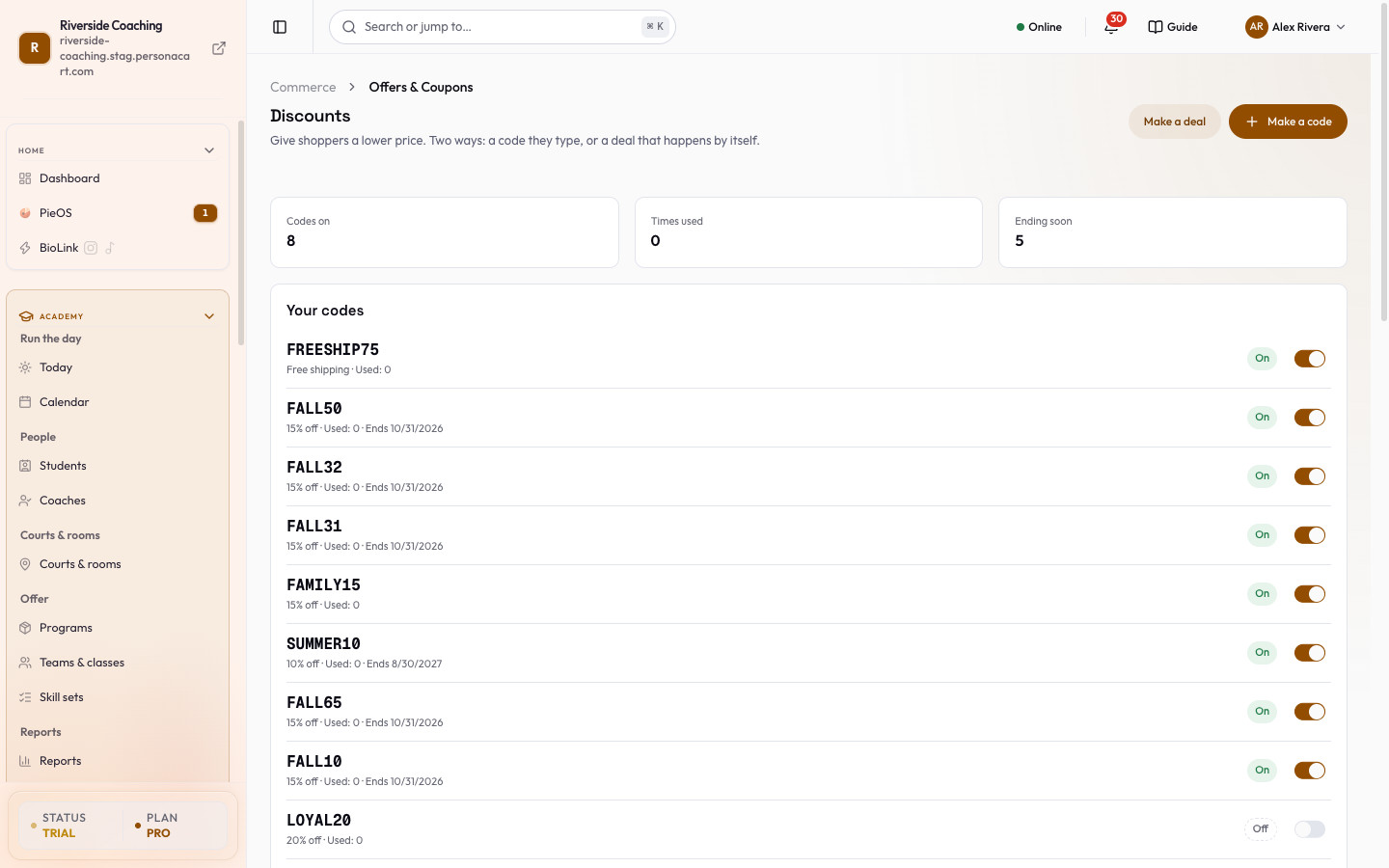
Barra lateral → COMERCIO → Precios y descuentos. El título de la página dice Descuentos: «Ofrece a tus compradores un precio más bajo. Dos formas: un código que escriben, o una oferta que se aplica sola.»
Cambiar cualquier cosa requiere el permiso de descuentos; sin él, una nota dice «Puedes mirar, pero no cambiar nada. Pídele al dueño que te haga editor si lo necesitas.»
Los dos botones principales
- Crear un código (el botón principal) abre una hoja guiada corta, más abajo.
- Crear una oferta abre la hoja guiada de ofertas, más abajo. Está oculto en una tienda nueva, donde la página primero muestra un selector.
Una tienda nueva: elige un punto de partida
Cuando no tienes códigos ni ofertas, dos tarjetas explican la elección:
| Tarjeta | Qué dice |
|---|---|
| Un código que se escribe | «Das a tus compradores una palabra secreta. La escriben al pagar y obtienen un descuento. Solo pueden usarla las personas a quienes se la digas.» Ejemplo: SPRING10 descuenta 10 % de un paquete de clases. Botón: Empezar con un código. |
| Una oferta que se aplica sola | «No necesita código. Cuando un carrito cumple tu regla, el precio baja solo.» Ejemplo: compra 3 días de campamento y el 4.º es gratis. Botón: Empezar con una oferta. |
Mostrar todas las herramientas de precios omite el selector y muestra la página completa.
Crear un código (guiado)
Una hoja de tres minutos. Nada se activa hasta que guardes.
- ¿Qué deben escribir? Letras y números; se permite un guion o guion bajo. PersonaCart lo pone en mayúsculas por ti. Pulsa Elige por mí si no estás seguro. Si ya tienes un código con ese nombre, la hoja te pide elegir otro o activar el anterior desde la lista.
- ¿Cuánto se descuenta? Elige Porcentaje (de 1 a 100) o Dinero (un monto mayor que 0). Un ejemplo en vivo muestra cuánto cuesta un paquete de clases después del descuento. Es solo una ilustración; ningún pedido real cambia.
- ¿Cuándo debe terminar? En 1 semana, Fin de este mes o Nunca (lo desactivarás tú mismo). Las horas usan la zona horaria de tu tienda.
- ¿Quién puede usarlo? Todos (tantas veces como quieran) o Solo el primer pedido (personas que nunca te han comprado).
- Más opciones: Parar tras este total de usos y Pedido mínimo en el que funciona. Deja cualquiera de los dos vacío para no tener límite.
Luego pulsa Guardar y dejarlo apagado o Guardar y activar. Una línea de resumen dice lo que creaste: «SPRING10 descuenta 10 % en pedidos de 50 o más. Termina el 31 de agosto. Solo lo puede usar un primer pedido. Estará DESACTIVADO hasta que lo actives.»
Si lo guardaste apagado, un mensaje ofrece Activar. Si lo activaste, una hoja confirma Tu código está activado y da tres cosas por hacer a continuación:
- Pruébalo tú primero (1 minuto): abre tu tienda en una pestaña nueva, pon cualquier producto en el carrito, escribe tu código al pagar y comprueba que aparece el descuento. Puedes detenerte en el carrito; no se cobra nada a menos que pagues.
- Siguiente: cuéntaselo a la gente. Escribir un correo sobre <código> inicia un correo de campaña con el código incluido.
La hoja guiada cubre el caso común. Para un código solo de productos, días activos, segmentación de clientes, aplicación automática o reglas de suscripción, usa Crear cupón en la pestaña Cupones, descrita en Códigos de cupón.
Crear una oferta (guiado)
- ¿Qué oferta?
- Compra más, paga menos: elige ¿Cuántos artículos en el carrito? y Porcentaje de descuento. Ejemplo: compra 3 días de campamento, 10 % de descuento.
- Envío gratis: elige Envío gratis cuando el carrito sea al menos de un monto, en la moneda de tu tienda.
- Precio del paquete: por ejemplo camiseta y shorts juntos por menos. Un paquete requiere que elijas productos, así que el siguiente paso abre el editor completo de ofertas.
- Un recuadro llamado Una oferta a la vez te recuerda cómo funcionan los traslapes: si dos ofertas encajan con un carrito, el comprador recibe la mejor, o la primera de tu lista, según tu Comportamiento predeterminado (abajo).
- Pulsa guardar. La oferta empieza cuando la activas y no tiene fecha de fin. Si el interruptor de tus ofertas está apagado, la oferta se guarda pero todavía no funciona, y un mensaje te señala la franja de arriba de la pestaña Ofertas.
¿Necesitas otra cosa? Crea una regla tú mismo abre el editor completo descrito en Ofertas automáticas.
Qué está funcionando
Cuando tienes al menos un código, una tarjeta muestra lo que está activo: Códigos activos, Veces usado y Terminan pronto, y luego Tus códigos con un interruptor para cada uno (Desactivar <código> o Activar <código>), su valor, Usado: N y cuándo Termina. Desactivar un código primero te pregunta:
- los compradores que lo escriban verán que no es válido al pagar;
- no se envía ningún correo;
- los pedidos ya pagados conservan su descuento; no se borra nada; puedes volver a activarlo cuando quieras.
Si el código se ha usado, marcas Entiendo (los pedidos que lo usaron conservan su descuento) y luego pulsas Desactivar. Una línea también muestra Ofertas automáticas: cuántas están activas y cuántas apagadas, con Ver mis ofertas. Si no hay ningún código activo, dice que a un comprador que escriba uno se le informará que no es válido. Un consejo te recuerda ponerle fecha de fin a un código para que termine solo.
Las dos pestañas
Debajo de esa tarjeta hay dos pestañas:
| Pestaña | Qué contiene |
|---|---|
| Ofertas | Ofertas automáticas: un interruptor de encendido/apagado para todas las ofertas, diez plantillas listas para usar y la lista de tus ofertas. Consulta Ofertas automáticas. |
| Cupones | La lista de cupones, herramientas en bloque, ajustes de comportamiento de descuentos y el editor de cupones. Consulta Códigos de cupón. |
En la pestaña Ofertas aparece una tarjeta de aviso si tienes cupones que se aplican automáticamente: «Cupones de aplicación automática: N. Estos descuentan dinero en cada carrito sin que el comprador escriba un código.» Gestionar cupones salta a la pestaña Cupones. Así siempre puedes encontrar de dónde se está descontando dinero.
Cuando se encuentran dos descuentos
Tres ajustes deciden qué descuento gana.
- Comportamiento predeterminado (pestaña Ofertas, sobre la lista): Primera coincidencia (se usa la primera oferta en tu orden de prioridad) o Mejor oferta (el comprador recibe la mejor). Solo se aplica una oferta por carrito.
- Cuando dos cupones compiten (pestaña Cupones → Comportamiento de descuentos): La mejor oferta para el comprador o Mi orden de prioridad. El cupón más específico siempre gana primero; esto solo decide entre dos cupones automáticos igual de específicos.
- Permitir acumulación (misma tarjeta): activado, el comprador puede recibir una oferta automática y un cupón juntos; desactivado, aplicar un cupón reemplaza cualquier oferta activa. Viene activado de forma predeterminada.
Dos cupones escritos pueden compartir un carrito solo cuando cada uno permite el tipo del otro. Cada cupón tiene interruptores Se combina con para esto. Consulta Códigos de cupón.
La Prioridad es un número en un cupón o una oferta: cuando podría aplicarse más de uno, se usa primero el número más bajo. 0 va antes que 1, y así sucesivamente.
Los pedidos conservan el descuento con el que se hicieron. Editar, desactivar o eliminar después un código u oferta nunca cambia un pedido anterior.
Preguntas
¿Qué diferencia hay entre un cupón y una oferta?
Un cupón es un código que el comprador escribe, o uno que se aplica solo si activas la aplicación automática. Una oferta es una promoción que se aplica sola cuando un carrito cumple tu regla, como 10 % de descuento al comprar 3 o más.
¿Un comprador puede usar dos cupones a la vez?
A veces. Cada cupón indica con qué otros tipos de descuento se combina (producto, pedido, envío). Dos cupones comparten un carrito solo cuando ambos están de acuerdo, y un carrito admite hasta 5 cupones de producto o pedido y 1 cupón de envío. Si un código no se puede combinar, se le dice al comprador con qué código choca y puede elegir reemplazarlo.
¿Por qué se está descontando dinero en cada carrito?
Probablemente tienes un cupón con la aplicación automática activada, o una oferta activa. La pestaña Ofertas lista los cupones de aplicación automática, y la pestaña Cupones muestra el interruptor de aplicación automática de cada uno.
¿Cómo detengo un código sin eliminarlo?
Apaga su interruptor en Qué está funcionando o en la lista de Cupones. A los compradores que lo escriban se les dice que no es válido. Vuelve a activarlo cuando quieras.
¿Las ofertas y los cupones funcionan para suscripciones y membresías?
Los cupones sí. En el editor completo de cupones eliges si el descuento se aplica solo al primer pago, a cada renovación o a los primeros pagos.
Todos los campos de esta pantalla
Todos los campos para crear un cupón o una oferta, leídos directamente de la app en vivo.
| Campo | Tipo | Qué acepta | Qué hace |
|---|---|---|---|
| Apply only when shipping to these countries | Checkbox | — | |
| Auto-apply | On/off | — | |
| Buy Quantity * | Number |
| |
| Conditions | Number | — | |
| Coupon Code * * | Text | — | p. ej. e.g. SUMMER20 |
| Days of week | Dropdown | — | |
| Discount on "Get" items (%) | Number |
| |
| Discount Value * | Number | — | |
| Enabled | Number | — | |
| End Hour | Number | — | |
| Every payment | Text | — | |
| Get Quantity * | Number |
| |
| Internal Description | Long text | — | p. ej. Optional internal note — not shown to customers |
| Max times this rule can trigger (0 = unlimited) | Number | — | |
| Min. Order ($) | Number |
| p. ej. None |
| Minimum items in cart | Number | — | |
| Minimum order subtotal | Number | — | |
| Optional internal note — not shown to customers | Text | — | |
| Per Customer | Number |
| p. ej. Unlimited |
| Priority | Number |
| |
| Razorpay Offer ID | Text | — | |
| Rule Name * | Dropdown | — | |
| Search by code | Text | — | |
| Search by name or email | Text | — | |
| Select categories/collections | Checkbox | — | |
| Select customer tags ( selected): | Checkbox | — | |
| Select products ( selected): | Checkbox | — | |
| Select products this rule applies to | Checkbox | — | |
| Select segments ( selected): | Checkbox | — | |
| Specific Products | Checkbox | — | |
| Start Hour | Dropdown | — | |
| Target specific customer segments | Checkbox | — | |
| Total Uses * | Number |
| p. ej. Unlimited |
| Type * | Number | — | |
| Type * | Dropdown | — | |
| Valid From * * | Date | — | |
| Valid To | Long text | — | p. ej. Optional internal note — not shown to customers |
37 campos, leídos de la aplicación real. Cuáles ves depende del tipo de producto y de tu plan.
Relacionado
Part of Comercio · Product page: PersonaCart features