Inventario
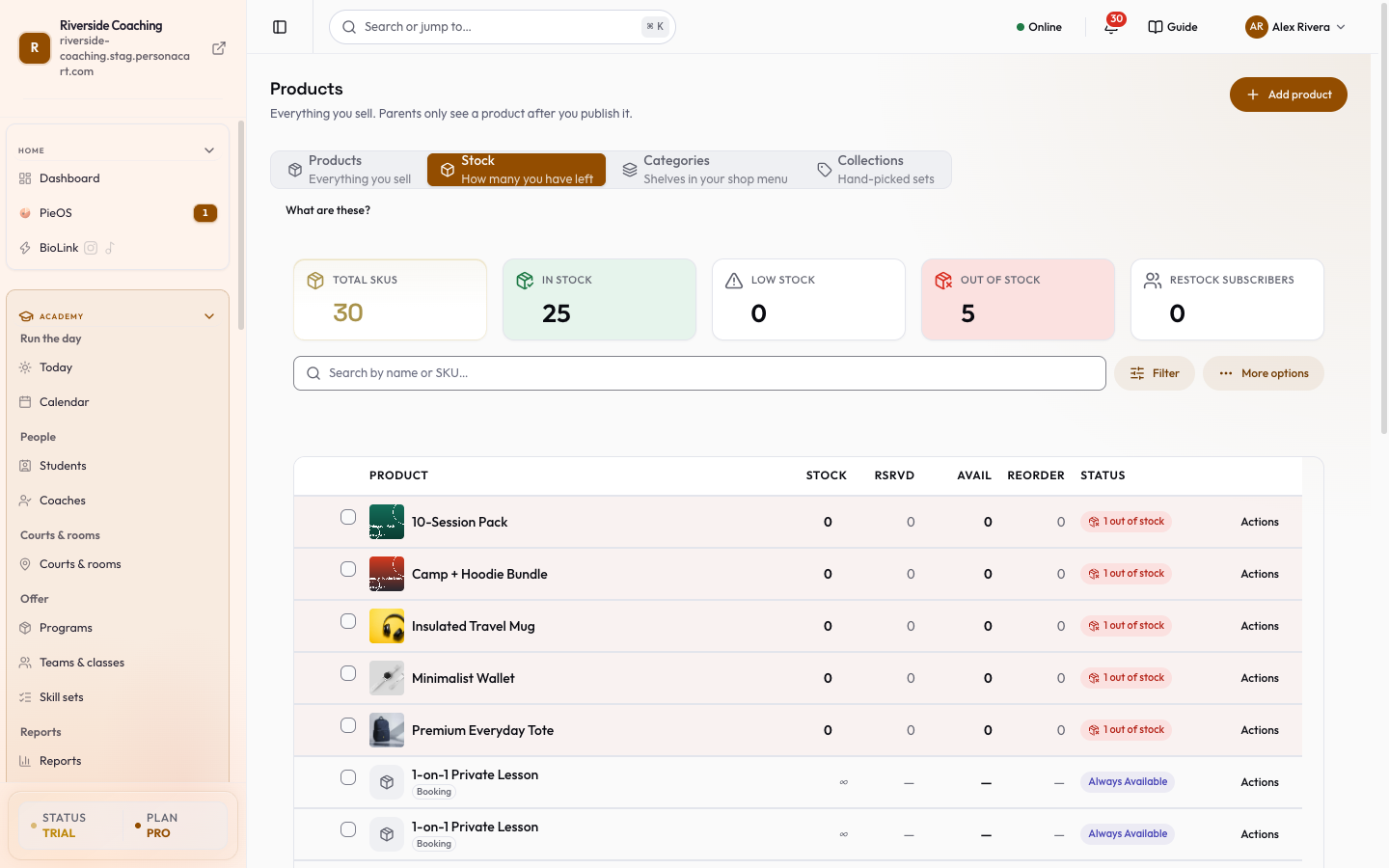
La pestaña Existencias muestra cuántas unidades te quedan de todo lo que envías. Aquí se cuentan los productos físicos y sus variantes. Los productos digitales, cursos, membresías y otros tipos que no tienen nada que agotar muestran Siempre disponible.
Dónde encontrarlo
Barra lateral → COMERCIO → Productos → Inventario. En la página de Productos la pestaña se llama Existencias, con la pista «Cuántos te quedan». Está pensada para lo que envías; sáltala si solo vendes entrenamiento.
Las cifras de arriba
Cinco tarjetas:
- Total de SKUs: cuántos artículos distintos llevas. Un producto con variantes cuenta cada variante.
- En stock: artículos por encima de su punto de reorden.
- Existencias bajas: artículos en su punto de reorden o por debajo.
- Agotado: artículos en cero.
- Suscriptores de reabastecimiento: clientes que pidieron que se les avise cuando algo vuelva.
Encontrar artículos
- Buscar por nombre o SKU...
- Un filtro de estado: Todos, En stock, Existencias bajas, Agotado, Siempre disponible.
- Botones: Ajuste masivo, Importar CSV y Exportar CSV.
La tabla de stock
| Columna | Qué muestra |
|---|---|
| Producto | El producto (con una foto) y su SKU. Un producto con variantes muestra «N variantes» y un control Expandir para ver cada variante; el artículo base se llama Predeterminado. |
| Existencias | Unidades disponibles. Haz clic en el número para cambiarlo en el lugar, y luego Guardar o Cancelar. |
| Reserv | Unidades reservadas para pedidos que se hicieron pero no terminaron. |
| Dispon | Stock menos reservado: lo que los compradores realmente pueden comprar. |
| Reordenar | El punto de reorden. En él o por debajo, el artículo tiene Existencias bajas. Defínelo por producto en la sección Existencias del editor. |
| Estado | En stock, Existencias bajas, Agotado o Siempre disponible. Si el interruptor Agotado de un producto está activado, muestra Agotado sin importar el conteo. |
| Creado | Cuándo se añadió el artículo. |
Los artículos que necesitan atención se resumen como «N agotados» o «N con existencias bajas».
Acciones de la fila
El menú de la fila ofrece:
- Ajustar stock. Elige Ajustar por (un número positivo para sumar, uno negativo para restar, por ejemplo +10 recibidos o -3 dañados) o Establecer en (un número exacto, por ejemplo después de un conteo físico). Se requiere un Motivo, y el stock no puede bajar de cero. El cuadro muestra el resultado: «Stock ajustado: 12 → 22».
- Avisar de la reposición. Envía un correo a los clientes que esperan este artículo. Si nadie lo ha pedido, lo dice y no envía nada.
- Ver historial. Historial de ajustes: Fecha, Cambiar y Motivo de cada cambio de ese artículo.
Ajuste masivo
Marca artículos con las casillas (una barra muestra «N artículos seleccionados, usa Ajuste masivo para actualizar el stock»), luego pulsa Ajuste masivo. Escribe un Cambio de cantidad (por ejemplo +20 o -3) y un Motivo obligatorio, y Aplicar a todos los seleccionados. Usa Limpiar para deseleccionar.
Importar y exportar
- Importar CSV lee un archivo con una fila de encabezado y las columnas sku (o product_name) y quantity, una fila por artículo. Una vista previa lista Producto, Cant. CSV, Actual, Cambiar y Estado (Se actualizará, Sin cambios o No coincide). Pulsa Aplicar N cambio(s) para actualizar.
- Exportar CSV descarga el inventario actual para reportes o respaldo.
Qué pasa y qué no
- El stock reservado evita que vendas de más mientras un pago está en curso. Disponible = stock menos reservado.
- El estado se calcula, no se define a mano. Por encima del punto de reorden es En stock, en él o por debajo es Existencias bajas, cero es Agotado.
- Lo que ven los compradores en cero se elige por producto: Dejar de vender, Permitir pedidos pendientes o Avisar cuando esté disponible. Consulta Productos físicos.
- Cada cambio queda registrado con su motivo en el historial del artículo.
- Los productos digitales, de cursos y de servicios nunca se agotan, así que muestran Siempre disponible.
Preguntas
¿Cómo cambio el conteo de stock de un producto?
Haz clic en el número de la columna Existencias y escribe el valor nuevo, o usa Ajustar stock para sumar o restar y registrar un motivo.
¿Qué significa Reservado?
Unidades reservadas para pedidos en curso. El stock disponible es el stock menos lo reservado.
¿Cómo traigo conteos de stock desde una hoja de cálculo?
Usa Importar CSV con una columna sku (o product_name) y una columna quantity, revisa la vista previa y aplica.
¿Los productos digitales aparecen aquí?
Aparecen como Siempre disponible. No hay un conteo que administrar.
¿Cómo se avisa a los clientes cuando un artículo vuelve?
Si el ajuste Cuando se agota del producto es Avisar cuando esté disponible, los clientes se registran con su correo. Usa Avisar de la reposición cuando tengas stock.
Relacionado
Part of Comercio · Product page: PersonaCart features