Importar y exportar
Importar y exportar es donde entras y sales. Trae productos y clientes desde un archivo, una Google Sheet o la tienda que usas ahora. Descarga tus datos cuando quieras.
Dónde encontrarlo
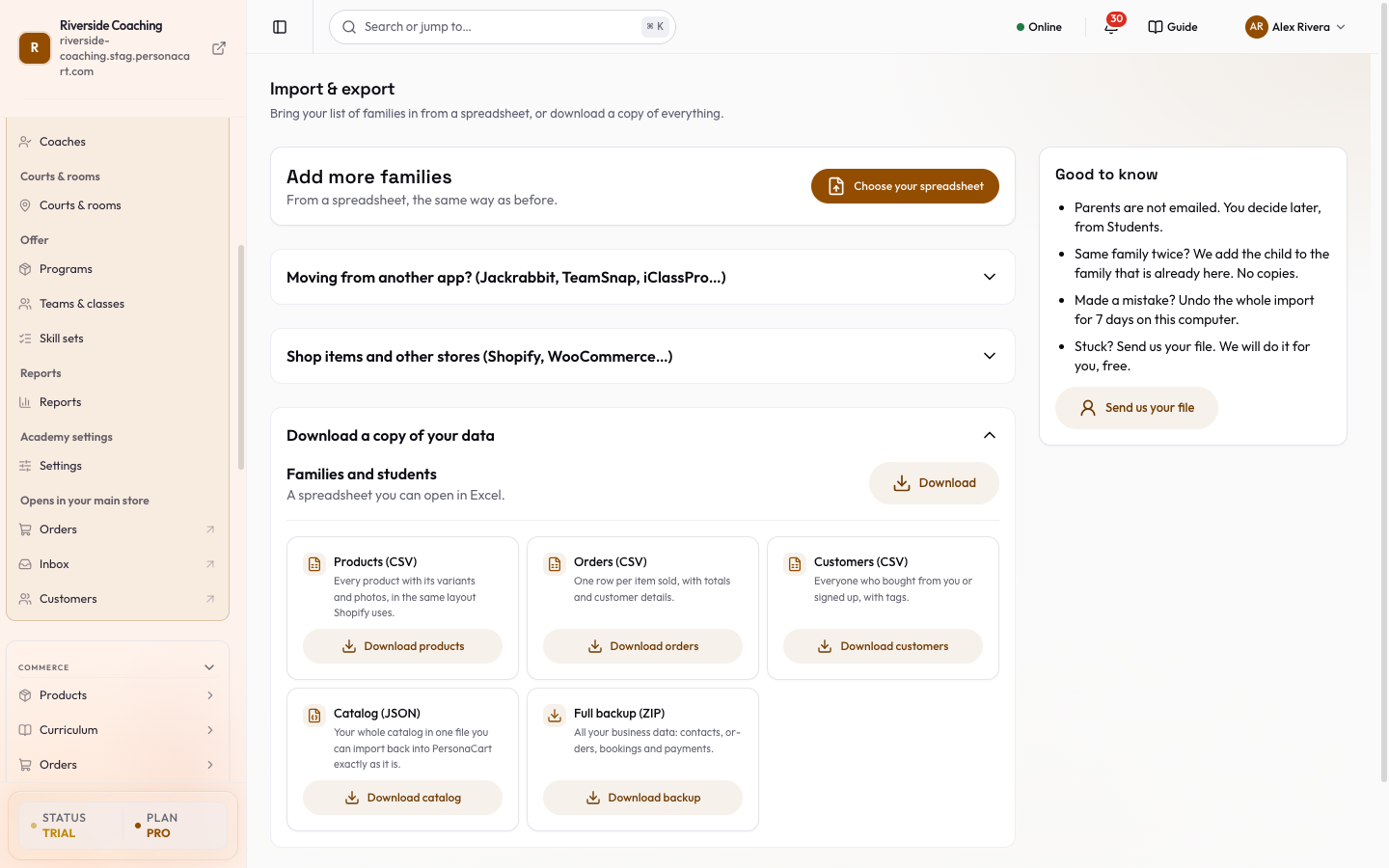
Barra lateral → COMERCIO → Importar / Exportar. La página abre con ¿Dónde estabas antes?: elige tu herramienta anterior y arma un plan. Las pestañas de abajo son Desde un archivo, la pestaña de tu herramienta anterior (por ejemplo Desde Shopify o Desde Mailchimp), Miembros de Stripe, Desde un enlace y Exportar.
Qué puedes traer, según el origen
| Origen | Cómo | Qué se trae |
|---|---|---|
| Archivo CSV o JSON (CSV de Shopify, CSV de PersonaCart, JSON de catálogo de PersonaCart, cualquier hoja de cálculo guardada como CSV) | Desde un archivo | Productos o clientes |
| Google Sheet | Desde un enlace | Productos o clientes |
| Shopify | Desde Shopify (conectar) | Productos con variantes, fotos y colecciones; clientes |
| WooCommerce | Desde WooCommerce (conectar) | Productos con variaciones, imágenes y categorías; clientes |
| Squarespace | Desde Squarespace (conectar) | Productos y perfiles de clientes (las tarjetas de regalo se quedan en Squarespace) |
| Thinkific | Desde Thinkific (conectar) | Cursos como productos en borrador (nombre, precio, descripción, imagen); alumnos |
| Kajabi | Desde Kajabi (conectar) | Ofertas como productos en borrador; contactos (las etiquetas de los contactos se quedan en Kajabi) |
| La URL de una tienda o de la página de un producto | Desde un enlace | Productos |
| Una página de un sitio web | Nueva página → Copiar una página | Una página editable |
| Wix | Desde Wix (suelta el CSV que exporta Wix) | Productos con variantes, fotos, descuentos y stock; las colecciones llegan como etiquetas |
| Mailchimp | Desde Mailchimp (suelta el ZIP de exportación o un CSV de él) | Contactos con nombre, teléfono, etiquetas y notas; permiso de correo solo para los contactos que Mailchimp lista como suscritos |
| Mindbody | Desde Mindbody (suelta el CSV de clientes o de la lista de correo) | Clientes como clientes: nombre, correo, teléfono, etiquetas; permiso de correo solo si el archivo tiene una columna de aceptación |
| Calendly | Desde Calendly (pega un token de acceso personal) | Tipos de evento como productos de reserva en borrador: nombre, descripción y duración |
| Linktree | Desde Linktree (pega tu dirección linktr.ee) | Los enlaces de tu página pública de Linktree, añadidos a tu página de BioLink |
| Tu propia cuenta de Stripe | Miembros de Stripe | Miembros (suscripciones) |
| Tus familias (Academia) | Consulta «Alumnos» más abajo | Niños y padres |
Guías paso a paso para cada herramienta
- Importar desde un archivo: CSV y JSON, la vista previa, asignar columnas, probar primero con 20, actualizar productos que ya tienes.
- La página de importación: lo que muestra cada página de importación, filas por corregir, detener, reintentar y deshacer.
- Importar desde un enlace: Google Sheets con sincronización diaria, la página de un producto con IA, la dirección de una tienda y la cola para muchos enlaces de productos.
- Importar desde Shopify, WooCommerce, Squarespace, Thinkific y Kajabi: conéctate una vez y copia lo que vendes.
- Trae miembros desde Stripe: pasa miembros de suscripción sin tarjetas nuevas.
- Exporta tus datos: productos, pedidos, clientes, catálogo, copia de seguridad completa y copia semanal.
Los productos siempre llegan como borradores. Nada sale en vivo hasta que lo publiques. Los pedidos anteriores se quedan en tu herramienta anterior, así que descárgalos allá antes de cerrarla. El contenido de lecciones y cursos de Thinkific o Kajabi se reconstruye en el creador de cursos.
Solo carga guiada de archivos
Para Teachable, Podia, Gumroad y Stan Store no hay conector. Elige una en «¿Dónde estabas antes?» y obtienes los pasos: encuentra la exportación en su app (con un enlace a su página de ayuda) y luego suelta el archivo en Desde un archivo. Los miembros de Gumroad y Stan Store se vuelven a suscribir en PersonaCart, porque esas herramientas guardan los datos de la tarjeta. La página te da un mensaje de invitación para copiar.
Wix, Mailchimp, Mindbody, Calendly y Linktree
Estas herramientas te entregan un archivo, un token o una página pública, así que cada pestaña pide exactamente eso, te muestra primero qué va a pasar (una vista previa) y solo después importa. Ejecutar la misma importación otra vez no crea duplicados, y Deshacer esta importación funciona para las importaciones de archivos.
Wix. En Wix abre Store Products, elige More Actions, luego Export, y suelta el CSV en Desde Wix. Wix exporta hasta 5,000 productos por archivo. Obtienes nombre, descripción, fotos, precio, descuentos, costo, stock, opciones y variantes; las colecciones de Wix se convierten en etiquetas. Los productos digitales (Wix no los exporta), las cintas, los pesos y los cuadros de texto personalizados no pasan. Todo llega como borrador.
Mailchimp. En Mailchimp exporta tu audiencia y suelta el ZIP que te envía (o un CSV de dentro) en Desde Mailchimp. Mailchimp escribe un archivo por cada tipo de contacto y el nombre del archivo dice cuál es, así que conserva los nombres. Los contactos que Mailchimp lista como suscritos se guardan como suscriptores con sus etiquetas. Los contactos dados de baja y los depurados se guardan sin permiso de correo y se ponen en tu lista de no enviar correo, así que nunca reciben correos aunque compren después. Un archivo que no dice quién está suscrito (por ejemplo un archivo renombrado) no da permiso de correo a nadie. Un cliente que ya está en tu tienda conserva el permiso que tiene. Las campañas, automatizaciones y reportes se quedan en Mailchimp. Las entradas de no enviar correo se quedan si deshaces la importación.
Mindbody. En Mindbody ejecuta el reporte de la lista de correo para todos los clientes con todos los estados de aceptación, expórtalo como CSV y suéltalo en Desde Mindbody. Obtienes nombre, correo, teléfono y etiquetas. Si el archivo tiene una columna que dice que un cliente aceptó recibir correo, se lee igual que la de Mailchimp; sin ella, nadie se marca como suscrito. Las visitas, los horarios de clases, las membresías y los pagos no forman parte de la importación. Las columnas de exportación de Mindbody pueden variar entre cuentas, así que si una columna no se reconoce, abre la importación en Importaciones recientes y asigna las columnas ahí antes de importar.
Calendly. En Calendly abre Integrations, luego API and webhooks, y crea un token de acceso personal. Pégalo en Desde Calendly. El token se usa una vez para leer tus tipos de evento activos y nunca se guarda. Cada tipo de evento se convierte en un producto de reserva en borrador con su nombre, descripción y duración. Calendly no comparte precio, disponibilidad, preguntas ni ubicaciones de esta forma, así que los defines antes de publicar.
Linktree. Pega tu dirección linktr.ee en Desde Linktree. PersonaCart lee tu página pública, muestra los enlaces que encontró y añade los nuevos al final de tu página de BioLink. Los enlaces que ya están en la página se dejan como están, y no se elimina ni reordena nada. Las imágenes, los íconos sociales, los temas y la analítica no pasan, ni tampoco los enlaces bloqueados con contraseña o verificación de edad. Si tu BioLink Studio tiene cambios sin publicar, publícalos o descártalos primero.
Otras herramientas
Para cualquier otra que exporte una hoja de cálculo de productos o clientes, elige En otro lugar y usa la importación de archivos.
Importar un archivo, paso a paso
- Abre Desde un archivo. Elige si el archivo es de Productos o de Clientes.
- Suelta un archivo .csv o .json (hasta 15 MB y 10,000 filas). ¿No estás seguro del formato? Usa Descargar una plantilla al estilo Shopify.
- Revisamos primero el archivo y mostramos qué va a pasar: nuevos, actualizados, omitidos, problemas. Si los nombres de las columnas no son familiares, Asignar columnas una vez.
- Usa Probar primero con 20 para traer un lote pequeño y ver cómo queda, y luego Importar el resto.
- Las filas con problemas se dejan fuera. Después de la importación puedes descargarlas como CSV, corregirlas y subirlas de nuevo.
Los clientes se emparejan por correo, y nadie recibe un correo por una importación. Un archivo de clientes solo da permiso de correo a alguien cuando dice que está suscrito (ver Mailchimp arriba); de lo contrario, las personas llegan sin él. Los productos que ya están en tu tienda se pueden actualizar u omitir. Actualizar los existentes, según el número de producto te permite editar un archivo descargado y volver a aplicarlo. Mantén los precios del archivo en la moneda de tu tienda; si difieren, la importación se pausa hasta que lo corrijas.
¿Archivo equivocado? Deshacer esta importación elimina lo que creó y restaura lo que cambió. Los elementos que ya tienen pedidos reales, o que se editaron después de la importación, se conservan.
Importar con un conector, paso a paso
- Abre la pestaña de tu herramienta (por ejemplo Desde WooCommerce).
- Sigue la guía corta de la pestaña para crear una clave de solo lectura en tu herramienta anterior. Shopify usa Conectar con Shopify con tu dirección myshopify.com. Thinkific necesita tu subdominio y clave de API. Kajabi necesita un ID de cliente y un secreto.
- Haz clic en conectar. Las claves se guardan cifradas y solo leen de tu tienda anterior. Nunca se modifica.
- En ¿Qué copiamos? marca productos y/o clientes y luego Iniciar importación. Puedes salir de la página; el avance aparece en Importaciones recientes.
- Más adelante, importa otra vez. Shopify puede traer «Solo lo que cambió desde» la última importación. Desconectar conserva todo lo que importaste.
Google Sheets
En Desde un enlace, pega un enlace de Sheet compartido como «Cualquier persona con el enlace puede ver». Activa Actualizar desde esta hoja todos los días y se vuelve a revisar una vez al día, actualiza los cambios y añade las filas nuevas como borradores. No se elimina nada.
Alumnos (Academia)
Academia es un módulo que se puede activar (Configuración → Academia, «Academia está activada»). Cuando está activada y la vista de familias está habilitada en tu tienda, esta página abre con Trae a tus familias. Necesitas una línea por niño con el nombre y correo del padre. Una revisión muestra cada familia antes de guardar nada, los padres no reciben correo, y puedes deshacer la importación durante 7 días en el mismo computador. Hasta 10,000 filas por archivo. La página de Alumnos tiene un botón Importar una lista que lleva aquí. Solo propietarios y administradores.
Exportar
En Exportar:
- Productos (CSV), Pedidos (CSV) (una fila por artículo vendido) y Clientes (CSV)
- Catálogo (JSON): todo tu catálogo, que se puede importar de vuelta a PersonaCart tal cual
- Copia de seguridad completa (ZIP): contactos, pedidos, reservas y pagos
- Copia semanal: un interruptor que te envía por correo una copia de seguridad cada semana
Una exportación es una instantánea del momento en que la ejecutas, no una conexión en vivo.
Preguntas
¿Importar es solo con CSV?
No solo CSV. También puedes conectar Shopify, WooCommerce, Squarespace, Thinkific y Kajabi, soltar la exportación de Wix, Mailchimp o Mindbody, pegar un token de Calendly o una dirección de Linktree, pegar un enlace de Google Sheet, importar desde la URL de una tienda o de un producto, y copiar una página de un sitio web.
¿Mis suscriptores de Mailchimp recibirán correos?
Solo los contactos que Mailchimp lista como suscritos se guardan como suscriptores. Los contactos dados de baja y los depurados van a tu lista de no enviar correo. Nadie recibe un correo por la importación en sí.
¿Mi token de Calendly se guarda?
No. Se usa una vez para leer tus tipos de evento y luego se borra de la página.
¿Mi tienda anterior va a cambiar?
Tu tienda anterior se queda como está. Las conexiones solo leen de ella, y puedes desconectar en cualquier momento.
¿Mis productos importados salen en vivo?
Llegan como borradores y salen en vivo cuando los publicas.
¿Puedo traer mis pedidos anteriores?
La importación cubre productos, clientes y miembros. Guarda tus pedidos anteriores como una exportación de tu herramienta anterior; los pedidos de PersonaCart se pueden exportar desde la pestaña Exportar.
¿Y si importé el archivo equivocado?
Abre la importación en Importaciones recientes y usa Deshacer esta importación.
En esta sección
La página de importación
Cada importación tiene su propia página: qué se añadió, actualizó, omitió o dejó fuera, las filas por corregir, y cómo detenerla, reintentarla o deshacerla.
Importar desde un archivo
Trae productos o clientes a PersonaCart desde un archivo CSV o JSON. Primero la vista previa, asigna columnas, prueba con 20 filas, corrige problemas y deshaz.
Importar desde un enlace
Importa desde una Google Sheet con sincronización diaria opcional, una página de producto, la dirección de una tienda completa o una cola de muchos enlaces de productos.
Importar desde Shopify
Conecta tu tienda de Shopify y copia a PersonaCart tus productos, variantes, fotos, colecciones y clientes. Más adelante, importa solo lo que cambió.
Importar desde WooCommerce
Conecta WooCommerce con una clave de API de solo lectura y copia tus productos (como borradores, con variaciones, imágenes y categorías) y tus clientes.
Importar desde Squarespace
Conecta tu sitio de Squarespace con una clave de API de desarrollador y copia a PersonaCart tus productos (como borradores) y los perfiles de tus clientes.
Importar desde Thinkific
Conecta Thinkific con tu subdominio y tu clave de API, y copia a PersonaCart tus cursos (como productos en borrador) y tus alumnos.
Importar desde Kajabi
Conecta tu sitio de Kajabi y copia a PersonaCart tus ofertas (como productos en borrador) y tus contactos. El contenido de los cursos y las etiquetas de los contactos se quedan en Kajabi.
Trae miembros desde Stripe
Pasa a PersonaCart a los miembros que ya pagan por tu propia cuenta de Stripe sin que nadie tenga que ingresar una tarjeta otra vez.
Exporta tus datos
Descarga tus productos, pedidos, clientes, catálogo y una copia de seguridad completa, y activa una copia semanal por correo.
Relacionado
Part of Comercio · Product page: PersonaCart features