Clientes
Todos los que te han pagado están en esta lista, con lo que gastaron, con qué frecuencia pidieron y si puedes escribirles por correo. Abre a una persona para ver todo sobre ella en Cliente 360. Usa las pestañas para los grupos y para las personas que se registraron pero todavía no han pagado.
Los compradores en línea aparecen aquí solos, normalmente dentro de un minuto de pagar. Solo añades a alguien a mano cuando te pagó de otra forma, por ejemplo en efectivo en la puerta.
Dónde encontrarlo
Barra lateral → COMERCIO → Clientes. La barra lateral también tiene dos accesos directos debajo: Segmentos y Clientes potenciales.
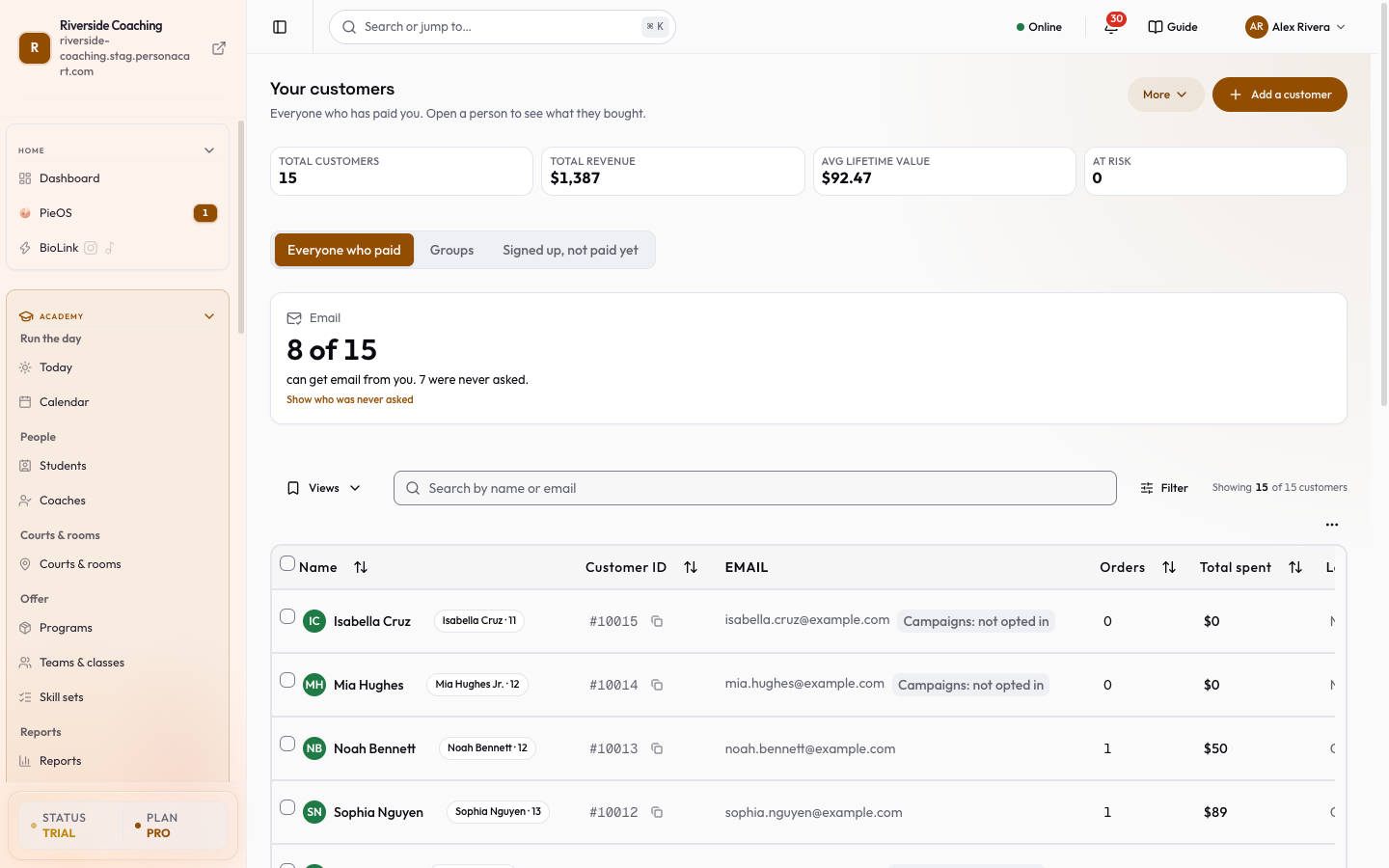
La página tiene tres pestañas:
| Pestaña | Qué muestra |
|---|---|
| Todos los que pagaron | La lista principal que se describe en esta página. |
| Grupos | Listas que se llenan solas, como «Compraron 2 o más veces». Consulta Grupos de clientes. |
| Registrados, sin pagar aún | Personas que te dieron su correo pero no han comprado. Consulta Pestaña Clientes potenciales. |
Sobre las pestañas, cuatro cifras resumen la tienda: Total de clientes, Ingresos totales, Valor de vida promedio y En riesgo (compradores que podrían estar alejándose). Toca En riesgo para ver exactamente a esas personas. En una tienda vacía las cifras permanecen ocultas porque todavía no hay nada que sumar. En la pestaña Registrados, sin pagar aún las cifras cambian a Total de prospectos, Prospectos calientes y Convertidos.
Los botones de arriba
- Añadir un cliente (el botón principal) abre una hoja lateral, ver abajo.
- Más abre un menú con cuatro tareas: Traer una lista, Descargar mi lista, Descargar todo y Buscar a la misma persona dos veces. Estas cuatro solo se muestran a las personas con permiso para exportar clientes. Si tu menú de Academia está activado y abriste la lista desde Familias, Más también ofrece Añadir familia.
Añadir un cliente
Úsalo para alguien que te pagó en efectivo o en la puerta.
- Pulsa Añadir un cliente.
- Escribe Su nombre.
- Escribe Su correo. PersonaCart lo usa solo para que puedas escribirle.
- Pulsa Guardar (el botón lleva el primer nombre de la persona).
Hasta que ambos cuadros estén llenos, la hoja dice qué falta («Escribe su nombre para guardar», «Escribe un correo completo para guardar»). Guardar añade a la persona a tu lista y no envía ningún correo. Si ese correo ya pertenece a un cliente, PersonaCart abre a la persona existente en lugar de crear una segunda copia. Después del primer cliente que añades, una tarjeta ofrece Siguiente: escribirle a <nombre> o Agregar otro.
Traer una lista
Pulsa Más → Traer una lista y luego Ver mi archivo. Esto abre Importar y exportar, donde eliges una hoja de cálculo guardada desde Excel o Google Sheets (.csv). El archivo necesita una columna de nombre y una de correo. Ves cuántas personas se añadirán y cuántas se omiten, y no se añade nada hasta que pulses el botón.
Descargar mi lista
Más → Descargar mi lista guarda tus clientes como una hoja de cálculo. La hoja te dice cuántos clientes hay en el archivo y te recuerda que contiene nombres y direcciones de correo, así que guárdalo en un lugar seguro. Puedes descargar una vez cada pocos minutos; si lo intentas demasiado pronto, el botón muestra cuánto debes esperar.
Más → Descargar todo da un ZIP con contactos, reservas y pagos. Se puede pedir tres veces en cinco minutos.
Cada archivo de la descarga contiene hasta 50,000 filas. Si tienes más, PersonaCart te avisa que el archivo quedó limitado y un MANIFEST.txt dentro del ZIP lista lo que quedó fuera. Usa filtros o marca clientes específicos para descargar el resto por partes.
Grupos rápidos
Bajo las pestañas, los Grupos rápidos son fichas que acotan la lista a una idea, cada una con su número de personas:
- Compraron 2 o más veces
- Hace tiempo que no vuelven
- Clientes nuevos
Una ficha sin nadie no se muestra. Toca una ficha para filtrar; tócala otra vez para quitar el filtro.
Vale la pena tu atención
Cuando tienes clientes, una fila de tarjetas señala a personas que podrían necesitarte. Toca una tarjeta para filtrar la lista exactamente a esas personas (tócala otra vez para quitar el filtro):
- Correo electrónico: cuántos de tus clientes aceptaron recibir correo tuyo. Si la respuesta es ninguno, una campaña hoy no llegaría a nadie. Ver a quienes nunca se les preguntó filtra la lista.
- Se han callado: clientes que no han pedido en 90 días. Verlos, los que más gastaron primero ordena por gasto.
- Posibles duplicados: direcciones de correo usadas por más de un cliente. Revisar abre la ventana de duplicados.
Búsqueda, filtros y vistas guardadas
El cuadro de búsqueda revisa a todos los clientes por nombre, correo o número de teléfono, no solo las filas en pantalla. Pulsa / para saltar a él.
El botón Filtrar abre el panel de filtros. Muestra cuántos filtros están activos, y se abre solo cuando ya hay un filtro aplicado (por ejemplo desde un enlace). Limpiar filtros los quita todos.
| Filtro | Qué hace |
|---|---|
| Fichas de Etiquetas | VIP, Venta al por mayor, Estudiante del curso, Asistente al evento. Elige varias para combinarlas. |
| Con hijos | Solo padres que tienen un hijo registrado (Academia). |
| Estado | Todos, Activo o Inactivo. |
| Grupo de comportamiento del cliente | Uno de nueve grupos calculados según qué tan recientemente, qué tan seguido y cuánto compran: Campeón, Leal, Nuevo cliente, Prometedor, A punto de dormir, No perder, En riesgo, Perdido, Requiere atención. |
| Último pedido | Cualquier momento, Hace más de 90 días, Hace más de 180 días, Hace más de un año. |
| Consentimiento | Todo consentimiento, Contactable (puede recibir correo de marketing), Suscrito, Cliente (compró), Campañas: sin suscripción, Cancelada la suscripción. |
| Pedidos | Un número mínimo y máximo de pedidos. |
| Gastado | Un monto mínimo y máximo gastado, en la moneda de tu tienda. |
| Creado | Una fecha Desde y Hasta de cuándo se creó el cliente. |
Las Vistas guardadas están junto al cuadro de búsqueda. Configura un filtro, pulsa Guardar esta vista, ponle nombre (por ejemplo «Los que más gastaron y se callaron») y queda a un clic la próxima vez. Cada vista muestra cuántos clientes contiene. Eliminar una vista quita solo la vista, nunca los clientes.
Conteos como «Mostrando 50 de 126» siempre vienen de toda la tienda, no de la página que estás viendo. Si un conteo no se puede cargar, se omite en lugar de mostrar un 0 incorrecto.
La tabla
Columnas: Nombre (con una ficha de hijo como «Aarav · 9» para las familias de Academia), número de cliente, Correo electrónico (con una pequeña insignia cuando no puedes hacerle marketing a esa persona: Cancelada la suscripción o Campañas: sin suscripción), Pedidos, Total gastado, Último pedido, Actualizado, Estado y Etiquetas. Haz clic en el encabezado de una columna para ordenar por ella (nombre, número de cliente, pedidos, total gastado, último pedido). La columna de etiquetas muestra dos etiquetas y «+N» para el resto. El menú de columnas te deja ocultar las que no usas. Haz clic en una fila, en el nombre o en el ícono del ojo para abrir al cliente. En un teléfono cada cliente es una tarjeta que se puede tocar en lugar de una fila de tabla.
Teclado: J y K bajan y suben, X selecciona, Enter abre, / busca, ? muestra todos los atajos.
Trabajar con varias personas a la vez
Marca la casilla al inicio de una o más filas. Aparece una barra abajo que dice cuántas están seleccionadas y, para el correo, cuántas pueden recibir correo, cuántas nunca se les preguntó y cuántas cancelaron la suscripción. La barra ofrece:
- Pedir permiso de correo: envía a cada persona un correo con un botón. Hasta que lo pulsen, nada cambia y todavía no puedes enviarles correo de marketing. A las personas que se dieron de baja nunca se les pide, se omite a quienes se les pidió en los últimos 7 días o que ya aceptaron, y hay un límite diario que la hoja muestra («Hoy puedes pedir a N más»).
- Escribirles: para una persona, abre una ventana de mensaje corta (asunto y mensaje, enviado como un correo al que pueden responder). Para varias, primero se guardan como un grupo, porque las campañas van a grupos, y luego se abre la pantalla de redacción con ese grupo.
- Añadir al grupo: da a las personas una etiqueta con el nombre del grupo y guarda una sola vez un grupo con ese nombre. No se envía nada.
- Combinar: se activa solo cuando hay exactamente dos personas marcadas. Consulta Combinar clientes duplicados.
- Etiquetado masivo: escribe una etiqueta y pulsa Aplicar etiqueta. Las etiquetas se guardan en minúsculas con guiones bajos.
- Exportar seleccionados: descarga solo a las personas marcadas como CSV.
Buscar a la misma persona dos veces
Más → Buscar a la misma persona dos veces (o Revisar en la tarjeta Posibles duplicados) lista a los clientes que comparten una dirección de correo. Para cada grupo, elige qué registro Mantener como principal y pulsa Combinar N. Las copias combinadas se ocultan, y una combinación se puede deshacer durante 30 días. Para el flujo completo, incluidas las coincidencias por teléfono y nombre, consulta Combinar clientes duplicados.
Qué debes saber
- Los clientes se crean solos cuando alguien paga o crea una cuenta. Añadir a mano es para personas que pagaron de otra forma.
- Las etiquetas agrupan personas, no cambian lo que un cliente puede hacer.
- El correo de marketing necesita permiso. Los correos de pedidos y de cuenta siguen llegando a todos. Una persona con Cancelada la suscripción o Campañas: sin suscripción será omitida por las campañas.
- Ocultar o combinar a un cliente no elimina sus pedidos. Los pedidos se quedan con el cliente bajo el que se hicieron.
Preguntas
¿Cómo se añaden clientes a mi lista?
Automáticamente: cualquiera que paga o crea una cuenta en tu tienda aparece aquí. También puedes pulsar Añadir un cliente para alguien que pagó en efectivo, o traer una lista desde una hoja de cálculo.
¿Para qué sirven las etiquetas de clientes?
Las etiquetas son marcas que aplicas (VIP, Venta al por mayor, etc.) para filtrar tu lista y agrupar personas. Por sí solas no otorgan ni restringen nada.
¿Por qué un cliente aparece como Cancelada la suscripción?
Pidió no recibir correo de marketing, o todavía no aceptó (Campañas: sin suscripción). Aun así puedes enviarle correos de pedidos y de cuenta. Para pedir permiso, márcalo y pulsa Pedir permiso de correo.
¿Puedo descargar mis clientes?
Sí. Más, y luego Descargar mi lista da una hoja de cálculo de todos, o marca personas y pulsa Exportar seleccionados para solo esas. El archivo contiene nombres y correos, así que guárdalo en un lugar seguro.
Un cliente aparece dos veces. ¿Qué hago?
Abre Más y luego Buscar a la misma persona dos veces, o marca a las dos personas y pulsa Combinar. No se pierde nada, y puedes deshacer una combinación durante 30 días.
Todos los campos de esta pantalla
Los controles de esta pantalla, leídos directamente de la app en vivo.
| Campo | Tipo | Qué acepta | Qué hace |
|---|---|---|---|
| AI Prompt Instructions | Number | — | |
| Auto-Send | Number | — | |
| Channel | Dropdown | — | |
| Consent | Dropdown | — | |
| Contact Name | Text | — | |
| Customer Behavior Group | Dropdown | — | |
| Description (optional) | Long text | — | |
| Duplicate Customer ID | Text | — | p. ej. Paste customer ID to merge into this one |
| Email (optional) | Text | — | |
| Enabled | On/off | — | |
| Field | Dropdown | — | |
| Greeting Message | On/off | — | |
| Keywords (comma-separated) | Long text | — | |
| Lifecycle Stage | Dropdown | — | |
| Match Type | Dropdown | — | Opciones: All conditions (AND)Any condition (OR) |
| Max | Text | — | |
| Max $ | Text | — | |
| Min | Text | — | |
| Min $ | Text | — | |
| Offline Message | On/off | — | |
| Op | Dropdown | — | |
| Operator | Dropdown | — | |
| Paste customer ID to merge into this one | Text | — | |
| Priority (lower = higher priority) | Number |
| |
| Regex Pattern | Number | — | |
| Response Template | Number | — | |
| Response Type | Long text | — | |
| Rule Name | Long text | — | |
| Rules * | Dropdown | — | |
| Search by name or email… | Text | — | |
| Search conversations | Text | — | |
| Search segments | Text | — | |
| Segment Name * | Dropdown | — | p. ej. e.g. High-Value Customers |
| Select… | Dropdown | — | |
| Subject (optional) | Text | — | |
| Value | Number |
| p. ej. min |
36 campos, leídos de la aplicación real. Cuáles ves depende del tipo de producto y de tu plan.
En esta sección
Cliente 360
Abre la página de un cliente: datos de contacto, pedidos, notas, tickets, créditos y análisis de IA, además de todas las acciones que puedes hacer con él.
Combinar clientes duplicados
Une dos registros de cliente que son la misma persona, mira qué se traslada y qué bloquea una combinación, y deshazla en un plazo de 30 días.
Solicitudes de datos del cliente
Pídele a un cliente los datos que faltan, revisa sus respuestas, exporta todo lo que tienes sobre un cliente o borra sus datos personales.
Grupos de clientes (Segmentos)
Crea grupos de clientes que se llenan solos, como todos los que compraron dos veces, para escribirle a las personas indicadas.
Pestaña Clientes potenciales (registrados, sin pagar aún)
La pestaña Registrados, sin pagar aún en Clientes muestra a las mismas personas que Crecimiento → Clientes potenciales. La guía completa está en la página de Clientes potenciales.
Bandeja de mensajes
Lee y responde las conversaciones con compradores en una sola bandeja, mira quién es el cliente y activa el chat en vivo.
Bandeja de soporte
Responde las preguntas de tus compradores, o deja que Pie responda las sencillas, desde una sola bandeja.
Comunidad
Crea temas de discusión para tus compradores, elige el tipo de acceso de cada uno y fíjalos, bloquéalos o elimínalos. Muestra qué temas están activos.
Relacionado
Part of Comercio · Product page: PersonaCart features