Plan de estudios
Un plan de estudios es el lado de enseñanza de PersonaCart: las lecciones, en orden, que forman un curso. Esta pantalla se llama Cursos en la app. Aquí armas el curso y luego lo vinculas a un producto de curso para que los compradores que lo adquieran obtengan acceso y seguimiento de su avance.
Los cursos, los cuestionarios y los certificados están incluidos desde el plan Starter. Si tu plan no los incluye, la pantalla muestra lo que desbloquea una mejora en lugar de la lista.
Dónde encontrarlo
Barra lateral → COMERCIO → Plan de estudios. El grupo tiene tres filas: Todos los planes de estudio, Cuestionarios y Certificados.
Cómo encajan las piezas
| Pieza | Qué es |
|---|---|
| Curso (plan de estudios) | El contenido: módulos (capítulos), cada uno con lecciones y, si quieres, un cuestionario. |
| Lección | Una página de texto, imágenes, video o descargas. Se escribe en Course Studio. |
| Cuestionario | Una prueba corta. Vive en un módulo o al final del curso. Consulta Cuestionarios. |
| Certificado | Una página que un alumno puede descargar al terminar. Consulta Certificados. |
| Producto de curso | Lo que vendes. Se vincula a un curso; al comprarlo se da acceso. Consulta Tipos de producto. |
La lista de Cursos
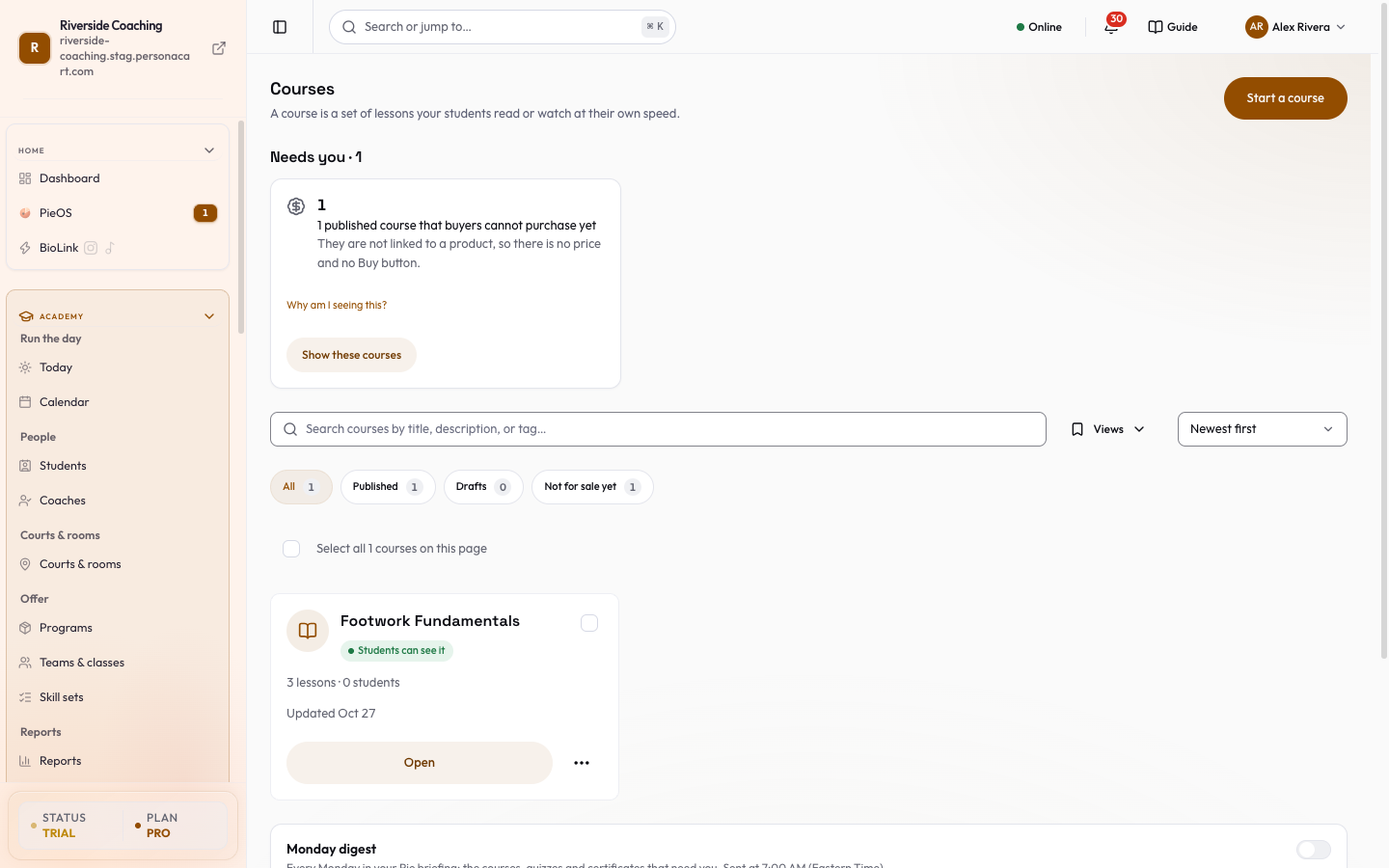
Cada curso es una tarjeta con su nombre, estado, número de lecciones, número de alumnos y el porcentaje que terminó. El nombre se ajusta en varias líneas en lugar de cortarse.
Empezar un curso (arriba a la derecha) abre el panel de inicio (ver abajo).
Encontrar y ordenar
- Buscar cursos por título, descripción o etiqueta arriba.
- Fichas de estado: Todos, Borradores, Publicado, Archivado. Tres fichas más aparecen solo cuando tienen algo: Aún no a la venta (publicado pero no vinculado a un producto), Alumnos atascados y Nadie lo terminó. Cada ficha muestra un conteo. Un curso que tu plan ya no te permite vender lleva una insignia No está a la venta en tu plan.
- Ordenar por: Más recientes primero, Cambiados recientemente, Nombre de A a Z, Más alumnos, Menor tasa de finalización.
- Vistas guardadas: define una búsqueda, ficha y orden, y guárdalos como una vista con nombre para abrirla otra vez con un toque. Eliminar una vista no toca tus cursos.
Te necesita
Cuando algo de tus cursos necesita una revisión, aparece una franja Te necesita sobre la lista. Cada línea dice qué es, qué pasa si esperas y un botón que filtra la lista por ti. No se cambia nada hasta que tú actúes.
| Línea | Qué significa |
|---|---|
| Cursos publicados que los compradores todavía no pueden adquirir | No están vinculados a un producto, así que no hay precio ni botón de compra. |
| Alumnos atascados en una lección | La última lección abierta de un alumno no está terminada y no ha vuelto en 3 días. La línea nombra la lección en la que se detuvieron la mayoría. |
| Cursos que nadie ha terminado | Los alumnos empezaron hace al menos 14 días y nadie terminó. |
| Borradores esperando ser publicados | Cursos que empezaste pero no has publicado. Los alumnos no pueden ver ni comprar un borrador. |
Acciones en bloque
Marca la casilla en las tarjetas (o Seleccionar todos los cursos de esta página, luego Seleccionar los N que coinciden) y una barra ofrece Publicar, Duplicar, Archivar y Limpiar. Puedes elegir hasta un número fijo a la vez; si coinciden más, acota primero la lista. Después de la acción ves cuántos cambiaron y cuántos se omitieron (no estaban listos, o superaban el límite de cursos de tu plan), con Deshacer.
El menú de la tarjeta
El menú de tres puntos de una tarjeta tiene Ver como alumno (abre la vista del alumno en una pestaña nueva), Copiar enlace (el mismo enlace de vista previa del alumno), Guiones de vídeo, Hacer una copia, Archivar y Eliminar.
- Hacer una copia crea un borrador con sus propias lecciones y cuestionarios independientes.
- Archivar oculta el curso. Los alumnos ya inscritos conservan su acceso y avance; los alumnos nuevos no pueden unirse. Puedes recuperarlo en cualquier momento.
- Eliminar aparece solo para un curso sin alumnos inscritos. Escribes el título exacto del curso para confirmar. Elimina el curso y todas sus lecciones y no se puede deshacer.
Resumen de los lunes
Al final de la lista, un interruptor Resumen de los lunes agrega los cursos, cuestionarios y certificados que te necesitan a tu informe de Pie de los lunes. Muestra la hora y la zona horaria en que se envía y una vista previa de lo que listaría.
Empezar un curso
Pulsa Empezar un curso. Se abre un panel y no se guarda nada hasta el último botón.
- ¿Cómo se llama tu curso? Los padres y los alumnos ven este nombre. Puedes cambiarlo después.
- ¿Cómo quieres empezar?
- Empezar vacío: añades las lecciones una por una.
- Empezar con una plantilla: las partes y los títulos de las lecciones vienen rellenados, y los ves todos antes de que se guarde nada. Plantillas: Minicurso, Curso completo, Programa de 4 semanas, Curso con prueba final y Campamento o clínica (5 días). Ver qué hay dentro muestra las partes, los títulos de las lecciones y un tiempo de planificación para cada una. Las lecciones empiezan vacías.
- Deja que Pie escriba un primer borrador: Pie hace unas preguntas más y escribe títulos y texto de las lecciones. Tú lees y corriges todo. Consulta Crea un borrador de curso con Pie.
- Pulsa Crear curso. El curso nuevo se abre como un borrador que solo tú puedes ver. Con una plantilla tienes una breve ventana de Deshacer (unos 10 segundos) que vuelve a quitar el curso.
En una tienda nueva, la lista muestra una guía de tres pasos y una tarjeta de ejemplo que desaparece cuando añades las tuyas.
La página del curso
Abre un curso para ver su página. El encabezado muestra el nombre, conteos (módulos, lecciones, cuestionarios, porcentaje que terminó) y estos botones:
| Botón | Qué hace |
|---|---|
| Menú de Estado | Cambia entre Borrador, Publicado y Archivado. Se guarda al instante. |
| Vista previa | Abre la vista del alumno en una pestaña nueva. |
| Copiar URL | Copia el enlace de vista previa del alumno. |
| Guiones de vídeo | Lista todos los guiones de video escritos para este curso. Abre uno para leerlo o editarlo. |
| Reseñas | Solo cuando el curso tiene un producto. Las reseñas se moderan en la pestaña Reseñas del producto. |
| Editar en Studio | Abre Course Studio para escribir lecciones. |
Si el curso no está vinculado a un producto, un aviso dice que está listo pero nadie puede comprarlo todavía, con Añadir a un producto.
Hay cuatro pestañas.
Contenido
El esquema del curso: módulos, cada uno con sus lecciones y cuestionario. Si el curso todavía no tiene ningún módulo, la pestaña dice Empieza con un módulo (piensa en un módulo como un capítulo).
- Agregar módulo pide un título de módulo (hasta 200 caracteres). Renombra un módulo haciendo clic en su título.
- Añadir lección agrega una lección al final de un módulo. Añadir cuestionario coloca en el módulo un cuestionario publicado que ya existe.
- Haz clic en una lección para editarla en Course Studio. Haz clic en una fila de cuestionario para abrir ese cuestionario.
- Reordena arrastrando el asa, o con el teclado (enfoca el asa, pulsa la barra espaciadora y luego las flechas arriba y abajo). El menú ⋯ de cada fila tiene Subir, Bajar, Mover a… (otro módulo), Renombrar y Eliminar lección (o Quitar del módulo para un cuestionario; el cuestionario en sí no se elimina).
- Gratis en una lección la marca como vista previa gratuita que los visitantes pueden leer en la página del producto antes de comprar. Haz clic en la etiqueta para cambiarla.
- En un curso con liberación programada, una pequeña etiqueta como Día 7 o Mes 2 muestra cuándo se abre cada lección.
Alumnos
Todos los inscritos, con su avance. Consulta Alumnos y acceso al curso.
Finalización y certificado
Donde el curso decide cuándo termina un alumno y cuándo recibe un certificado, además del cuestionario final del curso. Consulta Finalización, publicación y requisitos previos.
Configuración
Título, descripción, etiquetas, cómo se abren las lecciones (todas a la vez, de forma gradual o en fechas fijas), orden de las lecciones y requisitos previos. Consulta Finalización, publicación y requisitos previos.
Vender un curso
Un curso se convierte en producto cuando lo vinculas:
- Crea el contenido aquí.
- Ve a COMERCIO → Productos y añade un producto Curso.
- En Contenido del curso, elige el plan de estudios, o crea uno nuevo desde ahí.
- Publica tanto el curso como el producto.
Un producto de curso no se publica hasta que haya un plan de estudios vinculado. Si el plan de estudios vinculado sigue en borrador, el editor de productos ofrece activarlo para que los compradores no lleguen a contenido sin publicar.
- Límite del plan en cursos. Si tienes más cursos publicados de los que vende tu plan, Elige qué cursos siguen a la venta te deja elegir los que siguen vendiéndose. El resto sale de tu tienda, la búsqueda, el pago y los enlaces de pago, pero aún puedes abrirlos y editarlos, y los alumnos que ya se unieron conservan el acceso completo. Los números están en Planes y límites.
- Una sola versión viva. Editar un curso publicado lo cambia para todos los inscritos. No hay una copia por alumno.
- Los alumnos conservan el acceso cuando archivas un curso. Eliminar solo es posible mientras nadie esté inscrito.
Preguntas
¿Cómo vendo un curso?
Crea el curso aquí, luego añade un producto Curso y elige el plan de estudios en Contenido del curso. Al comprar el producto se da acceso. El producto no se publica hasta que haya un plan de estudios vinculado.
¿Puedo eliminar un curso que tiene alumnos?
No. Mejor archívalo: los alumnos conservan su acceso y avance, y los alumnos nuevos no pueden unirse.
¿Qué diferencia hay entre Borrador y Archivado?
Un borrador todavía no se ha mostrado a nadie. Un curso archivado estuvo en vivo y ahora está oculto para alumnos nuevos; las personas ya inscritas conservan el acceso.
¿Puedo empezar con algo distinto a una página en blanco?
Sí. Elige una plantilla (Minicurso, Curso completo, Programa de 4 semanas, Curso con prueba final, o Campamento o clínica), o deja que Pie escriba un primer borrador.
¿Los alumnos pueden seguir su avance?
Sí. El avance se registra por alumno, así que retoman donde se quedaron, y alimenta los cuestionarios y certificados.
En esta sección
Course Studio y lecciones
Escribe las lecciones de un curso en Course Studio: el esquema, el editor de lecciones, comandos con barra, medios, vistas previas gratuitas, ayudas de IA y publicación.
Crea un borrador de curso con Pie
Deja que Pie escriba un primer borrador de un curso: elige los ajustes, constrúyelo a partir de tu propio documento, sigue el avance y reintenta las lecciones que fallaron.
Finalización, publicación y requisitos previos
Elige cómo se abre un curso (todo a la vez, gradual o en fechas), qué cuenta como terminado, quién recibe un certificado y el cuestionario final.
Alumnos y acceso al curso
Mira quién está inscrito en un curso, hasta dónde llegó cada persona y dónde se atasca. Exporta, da acceso gratis y otorga intentos adicionales de cuestionario.
Cuestionarios
Crea cuestionarios cortos que comprueben lo que aprendieron tus alumnos y ponlos dentro de un curso.
Certificados
Crea certificados de finalización para un curso, elige cuándo los reciben los alumnos, diséñalos y haz seguimiento a cada certificado emitido.
Relacionado
Part of Comercio · Product page: PersonaCart features