Colecciones
Una colección es un conjunto seleccionado de productos para marketing: «Los más vendidos», «Oferta de verano», «Menos de 500», «Kit de inicio». A diferencia de una categoría, que es el estante donde se ubica un producto en el menú de tu tienda, una colección es flexible: un producto puede estar en varias colecciones, y una colección puede llenarse sola a partir de reglas.
Dónde encontrarlo
Barra lateral → COMERCIO → Productos → Colecciones, o la página independiente de colecciones. La pista de la pestaña dice «Conjuntos elegidos a mano». La página independiente añade tres números arriba: Colecciones, Total de productos y Promedio por colección.
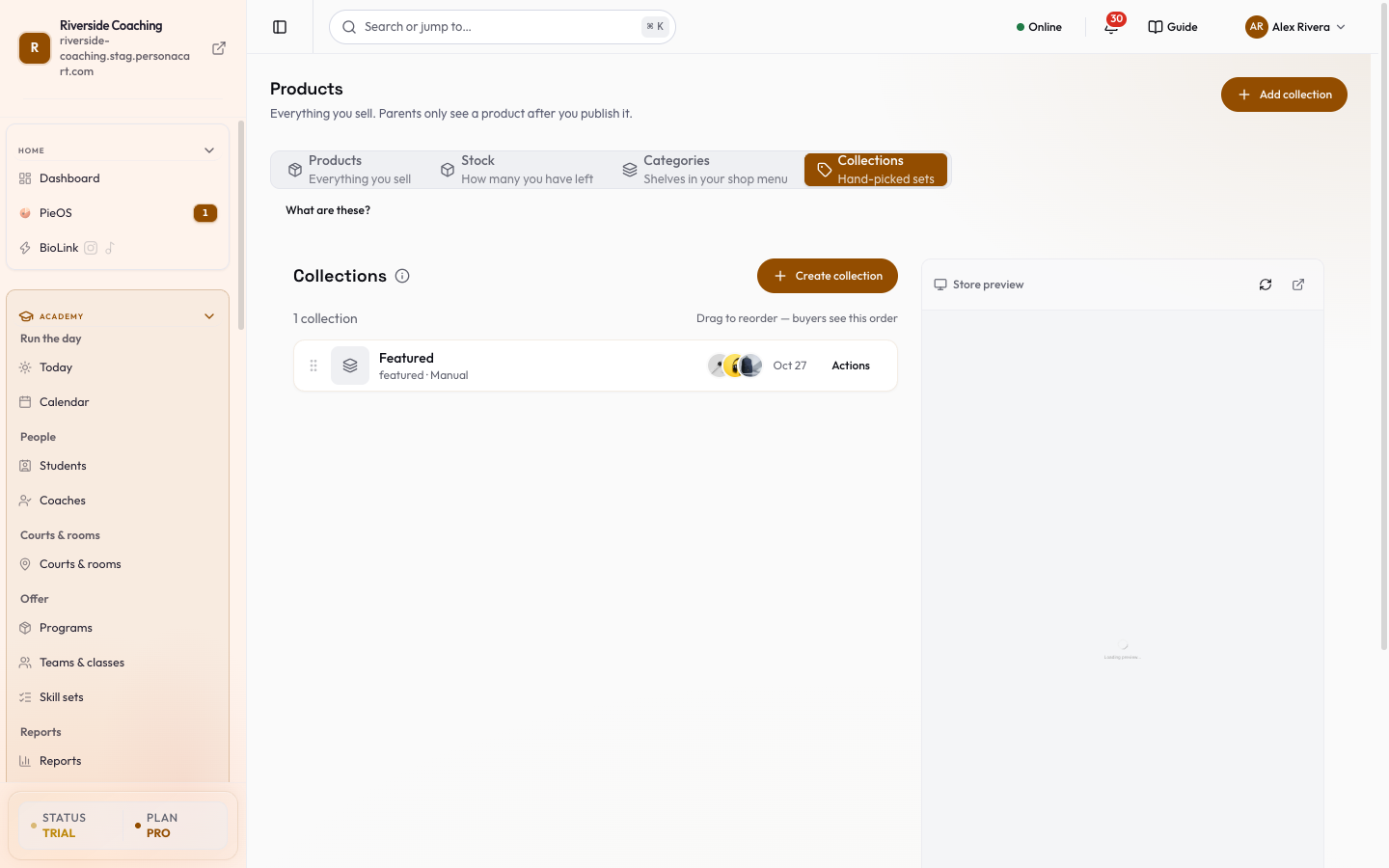
La lista y la vista previa de la tienda
El lado izquierdo lista tus colecciones; el lado derecho es una Vista previa de la tienda de tu tienda en vivo («Tienda en vivo: haz clic en una colección para entrar»), con un botón de actualizar y Abrir tienda en nueva pestaña. Cada fila de colección muestra:
- Un asa de arrastre. Arrastra las filas para reordenar; «los compradores ven este orden». Si no se puede guardar el orden, la página dice «No se pudo guardar el nuevo orden».
- Una miniatura (la imagen de portada, o un ícono), el nombre y una línea con su slug y Automático o Manual.
- Una pila de fotos de productos con el número de productos. Haz clic para ver Productos en <nombre>.
- La fecha de creación y un menú de Acciones: Editar, Ver productos, Gestionar productos (solo colecciones manuales) y Eliminar.
Si todavía no hay colecciones, la página muestra Aún no hay colecciones con tres iniciales: Campamentos de verano, Equipo y Clases privadas.
Crear o editar una colección
Pulsa Crear colección (o Añadir colección arriba en la página de Productos). En el cuadro de diálogo:
| Campo | Qué hace |
|---|---|
| Nombre | Por ejemplo «Oferta de verano». |
| Identificador URL | La parte de la dirección, creada a partir del nombre hasta que la edites. |
| Descripción | Una breve descripción de la colección. |
| Tipo | Manual: «Eliges cada producto a mano y ordenas tú mismo.» Automático: «Los productos se unen solos según reglas que defines (rango de precio, etiquetas, categoría, disponibilidad, etc.).» Usa Automático para colecciones que deben mantenerse al día solas. |
| Estado | Al editar: Activo, Borrador o Archivado. |
| Coincidir con productos donde | Solo colecciones automáticas. Ver reglas abajo. |
Imágenes («Esta colección tiene dos imágenes que aparecen en lugares distintos»):
- Imagen de la colección (recomendado 1200 x 900 px, 4:3). La miniatura en la tarjeta de la colección. Aparece en tu Tienda cuando la sección Tienda está configurada para mostrar Colecciones, y en tu lista de colecciones.
- Imagen del banner (recomendado 1200 x 400 px, 3:1; tu imagen se recorta a esa proporción). El héroe ancho en la parte superior de la página propia de la colección, detrás del texto del banner. Viene con Encabezado del banner, Subtítulo del banner (una línea corta bajo el encabezado), Color del banner (se muestra detrás de la imagen, o solo cuando no hay imagen) y Estilo del texto del título. Para ver la imagen de portada en tu tienda, abre la sección Tienda y pon su modo de exploración en Colecciones.
Reglas para colecciones automáticas
Elige Coincidir con TODAS (los productos deben cumplir todas las reglas) o Coincidir con CUALQUIERA (basta una regla). Pulsa Agregar regla y elige un campo:
| Regla | Valor |
|---|---|
| Etiqueta del producto | Una etiqueta exacta, por ejemplo sale. Coincide con la etiqueta completa, no con una parte. |
| Precio mínimo | El precio más bajo que califica, por ejemplo 100. |
| Precio máximo | El precio más alto que califica. |
| En stock | Sí, solo en stock o No, incluir agotados. |
| Agregado después | Una fecha; se unen los productos creados después de ella. |
Los productos que coinciden se unen automáticamente y salen cuando dejan de coincidir. Sin reglas, la página dice «Aún no hay reglas. Añade una abajo.»
Colecciones manuales
Elige Gestionar productos en el menú de la fila para elegir a mano qué productos pertenecen. Busca, marca los que quieras y guarda.
Mostrar una colección en tu tienda
Las colecciones no aparecen solas. Añade un enlace a una colección en tus menús, o añade una fila con sus productos a una página. La página de Tienda también puede explorar por colección.
Qué debes saber
- Eliminar una colección nunca elimina productos. Simplemente dejan de pertenecer a ella.
- Un producto puede estar en varias colecciones. Usa categorías cuando quieras un hogar claro para cada producto.
- Las colecciones archivadas o en borrador están ocultas en la tienda.
Preguntas
¿Cómo añado productos a una colección?
En una colección manual, abre su menú de Acciones y elige Gestionar productos. Las colecciones automáticas se llenan solas con sus reglas. También puedes elegir la colección en la tarjeta Organización del producto.
¿Qué diferencia hay entre una colección manual y una automática?
En una colección manual eliges y ordenas cada producto. En una automática, los productos se unen y salen solos según cumplan las reglas que defines: etiqueta, rango de precio, stock o fecha de alta.
¿Puedo mostrar un banner en la página de una colección?
Sí. Añade una Imagen del banner y, si quieres, un encabezado, subtítulo y color.
¿Qué pasa con los productos cuando elimino una colección?
Nada. Los productos nunca se eliminan con una colección.
Relacionado
Part of Comercio · Product page: PersonaCart features