Certificados
Un certificado es una página que un alumno puede descargar y compartir cuando termina un curso. Tú lo diseñas, eliges cuándo lo reciben los alumnos, y PersonaCart lo entrega automáticamente cuando un alumno cumple las condiciones. Nadie recibe nada hasta que un alumno cumple las condiciones.
Los certificados, los cursos y los cuestionarios están incluidos desde el plan Starter, y no hay límite en la cantidad de certificados.
Dónde encontrarlo
Barra lateral → COMERCIO → Plan de estudios → Certificados. La página tiene dos pestañas: Diseños y Emitido. (Una dirección más antigua, /certificates/ledger, abre la pestaña Emitido.)
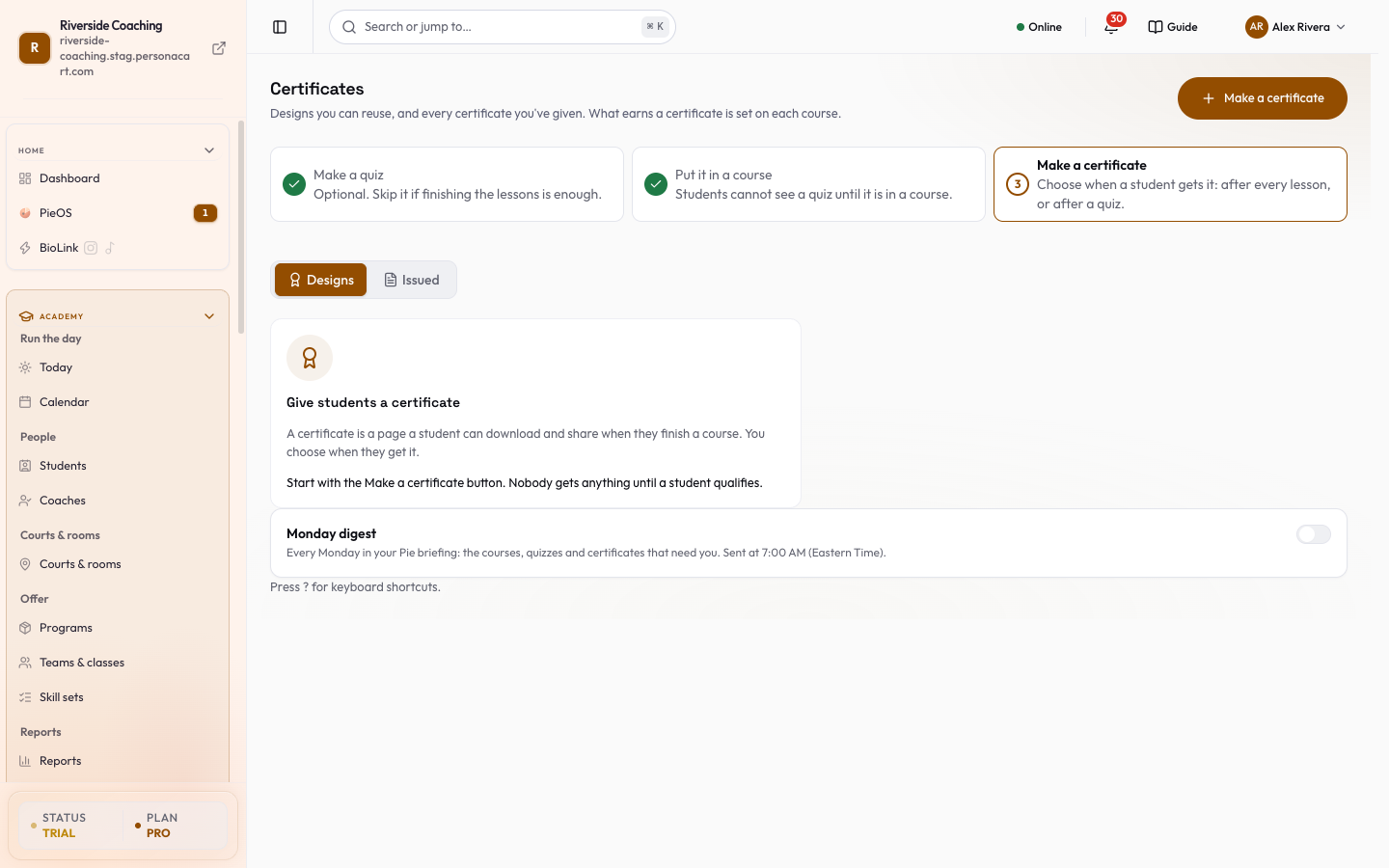
Lo que otorga un certificado se define en cada curso, en su pestaña Finalización y certificado. Esta página es para el aspecto del certificado y para las personas que recibieron uno.
Crear un certificado
Pulsa Crear un certificado. Toma unos dos minutos.
- Ponle nombre, por ejemplo «Tiros libres: bien hecho».
- ¿Para qué curso es? Los cursos que ya tienen un certificado están marcados. Si todavía no tienes ningún curso, crea uno primero.
- ¿Cuándo lo recibe un alumno?
- Cuando terminan todas las lecciones: bueno para cursos sin cuestionarios.
- Cuando aprueban todos los cuestionarios: muestra cuántos cuestionarios tiene el curso.
- Cuando aprueban un cuestionario que elijo: luego elige ¿Qué cuestionario?
- Lo entrego manualmente: nadie lo recibe por sí solo. Una línea «En palabras sencillas» repite tu elección. Si el curso no tiene cuestionarios, elegir una opción de cuestionario no haría nada, así que la hoja lo dice y no guarda nada.
- ¿Cuánto tiempo es válido? Para siempre, o Esta cantidad de meses (de 1 a 120).
- Pulsa Crear certificado. La regla se guarda en el curso, y desde ese momento un alumno que cumple las condiciones lo recibe. Se ofrece un Deshacer breve. Qué recibirá un alumno en la parte de arriba de la hoja muestra cuántos cuestionarios y alumnos hay en el curso.
La pestaña Diseños
Cada diseño se muestra como una vista previa pintada por el mismo renderizador que la página pública de verificación, con su nombre, el curso que lo da y Lo da: curso · regla en palabras sencillas. También muestra cuántas veces se ha entregado. Un diseño sin curso asignado dice Sin curso asignado — no se puede otorgar; ábrelo y elige un curso.
- Ordenar diseños: Más recientes primero, Más emitidos, Por nombre de A a Z.
- Marca diseños para Archivar, Restaurar o duplicarlos en bloque. Los diseños archivados dejan de otorgar certificados nuevos; los certificados ya emitidos siguen funcionando. Archivados (N) los muestra; Deshacer los recupera.
- Menú de la fila: Ver / Editar, Duplicar, Eliminar. Eliminar no retira los certificados ya entregados, pero ya no se pueden emitir más a partir de él.
Editar un diseño
Haz clic en un diseño para abrir su hoja.
| Sección | Qué hace |
|---|---|
| Lo da / Curso | Muestra la regla de solo lectura con un enlace Cambiar en el curso. Si el diseño no tiene curso, Curso te permite asignar uno. Después de asignarlo, elige cuándo se entrega en la pestaña Finalización y certificado del curso. |
| Aspecto y texto | Una vista previa con Abrir constructor. El Nombre del emisor se imprime en el certificado (hasta 200 caracteres); déjalo vacío para usar el nombre de tu tienda. |
| Renovación | Renovación habilitada permite que un alumno renueve antes o después del vencimiento. Días en que aún pueden renovar tras caducar, Cobrar tarifa de renovación con el Monto de la tarifa de renovación, y La renovación requiere reevaluación (el alumno debe aprobar el cuestionario otra vez). La renovación necesita un vencimiento: si el certificado nunca caduca, define primero Caduca en el curso. La reevaluación necesita la regla «Se apruebe un cuestionario concreto». |
El diseñador
Abrir constructor (o la página del constructor) es un diseñador de arrastrar y soltar. Necesita un computador portátil o una pantalla más grande; en un teléfono lo dice y ofrece Volver a Certificados.
- Empezar a diseñar con un aspecto ya hecho: Elegancia clásica, Minimalista moderno, Académico, Creativo, Profesional, Logro, Divertido (brillante y alegre, ideal para niños pequeños) o Amigable (moderno y animado, ideal para adolescentes). Usar plantilla aplica una.
- Orientación de página: Horizontal o Retrato.
- Agregar elementos: Bloque de texto, Imagen / Logotipo (de tu biblioteca de medios), Campos dinámicos, Decoraciones (Borde / Marco), Código QR y Línea de firma.
- Los Campos dinámicos se rellenan por alumno: Nombre del alumno, Fecha de emisión, Fecha de vencimiento, ID del certificado, Título del plan de estudios, Puntuación del cuestionario y Nombre del emisor.
- Capas lista los elementos; Propiedades edita el seleccionado: Posición (%), Tamaño (%), Tamaño de fuente, Peso de fuente, Alineación del texto (izquierda, centro, derecha, justificado), Color, Ancho del borde (px) y Eliminar elemento.
- Vista previa muestra datos de ejemplo (por ejemplo «John Doe»); Salir de vista previa regresa. Exportar PDF genera un PDF. Guardar necesita al menos un elemento.
- El Código QR se crea automáticamente en cada certificado emitido y lleva a su página de verificación.
La pestaña Emitido
Cada certificado entregado, con un conteo y un registro de auditoría de lo que se emitió, revocó o reenvió.
| Columna | Qué muestra |
|---|---|
| Alumno | El nombre del alumno. |
| Número | El número del certificado. |
| Estado | Activo, Por vencer, Por vencer pronto, Expirado o Revocado. |
| Fuente | Cómo se entregó. |
| Emitido / Vencimiento | Fechas. Nunca caduca si no tiene. |
| Renovación | Si se puede renovar. |
Buscar por alumno, filtra por estado y Exportar CSV. Guarda una combinación como vista. Haz clic en una fila para ver el registro completo: alumno, correo, producto, plan de estudios, cuestionario, definición, fechas de emisión y vencimiento, fin de gracia, renovación y Historial de reemisión con motivos.
Acciones de la fila:
- Descargar PDF.
- Reemitir: reemplaza el certificado actual por uno nuevo para ese alumno. Escribe un Motivo de reemisión (al menos 5 caracteres). El nuevo recibe un código de verificación y una fecha de emisión nuevos, el nombre se vuelve a leer del registro del alumno y se usa el diseño actual. El enlace anterior deja de funcionar. Reemitir está desactivado para un certificado revocado.
- Enviar de nuevo: envía al alumno el enlace de su certificado.
- Revocar certificado: el certificado deja de ser válido. Quien abra su enlace de verificación ve que fue revocado y cuándo, pero no tu motivo. Tu Motivo solo lo ves tú. Esto no se puede deshacer.
- Copiar URL de verificación: cualquiera con el enlace puede verificar el certificado.
Te necesita y acciones en bloque
Una franja Te necesita arriba:
| Línea | Qué puedes hacer |
|---|---|
| Certificados que vencen en 30 días | Recordarles envía a cada alumno un correo con su enlace y la fecha de vencimiento. Un alumno recibe como máximo uno por semana. Primero ves cuántos lo recibirán. |
| Alumnos que terminaron un curso pero no recibieron certificado | Emitir ahora. La regla del propio curso decide, así que no se emite nada que la regla rechazaría. |
| Certificados que muestran un logotipo antiguo o un nombre incorrecto | Reemitir N de una vez. Puedes deshacerlo durante 10 minutos. |
Marca varios certificados para Reemitir, Enviar por correo o Revocar juntos; cada uno muestra cuántos cambiarán antes de confirmar.
- Los certificados ya entregados siguen siendo válidos si después cambias la regla de un curso o archivas un diseño.
- Un certificado configurado como «Se apruebe un cuestionario concreto» sin cuestionario elegido nunca se puede emitir; la pestaña Diseños lo marca como No se puede emitir.
- Revocar y enviar correos a los alumnos no se puede retirar. Reemitir se puede deshacer durante 10 minutos.
- La página de verificación muestra el certificado a cualquiera que tenga el enlace cuando Enlace público de verificación está activado, en la pestaña Finalización y certificado del curso.
Preguntas
¿Cómo gana un alumno un certificado?
Cumpliendo la regla de la pestaña Finalización y certificado del curso: terminar el curso, aprobar un cuestionario concreto, o que tú lo entregues manualmente. Cuando cumple las condiciones, PersonaCart lo emite automáticamente.
¿Hay un registro de los certificados emitidos?
Sí. La pestaña Emitido lista cada certificado con su número, fechas y estado, y puedes exportarla como CSV.
El nombre de un alumno estaba mal escrito. ¿Puedo corregir el certificado?
Corrige el nombre en el registro del alumno y luego Reemite el certificado. Recibe un código de verificación nuevo y el enlace anterior deja de funcionar.
¿Los certificados pueden caducar?
Sí. Elige un vencimiento en la pestaña Finalización y certificado del curso (6, 12, 24 o 36 meses, o nunca). Activa la renovación en el diseño si los alumnos deben poder renovar.
Relacionado
Part of Comercio · Product page: PersonaCart features