Reservas
Reservas cubre todo lo que un comprador reserva para una hora determinada: una lección 1 a 1, un taller, un campamento, una clase semanal. Tú creas lo reservable como un producto. Esta página lista entonces todas las reservas que hicieron los compradores y te permite confirmarlas, moverlas, cancelarlas, recordarlas o escribirles.
Dónde encontrarlo
Barra lateral → COMERCIO → Reservas. Para crear algo que la gente pueda reservar, ve a COMERCIO → Productos y elige un tipo.
Lo que ves
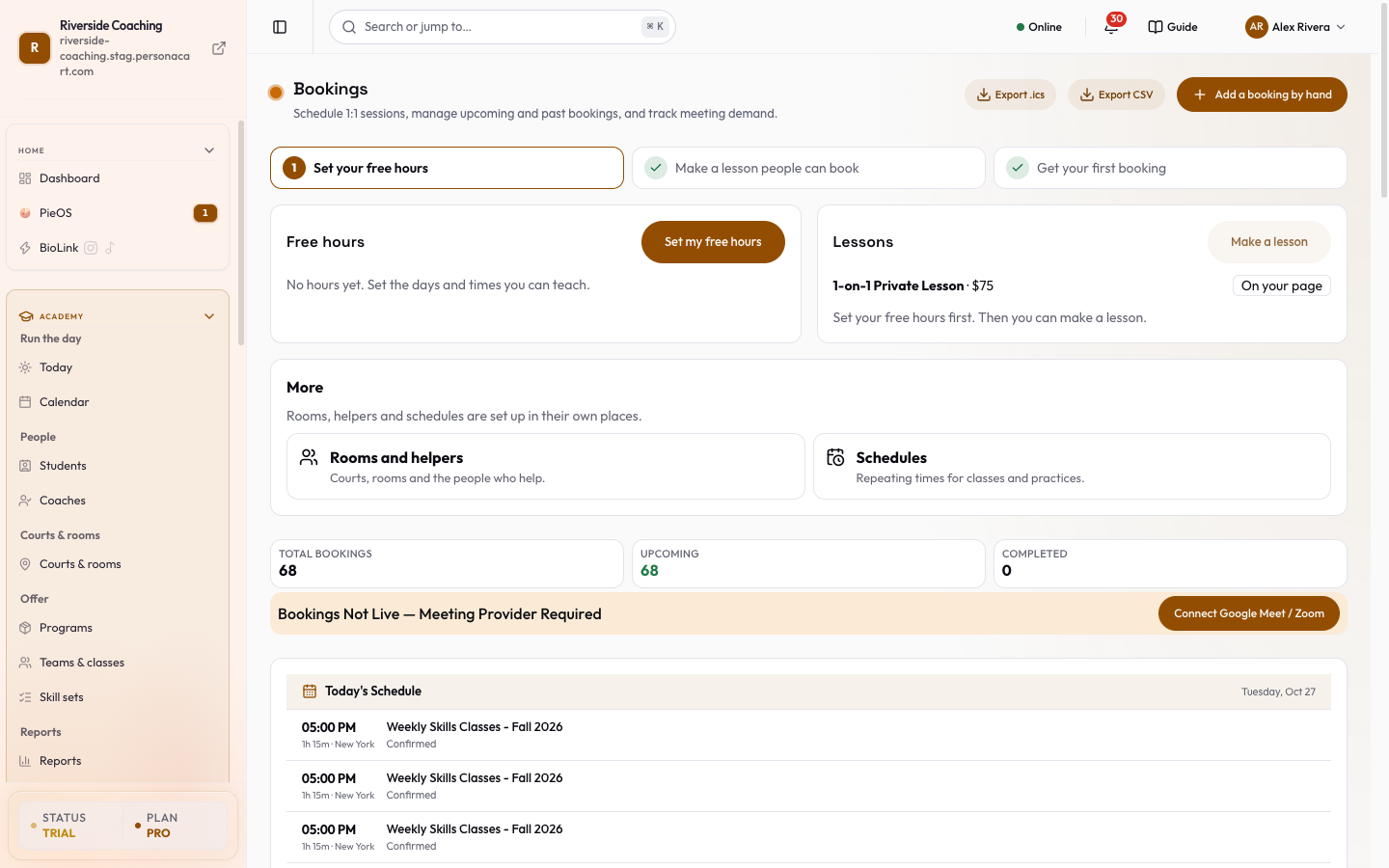
La página tiene dos pestañas: Reservas y Calendario. Sobre ellas puedes ver, en este orden:
- Pasos de configuración (hasta que tengas reservas): tres pasos, Define tus horas libres, Crea una lección que la gente pueda reservar y Consigue tu primera reserva. Una lección necesita cuatro respuestas: su nombre, cuánto dura (de 5 a 480 minutos), su precio (se permite 0) y cuántas personas pueden reservar una lección. Las horas (Horas libres) son los días y horas en que la gente puede reservar, en la zona horaria de tu tienda; Llenar de lun a vie de 15:00 a 19:00 es un inicio rápido. Una lección que creas queda activa en tu página de inmediato (la lista marca cada lección como En tu página u Oculto). Prueba a reservar tú mismo abre tu página de reservas en una pestaña nueva para que la pruebes. Las salas, los ayudantes y los horarios de clases que se repiten viven en sus propios lugares: Recursos y Horarios.
- Te necesita: sesiones de una misma membresía (reservas repetidas de un cliente), sesiones que ya terminaron y aún no están marcadas (por marcar hoy), y reservas canceladas en los últimos N días, con cuántas se pagaron y aún no se han reembolsado para que las revises. Pulsa un mosaico para filtrar la lista.
- Horario de hoy: las reservas confirmadas y pendientes de hoy.
- Conteos: Total, Confirmado, Pendiente, Cancelado, Próximas y Completado.
La pestaña Reservas tiene subpestañas Todos, Próximas, Ya pasaron y Cancelado, un filtro de estado (Pendiente, Confirmado, Cancelado, Completado, Reprogramado, No presentado), un filtro de reunión (Todas las reservas, Con reunión, Sin reunión), búsqueda por título, un menú de Columnas y paginación.
| Columna | Qué muestra |
|---|---|
| Número | El número de reserva. |
| Título | El nombre de la sesión. |
| Estado | Ver la tabla de abajo. |
| Cliente | Quién reservó. |
| Programado | Fecha y hora. |
| Duración | Minutos. |
| Reunión | Unirse cuando hay un enlace; En vivo ahora, Comenzando pronto o Reunión finalizada. |
| Riesgo | Riesgo alto cuando la sesión es dentro de un día, de lo contrario Normal. Se muestra para reservas Pendientes y Confirmadas. |
| (botón de la fila) | Recordar en una sesión que aún está por venir; No se presentó en una sesión Pendiente o Confirmada cuya hora ya pasó. |
Botones arriba a la derecha: Cancelar todo el día, Añadir una reserva a mano, Exportar .ics (tus próximas reservas para una app de calendario) y Exportar CSV. Activa Agrupar sesiones repetidas por cliente para plegar las sesiones repetidas de un cliente en una sola fila. Las teclas de teclado funcionan en la lista: moverte entre filas, seleccionar, n para no se presentó y r para recordar. Guarda un filtro como una vista para volver a él con un toque.
Si todavía no tienes reservas, la lista dice «Cuando alguien reserve una hora contigo, aparecerá aquí con su nombre y cuándo.»
Estados
| Estado | Significado |
|---|---|
| Pendiente | Reservada, esperando que la confirmes. |
| Confirmado | Asegurada. |
| Reprogramado | Movida a una nueva hora. Se puede volver a mover. |
| Completado | La sesión ocurrió y la marcaste como hecha. |
| No presentado | La persona no vino. |
| Cancelado | Cancelada por el comprador, por ti o automáticamente. |
Una sola reserva
Haz clic en una fila para abrir sus detalles: el cliente, lo que el cliente te dijo (respuestas de admisión), la información de la reserva (título, duración, hora y zona horaria, pedido, pagada o no), información de la reunión (proveedor, enlace, ID, contraseña), notas, invitados y el estado del reembolso. Los botones dependen del estado:
| Botón | Cuándo | Qué hace |
|---|---|---|
| Confirmar | Pendiente | Confirma la reserva. |
| Marcar como completado | Confirmado | La marca como hecha. |
| Registrar / Registrado | Confirmado | Alterna la asistencia. El QR de la entrada de un evento lleva a esto. |
| Reprogramar | Pendiente, Confirmado, Reprogramado | Elige una nueva fecha, hora y zona horaria, y luego Guardar nueva hora. Se le avisa al comprador. |
| Editar detalles | Pendiente, Confirmado, Reprogramado | Cambia el Nombre del invitado y la Duración (de 1 a 1440 minutos). Una sesión más larga no debe chocar con otra reserva ni con tu calendario. |
| Cancelar | Aún no Cancelado, Completado ni No presentado | Abre una confirmación. El comprador recibe un correo y la hora se libera. |
| No presentado | Confirmado | Marca a la persona como que no se presentó. |
Invitados te permite invitar a personas adicionales por correo, Reenviar una invitación y ver Invitado, Asistió o Rechazada.
Añadir una reserva a mano
Añadir una reserva a mano abre Reserva nueva: Título, Descripción, Fecha y hora, Duración (minutos), Zona horaria (por ejemplo America/New_York), Notas, Nombre del cliente y Correo del cliente, e Invitar también (opcional) (pulsa Enter o coma para añadir, hasta 50 personas). El cliente recibe un correo de confirmación con el enlace de la reunión y una invitación de calendario. Si hay un proveedor de reuniones conectado, el enlace se crea automáticamente; si no, la hoja lo dice y enlaza a Configuración → Reuniones.
Elige varias, actúa una vez
Marca reservas (hasta 100 a la vez) y una barra ofrece Recordar, Mensaje, Reprogramar y Cancelar las seleccionadas.
- Recordar: envía un recordatorio a todos los seleccionados que tengan correo y una sesión por venir. Se te dice cuántos se enviaron.
- Mensaje: una nota por correo. Ves exactamente quién la recibe, quién queda fuera (sin correo, o que ya recibió esta misma nota en las últimas 24 horas) y el correo en sí antes de pulsar Enviar.
- Cancelar las seleccionadas y Cancelar todo el día: cancela todas las reservas que marcaste, o todas las reservas de un día (Qué día). No se cancela nada hasta que pulses el botón rojo. Ves a quién afecta y el correo que recibirían, y puedes añadir un Mensaje para las personas con reserva corto. En Dinero eliges Solo cancelar, sin reembolso, Reembolsar a la tarjeta (muestra cuántas se pueden reembolsar) o Devolver créditos de sesión. El resultado dice, por ejemplo, «Canceladas 4. Reembolsadas 3. Correos enviados 4.»
- Reprogramar: mueve las sesiones seleccionadas por la misma cantidad: Cuántos, Unidad (Días u Horas) y Dirección (Más tarde o Más temprano). Ves las nuevas horas y qué sesiones se quedan (y por qué) antes de confirmar, y puedes Deshacer durante 10 segundos.
Pestaña Calendario
Un calendario de tus reservas por Día, Semana o Mes, con mosaicos de Próximas, ¿Vinieron? (pasadas, sin cerrar), completadas y canceladas este mes. Los puntos separan las sesiones 1 a 1 de los eventos grupales. Una lista de Todas las reservas está a su lado con búsqueda (nombre, correo, sesión o número de reserva), filtros de estado y formato (Uno a uno o Grupo) y una Exportación a CSV. Abre una reserva para ver al cliente, cuándo (en tu zona horaria y la suya), enlace de la reunión, pago y actividad, y luego Reprogramar, Cancelar reserva, No se presentó o Marcar como hecha.
Hacer algo reservable
Elige el tipo que coincide con lo que vendes:
| Vendes | Tipo de producto | Dónde |
|---|---|---|
| Un horario 1 a 1 que el comprador elige en tu calendario | Reservar un horario | Formación y coaching |
| Un número prepagado de sesiones | Paquete de sesiones | Formación y coaching |
| Un taller o campamento con fecha y registro | Evento | Otros |
| Clases semanales en grupos, campamentos, pruebas, sesiones privadas | Clase, Campamento, Prueba de selección, Sesión privada | Academia (solo si Academia está activada) |
Academia es un módulo que se puede activar. Actívalo o desactívalo en Configuración → Academia (muestra «Academia está activada» o «Academia está desactivada»). Si está desactivada para tu tienda, los tipos de producto de Academia y el área de Academia no están disponibles.
Capacidad
- Reservar un horario: define horas libres, margen antes y después, aviso mínimo y anticipación máxima en el producto. La respuesta a «Cuántas personas pueden reservar una lección» es el tamaño del grupo.
- Evento: en Capacidad, escribe cuántas personas pueden registrarse (0 significa sin límite). Activa Detener ventas al llenarse para bloquear compras al llegar al límite. Con eso apagado, el número es solo de referencia y los compradores pueden registrarse más allá de él. Permitir múltiples entradas por comprador es un interruptor aparte.
- Clase: cada grupo tiene sus propios días, hora, entrenador y plazas. Añade grupos en la pestaña Grupos del producto.
Cancelar una reserva libera el lugar.
Clases que se repiten
Define los horarios de las clases una sola vez en COMERCIO → Horarios (se muestra cuando Academia está desactivada), y luego asigna el horario a cualquier producto. Cada horario tiene un Enlace de suscripción que los compradores añaden a Google o Apple Calendar. Con Academia activada, los horarios de las clases viven en el área de Academia como grupos.
Cuando cancelas o mueves una sesión, las personas con reserva en ella reciben un correo. En una clase que se repite, Cancelar toda la clase detiene las nuevas inscripciones y cancela todas las sesiones que no han empezado. Los reembolsos de estos se manejan en Pedidos.
Política de cancelación
En cada producto reservable, define Si un comprador cancela:
- Quedarse con el pago (sin reembolso) (la opción predeterminada)
- Reembolsar solo si cancela a tiempo
- Reembolsar siempre el importe completo
Cancelar al menos estas horas antes define el aviso. También decide si un comprador puede cancelar o reprogramar. 0 significa en cualquier momento antes del inicio. Los compradores ven esta regla en su reserva. Cambiarla no afecta las reservas ya hechas.
Cuando cancelas tú mismo una reserva pagada, el comprador recibe un reembolso completo al método de pago original, sin importar lo que diga la política de cancelación del producto. La política solo regula la cancelación del propio comprador.
Cuando tú cancelas una reserva pagada, al comprador se le reembolsa por completo al método de pago original, sin importar lo que diga la política de cancelación del producto (la política solo regula la cancelación del propio comprador). El comprador recibe un correo y la hora se libera. Si la reserva se pagó con un crédito de sesión, el crédito se devuelve en su lugar. Los detalles de la reserva muestran el estado del reembolso (reembolsada, reembolso pendiente o El reembolso falló), y Te necesita cuenta las reservas canceladas que se pagaron y aún no se reembolsaron para que las revises en Pedidos.
Recordatorios
En el producto, Enviar recordatorios a los compradores envía un correo a todos los que reservaron. Sin cambios, los recordatorios salen 24 horas, 1 hora y 10 minutos antes. En Cuándo recordar puedes elegir hasta 6 de: 1 semana, 48 horas, 24 horas, 2 horas, 1 hora, 30 minutos, 10 minutos antes. En la página de Reservas, Los recordatorios salen por ti tiene un interruptor para el recordatorio de 24 horas y otro para un correo «¿Quieres una nueva hora?» después de un no se presentó. También puedes seleccionar reservas y usar Recordar, Mensaje o Reprogramar. Mensaje y Reprogramar muestran a quién afectan antes de enviar nada.
Lista de espera
Lista de espera de eventos: cuando un evento con Detener ventas al llenarse está lleno, los compradores pueden dejar su correo. Cuando se libera un lugar (una cancelación o una capacidad mayor), la primera persona en la fila recibe un correo con un enlace para comprar. También puedes pulsar Invitar ahora en una persona, o Quitarla. Una invitación vence; cuánto dura es Cuánto dura una oferta de la lista de espera en Configuración → Academia.
Lista de espera de clases (Academia): los padres se unen a una clase llena desde tu página. Ofrece plazas en la página Lista de espera (también enlazada desde Hoy en Academia como «Ver todas las listas de espera»), o activa Ofrecer automáticamente las plazas liberadas y Permitir que las familias entren en lista de espera en Configuración → Academia. Si Academia está desactivada, los lugares libres no se ofrecen a la lista de espera.
Quién está registrado
- Eventos: el producto muestra Registrados y Restantes, y Ver asistentes abre la lista de reservas de ese producto (con exportación a CSV).
- Clases: el grupo muestra su lista («Ver quién está inscrito»).
- Cualquier reserva: ábrela para ver los datos del cliente, respuestas de admisión, pedido e invitados. Puedes invitar a personas adicionales por correo, reenviar una invitación y ver Invitado, Asistió o Rechazada.
- En la puerta, usa COMERCIO → Registro en eventos, o Registrar en una reserva.
Invitación de calendario y enlace de reunión
- El correo de confirmación lleva los detalles y, si Enviar invitaciones de calendario a los inscritos está activado en el producto, botones Añadir a Google / Outlook y un archivo .ics. Exportar .ics en esta página exporta tus próximas reservas.
- Conecta Zoom o Google Meet en Configuración → Videorreuniones. Con Generar enlace de reunión automáticamente, cada reserva recibe su propio enlace. También puedes pegar tu propia URL. Sin un proveedor conectado, una reserva en línea muestra la advertencia «Reservas no activas — se requiere un proveedor de reuniones».
- Dos interruptores en Videorreuniones deciden si el enlace va en el correo y en la invitación de calendario.
- Los invitados abren un enlace personal para unirse. Antes de que empiece la sesión muestra una cuenta regresiva («El enlace se activa en») y un botón Añadir al calendario; cuando llega la hora abre la reunión. Después de que termina la reunión, o si se canceló, la página lo dice.
- Con Google Meet conectado, cada reserva también se añade a tu Google Calendar, y las horas ocupadas de los calendarios que elijas bloquean tus horarios.
Pagos de las sesiones
- Una reserva pagada está ligada a un pedido, así que aparece en Pedidos y Clientes. Las sesiones gratis (precio 0) también funcionan.
- Paquete de sesiones: el comprador paga una vez y gasta créditos en sesiones con precio en créditos. Puedes definir cuándo vencen las sesiones sin usar y dar créditos a mano en la página del cliente.
- Depósito: cobra un porcentaje o monto fijo al pagar. El saldo queda registrado en el pedido; tú lo cobras por tu cuenta.
Otras cosas que debes saber
- Las confirmaciones y recordatorios de reservas van por correo. Los recordatorios y cambios de sesiones de Academia también se pueden enviar por mensaje de texto a través de tu propia cuenta de Twilio; consulta Mensajes de texto.
- Para cambiar una reserva después de que se mueva su evento de Google Calendar, edita la reserva en PersonaCart. Mover o eliminar un evento dentro de Google Calendar no cambia la reserva.
- Para una sesión reservable, usa facturación de una vez o un paquete de sesiones.
- Para un depósito, cobra tú mismo el saldo; no se cobra de nuevo automáticamente.
Preguntas
¿Dónde creo un evento o una clase?
En la página de Productos. Elige Evento, Reservar un horario o Paquete de sesiones, o un tipo de Academia si Academia está activada. La página de Reservas lista las reservas que hacen los compradores.
¿Qué pasa cuando un evento está lleno?
Con Detener ventas al llenarse activado, las compras se detienen y los compradores pueden unirse a la lista de espera. Cuando se libera un lugar, la primera persona en la fila recibe un correo con un enlace para comprar.
¿Cancelar una reserva reembolsa al comprador?
Si cancela el comprador, se sigue el ajuste Si un comprador cancela del producto. Si la cancelas tú mismo, una reserva pagada se reembolsa al comprador por completo, de vuelta al método de pago original.
¿Los compradores pueden recibir una invitación de calendario?
Sí, cuando Enviar invitaciones de calendario a los inscritos está activado en el producto: botones Añadir a Google y Outlook más un archivo .ics.
Relacionado
Part of Comercio · Product page: PersonaCart features