Historial de pedidos
Cada compra que haces en una tienda queda registrada en Pedidos: una lista continua a la que puedes volver para ver el estado, los detalles y los recibos. Es la respuesta a "¿qué compré y dónde está?"
Dónde encontrarlo
Inicia sesión → Mi cuenta → Pedidos. En el menú estándar, Pedidos es una sección propia; en el menú de la app de padres es uno de los botones pequeños en la parte superior de Cuenta. Consulta Cuenta de padres: menú e Inicio para ver ambos menús.
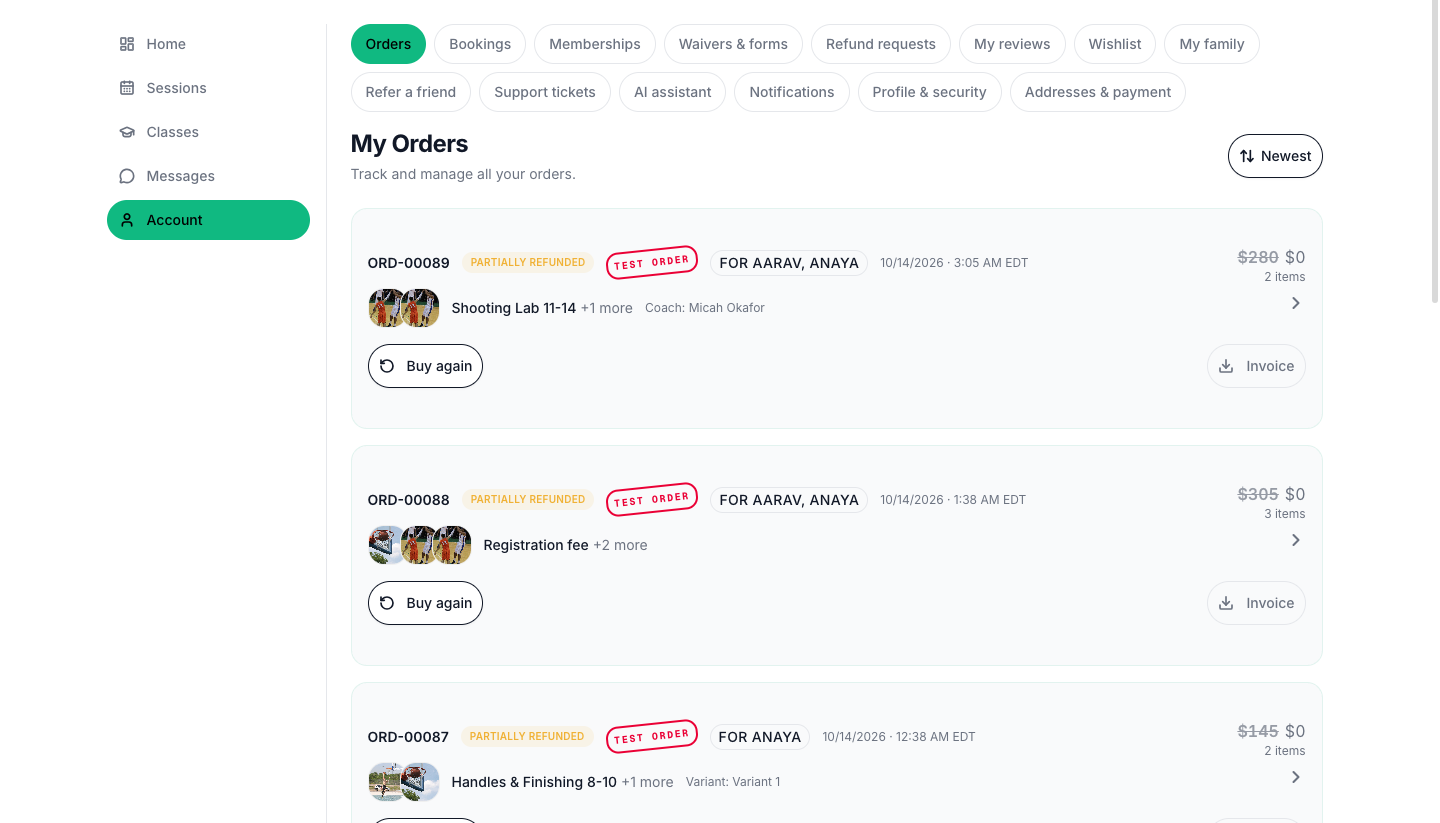
La página de Pedidos
La página se llama Mis pedidos, con la línea "Sigue y administra todos tus pedidos." Cada pedido es una tarjeta.
Orden
Un botón arriba a la derecha cambia el orden de la lista. Dice Más recientes mientras el pedido más nuevo va primero, y Más antiguos mientras va primero el más antiguo. Presiónalo para invertir.
Qué muestra la tarjeta de un pedido
| Parte | Qué te dice |
|---|---|
| Número de pedido | Por ejemplo ORD-00015. Es el número corto que debes citar al escribir a la tienda. |
| Insignia de estado | Una de Pendiente, Confirmado, Procesando, Enviado, Entregado, Activo, Completado, Cancelado, Reembolsado o Reembolsado parcialmente. |
| Nombre en Para | En una tienda con Academia, el niño para quien es la compra, por ejemplo "Para Maya". |
| Etiqueta Personalizado | El pedido tiene respuestas a las preguntas de personalización de la tienda. |
| Fecha y hora | Cuándo lo hiciste, en la zona horaria de la tienda, con la zona nombrada. |
| Miniaturas y nombre | Hasta tres imágenes pequeñas y el nombre del primer artículo, con "+2 más" cuando hay más artículos. Un entrenador o variante que elegiste aparece junto al nombre. |
| Total y cantidad | El total en la moneda propia del pedido y el número de artículos (por ejemplo "2 artículos"). |
Presiona cualquier parte de la tarjeta (la flecha de la derecha) para abrir la página del pedido. Consulta Detalles del pedido, reembolsos y facturas.
Botones bajo cada tarjeta
- Rastrear pedido aparece mientras el pedido está Procesando o Enviado. Abre la página del pedido en el bloque de Seguimiento.
- Comprar de nuevo pone el primer artículo del pedido en tu carrito y abre el carrito. Si ese artículo ya está en tu carrito, te lleva al carrito para que termines la compra.
- Cancelar pedido aparece mientras el pedido está Pendiente o Procesando. Un cuadro pregunta "¿Cancelar este pedido?" y muestra el número del pedido. Elige Sí, cancelar pedido para confirmar o Mantener pedido para dejarlo como está. Ves "Pedido cancelado" cuando funcionó.
- Factura descarga la factura del pedido en PDF. El botón dice Generando… mientras se prepara el archivo. Se ofrece para todos los pedidos excepto los Pendientes y Cancelados (y los pagos fallidos), así que un pedido reembolsado conserva su factura.
Estados vacío y de error
- Sin pedidos todavía: No se encontraron pedidos, "Aún no has hecho ningún pedido." y un botón Explorar productos que lleva a la tienda.
- La lista no se pudo cargar: "No se pudieron cargar los pedidos. Inténtalo de nuevo." con Reintentar.
Qué pasa y qué no pasa
- Todos los pedidos con una tienda aparecen aquí con su estado, del más nuevo al más antiguo.
- Desde un pedido puedes llegar a lo que desbloqueó: la descarga de un producto digital, la reserva de una sesión.
- Los pedidos son por tienda. Esta lista cubre tus compras en esta tienda.
- Un plan recurrente también aparece aquí como un pedido. Su estado dice Activo o Completado en lugar de una palabra de envío. Administra el plan en Tus suscripciones.
- Cancelar desde esta lista envía el motivo "Cancelado por el cliente". Para dar tu propio motivo, abre el pedido y cancela desde su página.
- La página del pedido explica qué pasa con tu dinero antes de que confirmes una cancelación. En un pedido que no se ha enviado, se emite un reembolso completo si ya te habían cobrado.
Un pedido
La página del pedido reúne todo sobre una compra.
- Estado del pedido y una línea de tiempo: Realizado → Confirmado → Procesando → Enviado → Entregado para lo que se envía, y una más corta Realizado → Confirmado → Entregado para artículos digitales, cursos y reservas. Un pedido cancelado o reembolsado dice "Este pedido se canceló el ..." con el Motivo y el monto del Reembolso.
- Artículos con la opción que elegiste ("Variante"), la cantidad y lo que desbloqueó cada uno: Descargar, Ir al curso, Ver reserva (también Ver entrada o Ver cita), y Escribir una reseña o Editar tu reseña. Un producto con varios archivos abre una lista Descargar archivos.
- Información de envío: Dirección de entrega, número de Seguimiento (tócalo para copiar), Rastrear paquete y una Cronología del envío.
- Resumen del pago: Subtotal, Oferta, Descuento (con el código), Impuesto, Envío y Total. Un recibo Lo que compraste enumera cada línea, cualquier Tarifa de servicio, lo que Pagaste, cada Reembolso numerado, Pagado neto y Saldo pendiente en los depósitos.
- Un pedido de membresía agrega Información de facturación: Período de facturación, Próximo cobro y Renovación automática (Sí o No). Donde el crédito de la tienda pagó el primer pago, dice que las renovaciones se cobran a precio completo.
- Ver factura descarga la factura en PDF. ¿Necesitas ayuda? tiene Contactar soporte, que abre el formulario de Nuevo ticket ya vinculado a este pedido.
- Los artículos digitales muestran su acceso: Acceso de por vida, "Quedan N días para volver a descargar", "Último día para volver a descargar" o "La ventana para volver a descargar se cerró".
Mis reseñas
Mis reseñas enumera las reseñas que escribiste, cada una marcada como Publicada, Pendiente de revisión o Rechazada (con el "Motivo del rechazo:" de la tienda) y "editada N veces". Para escribir una, abre un pedido y presiona Escribir una reseña: elige una calificación en estrellas (obligatoria), un Título y una Reseña opcionales y, en los productos que lo piden, una opción de talla (Talla pequeña, Talla correcta, Talla grande). Enviar reseña la envía. La página aparece solo cuando la tienda tiene reseñas activadas.
Pedidos sin cuenta
Un invitado que pagó sin cuenta recibe un enlace al pedido en el correo de confirmación. Abre Tu pedido: el número del pedido, el Estado del pedido, los artículos, el Subtotal, el Envío, el Impuesto, el Total, Enviar a y "Confirmación enviada a ...". Es de solo lectura. Cancelar, los reembolsos y volver a comprar necesitan una cuenta con sesión iniciada. Un enlace viejo o incorrecto dice "Pedido no disponible. Este enlace del pedido no es válido o ha vencido."
Bueno saber
- Los pedidos son por tienda: esta lista cubre solo las compras de esta tienda.
- Los pedidos de prueba hechos mientras una tienda está en modo de práctica llevan un sello de Prueba.
- Inicia sesión con el correo que usaste al pagar para ver los pedidos hechos con él.
Preguntas
¿Cómo rastreo un pedido que hice en PersonaCart?
Inicia sesión y abre Pedidos en tu cuenta. Cada pedido muestra su estado actual y enlaza a las descargas o reservas que incluía. Para un pedido enviado, presiona Rastrear pedido para ver la empresa de transporte y el número de seguimiento.
¿Puedo ver pedidos antiguos?
Sí. Tu historial de pedidos guarda todas las compras que has hecho en esa tienda, para que puedas revisar cualquiera. Usa el botón Más recientes / Más antiguos para cambiar qué extremo de la lista va primero.
¿Por qué mi pedido no tiene botón de Factura?
Las facturas se ofrecen cuando un pedido ya está pagado. Los pedidos Pendientes y Cancelados no tienen una.
Pagué como invitado. ¿Dónde está mi pedido?
Los invitados reciben un enlace en el correo de confirmación que abre una página de estado de solo lectura. Consulta Detalles del pedido, reembolsos y facturas.
Relacionado
Part of Comprar en una tienda · Product page: PersonaCart features