Descargas
¿Compraste un producto digital, como una guía, una plantilla o un conjunto de archivos? Está en la página Mis descargas de tu cuenta, listo cuando lo necesites. No tienes que buscar un enlace en tu correo: siempre está aquí, y cada archivo tiene su propio botón Descargar.
Dónde encontrarlo
Inicia sesión, abre Mi cuenta y elige Descargas. En el menú estándar está en el grupo Mi biblioteca, junto con Cursos y Certificados. En el menú de la app de padres está dentro de Cuenta. Consulta Cuenta de padres: menú e Inicio para ver ambos menús.
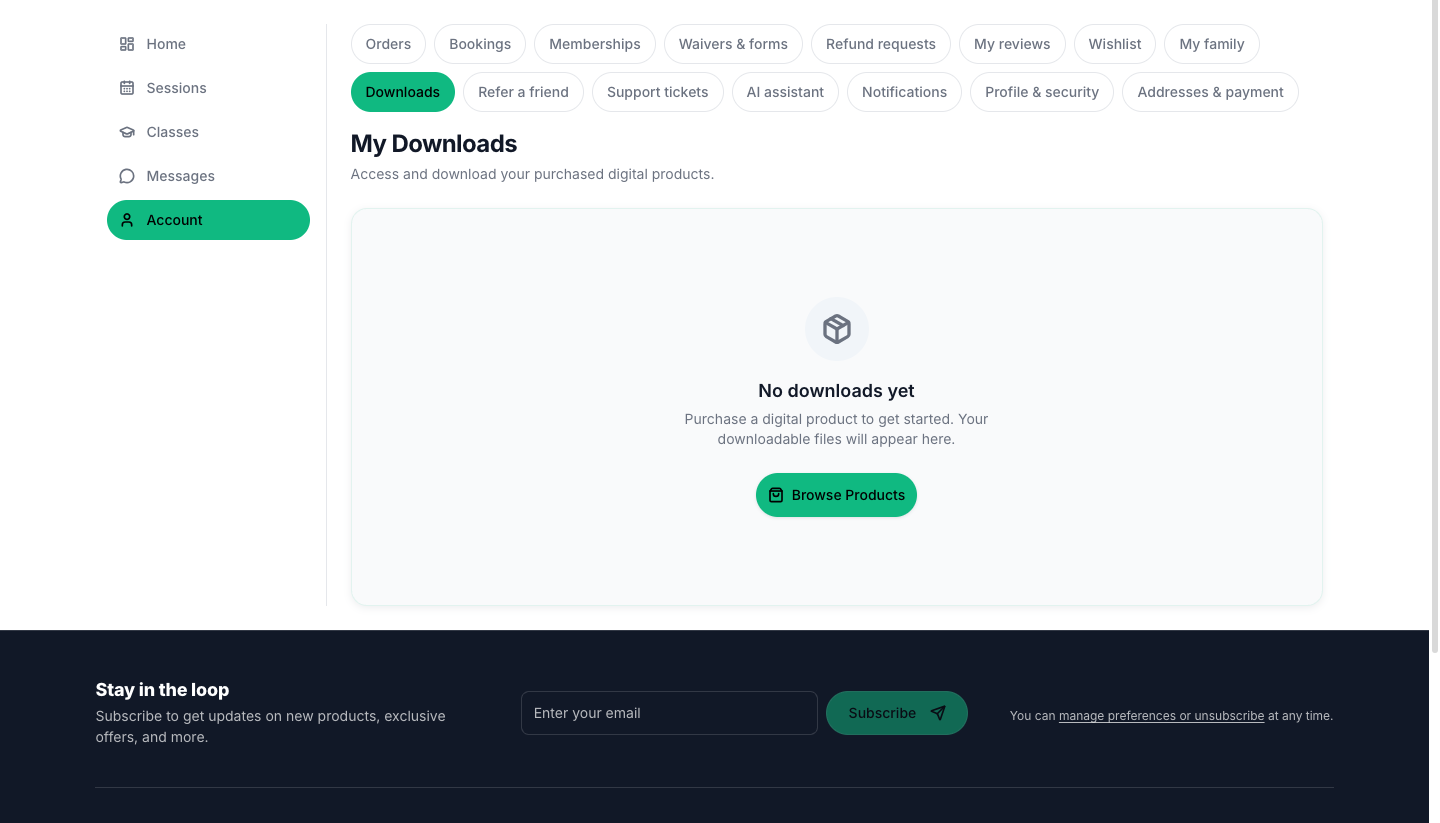
Descargas aparece en el menú cuando compraste al menos un producto digital en esa tienda. Hasta entonces el menú se mantiene corto. El dueño de la tienda también puede renombrar u ocultar páginas del menú, así que una tienda puede nombrarla un poco distinto.
Qué muestra la página
La página se titula Mis descargas, con la línea "Accede y descarga tus productos digitales comprados." Cada compra es una tarjeta.
| En la tarjeta | Qué significa |
|---|---|
| Imagen y nombre del producto | El producto que compraste. La imagen se muestra cuando la tienda agregó una. |
| Pedido | El número del pedido al que pertenece la compra, por ejemplo ORD-00015. |
| Comprado | La fecha en que lo compraste. |
| Caduca o Expirado con una fecha | Se muestra solo cuando el producto tiene una fecha de fin estricta. Se pone rojo cuando esa fecha pasa. |
| Una insignia como 1 archivo o 3 archivos | Cuántos archivos contiene el producto. |
| Línea de acceso bajo la insignia | Cuánto tiempo más puedes volver a descargar: Acceso de por vida, Quedan N días para volver a descargar, Último día para volver a descargar o Periodo de nueva descarga cerrado. Cuando un producto tiene varios archivos, la tarjeta muestra el plazo más próximo entre ellos. |
| Comprar de nuevo | Aparece solo cuando el acceso terminó. Abre la página del producto para que lo obtengas otra vez. |
| Ocultar archivos / Mostrar archivos | Pliega la lista de archivos o la abre. Los archivos se muestran por defecto. |
Dentro de la lista de archivos, cada archivo es una fila:
- El nombre del archivo y su tamaño, por ejemplo 2.4 MB.
- La misma línea de acceso, para ese archivo (oculta en pantallas de teléfono muy estrechas; la tarjeta igual la muestra).
- Un botón Descargar. Cuando el acceso terminó, cambia a un botón gris Expirado que no se puede presionar.
Descarga un archivo
- Abre Mi cuenta → Descargas.
- Busca el producto. Si la lista de archivos está cerrada, presiona Mostrar archivos.
- Presiona Descargar en el archivo que quieres.
- Un mensaje dice Descarga iniciada con el nombre del archivo, y tu navegador guarda el archivo como siempre. Mira la lista de descargas de tu navegador si no lo ves de inmediato.
Presiona Descargar otra vez cualquier día dentro de tu período de acceso para obtener el archivo de nuevo, por ejemplo en un teléfono o computadora nuevos.
Si un mensaje dice Descarga fallida, presiona Descargar una vez más. Si sigue fallando, escribe a la tienda desde Tickets de soporte.
Cuánto tiempo siguen disponibles los archivos
El acceso a un archivo es una ventana de tiempo, no una cantidad de descargas. Puedes descargar tantas veces como quieras mientras la ventana esté abierta.
- Acceso de por vida significa que el archivo nunca vence.
- Quedan N días para volver a descargar cuenta hacia atrás. El último día, la línea dice Último día para volver a descargar.
- Periodo de nueva descarga cerrado significa que el tiempo se acabó. El botón dice Expirado, y Comprar de nuevo te lleva de vuelta a la página del producto.
El dueño de la tienda decide la ventana de cada producto, así que dos productos de la misma tienda pueden diferir.
Página vacía
Antes de tu primera compra digital, la página dice Aún no hay descargas y "Compra un producto digital para empezar. Tus archivos descargables aparecerán aquí." El botón Explorar productos abre la tienda.
Bueno saber
- Las descargas pertenecen a tu cuenta con esa tienda. Si compras en otra tienda de PersonaCart, esa tienda tiene su propia lista.
- Los productos físicos, las reservas y los cursos no están en Descargas. Están en Pedidos, Reservas y Cursos y certificados.
- En un producto que ya tienes, la página del producto de la tienda puede enlazar directo a sus archivos aquí. La tarjeta correspondiente queda entonces resaltada con el color de la tienda.
- Una compra de prueba hecha por el dueño de la tienda mientras la configura muestra una etiqueta que indica que es un acceso de prueba, y termina por sí sola.
Otras formas de entrar
- Justo después de pagar, la página de confirmación tiene Descargar ahora, y tu correo de confirmación tiene el enlace de acceso.
- En un pedido, el botón Descargar del artículo obtiene el archivo ("Preparando la descarga..."). Un producto con varios archivos abre una lista Descargar archivos, con un botón por archivo.
Preguntas
¿Dónde encuentro los productos digitales que compré en PersonaCart?
En tu cuenta, en Descargas (la página se titula Mis descargas). Cada compra digital queda vinculada ahí a tu cuenta, así que no necesitas conservar un enlace de correo de un solo uso.
¿Puedo descargar una compra más de una vez?
Sí, tantas veces como quieras mientras la ventana de acceso esté abierta. La tarjeta te dice cuánto dura: Acceso de por vida, Quedan N días para volver a descargar o Último día para volver a descargar.
El botón dice Expirado. ¿Qué hago?
La ventana para volver a descargar ese archivo se cerró. Presiona Comprar de nuevo en la tarjeta para abrir la página del producto y obtenerlo otra vez, o escribe a la tienda desde Tickets de soporte si crees que la ventana debería seguir abierta.
No veo Descargas en mi menú.
La entrada aparece cuando compraste un producto digital en esa tienda. Si ya lo hiciste, verifica que hayas iniciado sesión con el mismo correo que usaste al pagar.
¿Qué significa la insignia con un número de archivos?
Es el número de archivos de ese producto. Presiona Mostrar archivos para ver cada uno con su tamaño y su propio botón Descargar.
Relacionado
Part of Comprar en una tienda · Product page: PersonaCart features