Tus suscripciones
Si tienes un plan recurrente de una tienda (una membresía, un producto por suscripción), vive en tu cuenta. Ahí ves a qué estás suscrito y lo administras.
Dónde encontrarlas
Inicia sesión → Mi cuenta → Membresías. La página se llama Membresías y suscripciones: "Administra tus membresías activas y cajas de suscripción". En el menú estándar, Membresías es una sección propia. En el menú de la app de padres es uno de los botones pequeños en la parte superior de Cuenta. Consulta Cuenta de padres: menú e Inicio.
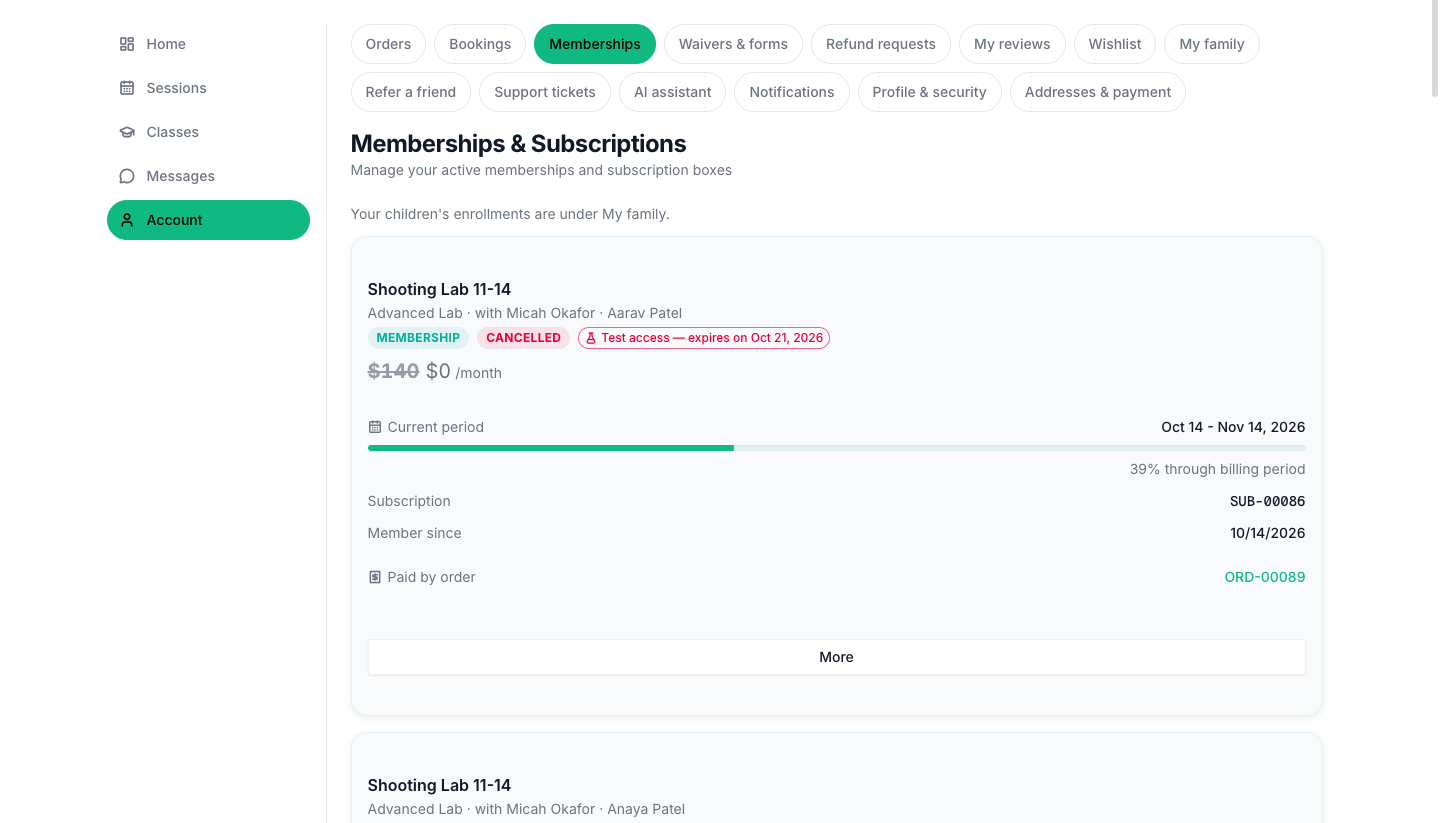
La opción Membresías aparece cuando tienes al menos una suscripción. Un enlace antiguo que termina en /account/memberships te lleva a la misma página.
Qué muestra la tarjeta de cada plan
| Parte | Detalles |
|---|---|
| Nombre e imagen | El plan, con su insignia de tipo: Membresía o Caja de suscripción. En una tienda con Academia, el hijo y el grupo para el que es. |
| Insignia de estado | Activo, En pausa, Cancelado, Cancelándose, Vencido, Caducado o Prueba gratis mientras dura una prueba. |
| Precio | El monto y el periodo de facturación: por mes, trimestre o año. |
| Qué incluye | Los beneficios del plan, en una lista, cuando la tienda escribió alguno. |
| Periodo actual | El inicio y el fin de este periodo de facturación, con una barra y "40% del periodo de facturación". |
| La prueba termina | La fecha en que termina una prueba gratis, mientras dura la prueba. |
| Próxima fecha de facturación e Importe de la próxima renovación | Se muestran en un plan activo que no se ha cancelado. |
| Suscripción | El número de referencia corto del plan. |
| Miembro desde | El día en que empezaste. |
| Pagado con el pedido | El pedido que lo pagó, como enlace (por ejemplo ORD-00015). Abre ese pedido. |
Los botones
| Botón | Cuándo lo ves | Qué hace |
|---|---|---|
| Actualizar tarjeta | Todos los planes que no están Cancelados ni Caducados, y también un plan Vencido | Abre Actualizar método de pago. |
| Pausar | Un plan activo cuya tienda permite pausar | Pausa el plan. Ves "Suscripción pausada exitosamente". |
| Reanudar | Un plan en pausa | Lo inicia otra vez. "Suscripción reanudada exitosamente". |
| Cancelar | Un plan activo que no es de un hijo (en Más) | Abre el cuadro de cancelación. |
| Reactivar | Un plan que ya cancelaste pero que todavía no terminó | Deshace la cancelación. "Suscripción reactivada exitosamente". |
| Ver historial de renovación | Todos los planes (en Más) | Abre Historial de renovación. |
| Cambiar de grupo | Un plan ligado a un grupo de clase (en Más), cuando no es de un hijo | Te permite pasar a otro grupo. |
| Administrar en la página de (nombre) | Un plan que es de un hijo en una tienda con Academia | Abre la página del hijo. |
Cambiar plan todavía no se ofrece en esta página.
Actualizar tarjeta
La ventana es Actualizar método de pago: "Ingresa una tarjeta nueva para usarla en las próximas renovaciones de (nombre)."
- Espera a que diga "Preparando el formulario seguro de la tarjeta…".
- Ingresa la tarjeta nueva.
- Presiona Guardar tarjeta (dice Guardando… mientras trabaja).
Verás "Método de pago actualizado". La nota debajo del formulario dice "Los pagos se procesan de forma segura con Stripe." Si un plan usa un proveedor de pagos que no puede hacer esto, la ventana dice "Actualizar el método de pago no es compatible con este proveedor de pagos. Comunícate con el vendedor para recibir ayuda." Si no se pudo guardar la tarjeta: "No se pudo guardar la tarjeta nueva. Inténtalo de nuevo." Cerrar sale sin guardar.
Un plan Vencido también muestra una línea roja: "Tu último pago falló. Actualiza tu método de pago para mantener activa tu suscripción." Actualiza la tarjeta y el siguiente intento se procesa.
Cancelar
- En Más, presiona Cancelar.
- El cuadro Cancelar suscripción pregunta: "¿Seguro que quieres cancelar tu suscripción a (nombre)? Seguirás teniendo acceso hasta el final de tu periodo de facturación actual." Algunos planes terminan de inmediato, y entonces dice "Tu acceso terminará de inmediato."
- En un plan que termina de inmediato y que tiene hijos en la cuenta, aparece ¿De quién son las plazas de clase que se liberarán? Elige Solo yo o Todos.
- Presiona Sí, cancelar, o Mantener suscripción para quedarte.
Verás "Cancelado. Conservas el acceso hasta el (fecha)." La insignia cambia a Cancelándose, una nota muestra la fecha y aparece Reactivar. Para una clase de Academia: "Cancelado. Tu inscripción termina el (fecha); la conservas hasta entonces."
Si el proveedor de pagos del plan no puede deshacer una cancelación, Reactivar se reemplaza por "Reactivar no es compatible con este proveedor de pagos. Comunícate con el vendedor, o suscríbete otra vez cuando termine este periodo."
Historial de renovación
Ver historial de renovación abre Historial de renovación, una fila por cada ciclo de facturación: la fecha, el monto y un estado de Pagado, Fallido (con el motivo que dio el banco) o Pendiente. Si todavía no hay ciclos dice "Aún no hay ciclos de facturación". Cerrar regresa a la página.
Todavía no hay planes
No hay membresías activas: "Todavía no tienes membresías ni suscripciones." con un botón Explorar membresías que va a la tienda.
Qué pasa y qué no
- Cada plan recurrente que tienes con una tienda aparece aquí, ligado a tu cuenta.
- Esta es la vista propia del comprador, aparte de la administración de suscriptores del dueño de la tienda.
- Las compras únicas no son suscripciones; esas están en Pedidos.
- Los lugares de tus hijos en clases de una tienda con Academia se administran desde la página de cada hijo. Una pista en esta página dice "Las inscripciones de tus hijos están en Mi familia."
- Un plan que cancelas sigue funcionando hasta el final del periodo que pagaste, a menos que la tienda lo termine de inmediato.
- Pausar es decisión de la tienda. En una clase que no lo permite, ves "Esta clase no permite pausar. Pregunta en la tienda, o usa No puede ir para una sola sesión."
- Los planes con Prueba gratis muestran la fecha en que termina la prueba en La prueba termina.
Qué puedes hacer
| Botón | Qué hace |
|---|---|
| Pausar | Detiene la facturación por un tiempo y conserva tu lugar ("Suscripción pausada exitosamente") |
| Reanudar | Empieza de nuevo después de pausar |
| Cancelar | Detiene la suscripción. Mira abajo |
| Reactivar | Deshace una cancelación que hiciste antes, mientras todavía tienes acceso |
| Actualizar tarjeta | Reemplaza la tarjeta que se usa en las próximas renovaciones |
Cancelar
- Presiona Cancelar. El cuadro dice "¿Seguro que quieres cancelar tu suscripción a ...? Seguirás teniendo acceso hasta el final de tu periodo de facturación actual." Para algunos planes: "Tu acceso terminará de inmediato."
- Presiona Sí, cancelar, o Mantener suscripción.
- La tarjeta dice entonces "Cancelado. Conservas el acceso hasta el ...", y muestra Cancelándose hasta esa fecha.
Para una clase que ocupa una plaza, aparece una opción ¿De quién son las plazas de clase que se liberarán?: Solo yo o Todos.
Actualizar la tarjeta
- Presiona Actualizar tarjeta (el botón Actualizar tarjeta también aparece en una advertencia de Pago fallido: "Tu último pago falló. Actualiza tu método de pago para mantener activa tu suscripción.").
- Ingresa la tarjeta nueva en el formulario seguro y presiona Guardar tarjeta. Verás "Método de pago actualizado".
Pausar
No todos los planes se pueden pausar. Cuando una clase no lo permite: "Esta clase no permite pausar. Pregunta en la tienda, o usa No puede ir para una sola sesión."
Es bueno saber
- Si un proveedor de pagos no permite cambiar la tarjeta o reactivar desde aquí, la página lo dice y te indica que te comuniques con el vendedor.
- Las inscripciones de tus hijos están en Mi familia; usa Administrar en la página de (nombre) para esas.
- El crédito de tienda se aplica solo a tu primer pago; las renovaciones se cobran a precio completo.
- Esta es tu propia vista. El dueño de la tienda administra a todos los suscriptores desde su lado.
Preguntas
¿Dónde administro una suscripción que compré en PersonaCart?
En tu cuenta, en Membresías. Esa página lista los planes recurrentes ligados a tu cuenta para que puedas revisarlos, pausarlos, actualizar la tarjeta o cancelarlos.
¿Cómo actualizo la tarjeta de mi membresía?
Abre Membresías, presiona Actualizar tarjeta en el plan, ingresa la tarjeta nueva y presiona Guardar tarjeta. Las renovaciones usan la tarjeta nueva desde entonces.
Cancelé por error. ¿Puedo recuperar el plan?
Sí, mientras el periodo pagado no haya terminado. El plan muestra Cancelándose con un botón Reactivar. Presiónalo y las renovaciones continúan.
¿Por qué no veo Pausar?
Pausar solo aparece cuando la tienda lo permite para ese plan.
¿Perderé el acceso cuando cancele?
Normalmente no de inmediato. La mayoría de los planes dicen "Seguirás teniendo acceso hasta el final de tu periodo de facturación actual." Algunos planes terminan el acceso de inmediato, y el cuadro de cancelación te dice cuál es el caso.
Mi pago falló. ¿Qué hago?
Presiona Actualizar tarjeta en la advertencia y guarda una tarjeta que funcione. Así mantienes el plan activo en lugar de dejar que se venza.
Relacionado
Part of Comprar en una tienda · Product page: PersonaCart features