Explorar una tienda
Antes de comprar, todos exploran. Una tienda de PersonaCart ofrece a los compradores una cuadrícula limpia, páginas de producto con los detalles que importan y una forma de encontrar lo que buscan. Esta página recorre los primeros pasos del comprador, los que ocurren antes del carrito: la tienda, la búsqueda, los filtros, la página de producto y los selectores de clases y campamentos.
Explorar no necesita cuenta. Un comprador inicia sesión solo cuando paga o quiere seguir un pedido. Los dueños de las tiendas deciden cuáles de las herramientas de abajo muestra su tienda, así que una tienda pequeña puede mostrar una cuadrícula sencilla y una más grande puede mostrar búsqueda, filtros y orden.
Dónde encontrarlo
Abre el sitio web de la tienda. La tienda muestra todo lo que vende. No necesitas una cuenta para explorar.
La tienda
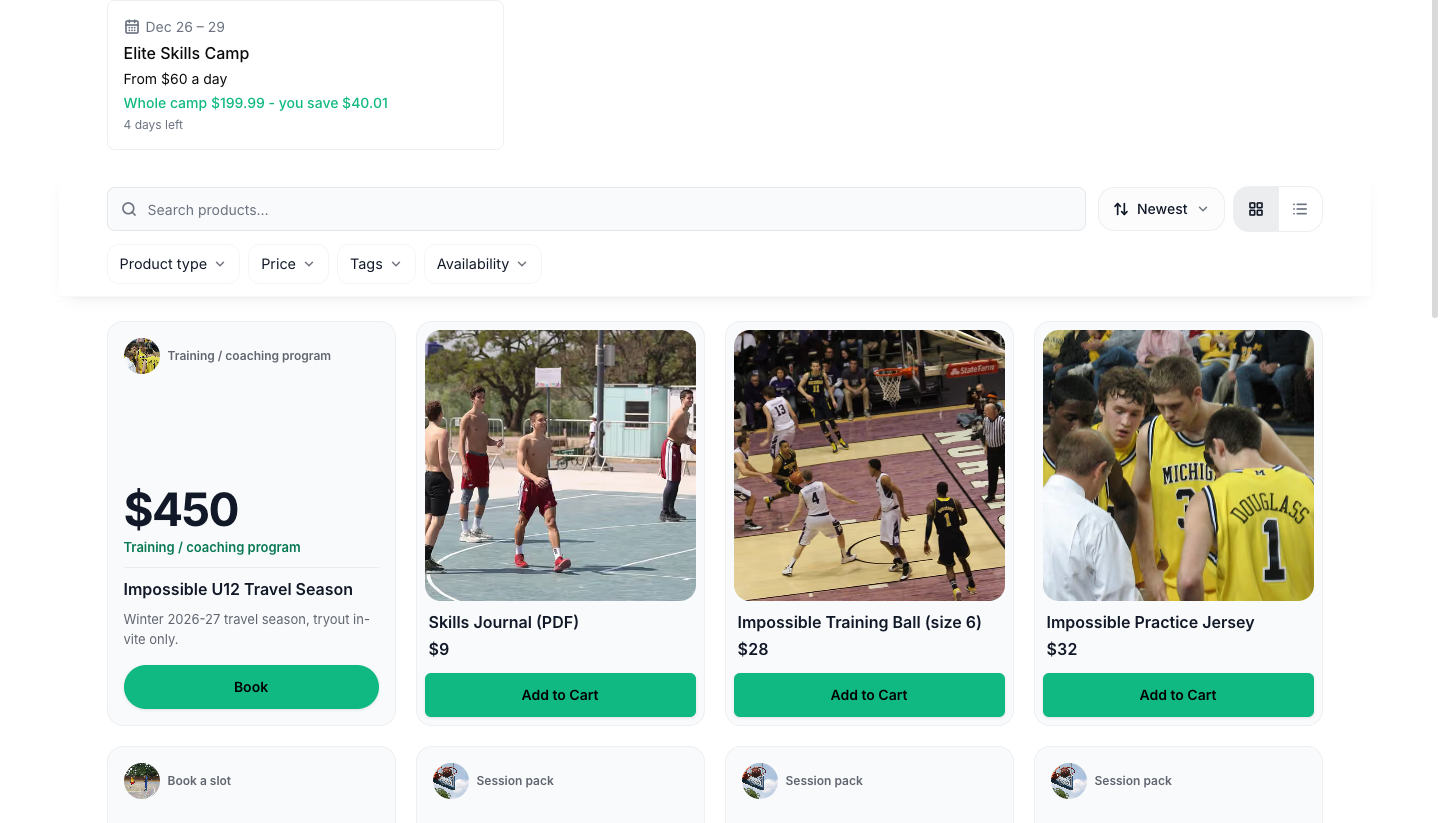
La tienda muestra todo lo que vende (productos físicos, descargas digitales, cursos, talleres, membresías, sesiones reservables) como tarjetas que un comprador puede revisar y tocar.
Qué muestra una tarjeta de producto
- La foto del producto (o Sin imagen mientras no hay una), el nombre y el precio. Un precio rebajado muestra al lado el precio anterior, como "antes" con el monto previo, y un porcentaje de Ahorra.
- Una insignia cuando corresponde: En oferta, Nuevo, Más vendido o Visto recientemente.
- Una calificación en estrellas con el número de reseñas, o Aún no hay reseñas.
- Una nota de existencias: En stock, Solo quedan 3 (con el número real), Se vende rápido o Agotado.
- Detalles según el tipo. Una suscripción muestra cómo se factura (por ejemplo "Facturación mensual") y una línea de prueba gratuita cuando la tiene. Una clase o sesión muestra su duración en minutos, y un campamento muestra cuánto cuesta por día. Un evento muestra cuántos lugares quedan.
- Un botón de lista de deseos, Agregar a la lista de deseos (y Eliminar de la lista de deseos). Consulta Listas de deseos.
- Un botón Compartir este producto que muestra el enlace del producto con un botón Copiar.
El botón de una tarjeta
El botón dice lo que va a pasar con ese tipo de producto, para que el comprador nunca tenga que adivinar:
| Botón | Cuándo lo ves |
|---|---|
| Añadir al carrito | Un producto normal |
| Añadir rápido | Un producto que se puede añadir directamente desde la cuadrícula |
| Seleccionar opciones | El producto tiene opciones como talla o color, así que las eliges primero |
| Inscribirse, Registrarse, Reservar ahora, Suscribirse, Conseguir gratis | Cursos, eventos, sesiones reservables, suscripciones y artículos gratuitos |
| En el carrito o En el carrito (2) | El artículo ya está en el carrito, con la cantidad |
| Agotado | No queda nada para comprar |
Verás Añadiendo… brevemente mientras el artículo entra. Cuando un artículo tiene opciones, se abre una ventana pequeña con las opciones y un campo de Cantidad; si las opciones no se pueden cargar, ves "No se pudieron cargar las opciones del producto. Inténtalo de nuevo." con un botón Reintentar.
Búsqueda, filtros y orden
Cuando la tienda los activa, la parte superior de la tienda muestra:
- Buscar productos…: escribe una palabra y la cuadrícula se reduce mientras escribes. La pequeña cruz, Borrar búsqueda, la vacía. Si nada coincide, ves "No hay resultados para" tu palabra, con un botón para borrar y una lista de categorías para explorar en su lugar.
- Ordenar por: Destacado, Más recientes, Más antiguos, Precio · Bajo → Alto, Precio · Alto → Bajo, Nombre · A → Z, Nombre · Z → A, Más vendidos o Relevancia.
- Filtros: un panel (en el teléfono se abre como Filtrar y ordenar) con estos grupos, cada uno visible solo cuando la tienda tiene algo por lo cual filtrar: Categorías, Colecciones, Tipo de producto, Precio (con Mín y Máx), Etiquetas y Disponibilidad (Solo en stock). Las listas largas tienen Mostrar más y Mostrar menos. El botón verde cuenta las coincidencias, por ejemplo Mostrar 12 resultados, o dice No hay productos que coincidan.
- Filtrando por: una fila de etiquetas para cada filtro que elegiste. Presiona una etiqueta para quitar ese filtro, o Limpiar todo.
- Un interruptor de Vista de cuadrícula y Vista de lista, y un conteo de resultados como "12 resultados".
Las tiendas con muchos productos muestran un botón Cargar más y una línea como "Mostrando 24 de 60 productos". Algunas tiendas también muestran pestañas de Explorar por categoría, con Todos primero.
Si la tienda no se puede cargar, ves "No se pudieron cargar los productos" y un botón Inténtalo de nuevo. Una tienda sin nada publicado dice "Aún no hay productos. Vuelve pronto."
Buscar en toda la tienda
El cuadro de búsqueda del encabezado de la tienda abre una búsqueda en toda la tienda. Los resultados aparecen mientras escribes, con "1 resultado encontrado" o "5 resultados encontrados" leído para los lectores de pantalla, y "No se encontraron resultados. Prueba con otro término de búsqueda" cuando no hay ninguno. La página completa de resultados se llama Buscar, con un botón Buscar, "Buscar productos...", tus Búsquedas recientes (con Limpiar todo) y un enlace Explorar tienda cuando nada coincide.
Una página de producto
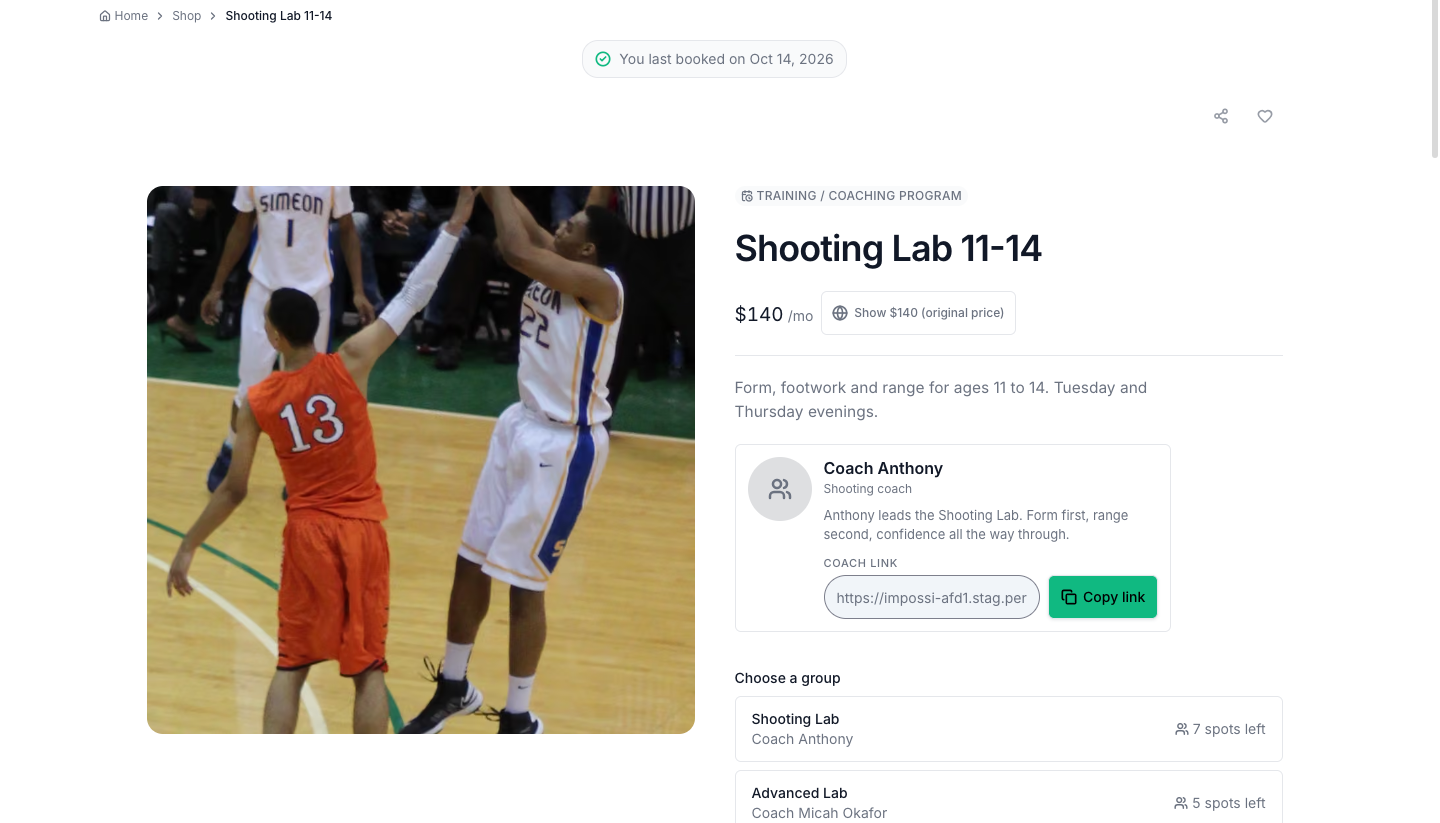
Al tocar una tarjeta se abre la página del producto. Lo que muestra depende del tipo de producto, pero el patrón es el mismo: una galería de un lado, los detalles y los botones de compra del otro.
Las partes de la página
- Galería. Fotos (y video cuando la tienda lo agregó). Presiona una miniatura para ver esa imagen; si un producto aún no tiene imagen, la página dice "Aún no hay imagen".
- Nombre, precio y calificación. El precio siempre es visible, con el precio anterior y el porcentaje de Ahorra en un artículo rebajado. Las estrellas se leen como, por ejemplo, "Calificado con 4.5 de 5" con el número de reseñas.
- Variantes. Las opciones como talla y color aparecen como botones o una lista desplegable. Una variante rebajada muestra su propio Precio de la variante. Hasta que se elige cada opción, el botón de compra dice Selecciona opciones para continuar y una pista dice "Elige todas las opciones de arriba para continuar." Si una combinación aún no tiene precio, el botón dice Precio no disponible. Algunos productos agregan un enlace de guía, como Ver guía de tallas, que abre una ventana; ciérrala con Cerrar.
- Cantidad. Un selector con Disminuir cantidad y Aumentar cantidad. Si el artículo ya está en tu carrito, la página dice cuántos ("2 ya están en tu carrito para esta opción"), y te detiene en el máximo que la tienda tiene en stock o permite por pedido.
- Existencias. En stock, ¡Solo quedan 4! o Agotado. Cuando un artículo está agotado, la tienda puede dejarte hacer un Pedido anticipado (se envía cuando vuelva a haber), o mostrar un cuadro de correo, "Agotado. Recibe un aviso cuando vuelva.", con Tu correo y Avísame.
- Detalles. Según el producto: Material, Cuidado, Especificaciones, Peso, Dimensiones, una nota de entrega como "Se envía en 3 días" y un enlace de Devoluciones y cambios.
- Reseñas. La sección Reseñas enumera las reseñas escritas con una etiqueta Compra verificada, y un desglose de estrellas. Un comprador que ya compró el producto puede presionar Escribir una reseña: elige Tu calificación (obligatoria), luego agrega un Título y una Reseña opcionales y presiona Enviar reseña. Para ropa también está ¿Cómo quedó la talla? con Talla pequeña, Talla correcta y Talla grande.
Preguntas que responde el comprador
El dueño de una tienda puede asociar preguntas a un producto, por ejemplo texto para grabar, una preferencia de entrega o una autorización de responsabilidad. Aparecen en la página del producto, y si una línea del carrito llega al pago sin sus respuestas, las mismas preguntas aparecen al pagar en Información adicional. Un asterisco (*) o la palabra Obligatorio marca las que deben responderse. Los tipos de pregunta que puede encontrar un comprador son texto, número, fecha, lista desplegable, botones de opción (elige uno), casillas y una firma.
Para una firma, escribes tu nombre legal completo en el cuadro que dice "Escribe tu nombre legal completo". La página te explica lo que significa: "Al escribir tu nombre, firmas este documento electrónicamente. Se registran tu nombre, la fecha y tu dirección IP." Si ya firmaste antes, ves "Firmado por tu nombre el fecha. Tenemos tu autorización archivada." Si cambió el texto o venció la firma, se te pide leer y firmar de nuevo.
Añadir al carrito y Comprar ahora
La mayoría de los productos muestran dos botones:
- Añadir al carrito pone el artículo en el carrito y te deja seguir comprando. El botón dice entonces Añadido al carrito. Lo que pasa después depende de la tienda: puede mostrar solo un mensaje corto de "Añadido al carrito", abrir el panel del carrito, mostrar una ventana Añadido a tu carrito con Ver carrito y Pagar, o llevarte directo a la página del carrito.
- Comprar ahora se salta el carrito y va directo al pago de este único artículo. Para un plan mensual o anual dice Suscribirse ahora.
Las palabras de los botones cambian según el producto para decir la verdad: Inscribirse ahora o Continuar aprendiendo para un curso, Obtener entrada o Confirmar asistencia gratis para un evento, Reservar ahora o Elige un horario para una sesión, Iniciar prueba gratuita para una prueba, Unirse gratis para una membresía gratuita, Conseguir gratis para una descarga gratuita y Unirme a la lista de espera cuando un curso, una clase o un evento está lleno. Un frasco de propinas tiene un solo botón, porque no hay nada que poner en una cesta.
Otros tipos de producto
- Los cursos muestran el Plan de estudios (módulos, lecciones y cuestionarios), Vista previa del curso para lecciones gratuitas, y las condiciones de acceso como Acceso de por vida o un número de días.
- Las descargas digitales muestran Descarga instantánea, Enviado a tu correo electrónico o Acceso a través del portal, el número de archivos y cualquier límite de descargas.
- Las suscripciones y membresías muestran una opción de Ciclo de facturación (Mensual, Trimestral, Anual) con el ahorro, una insignia de prueba gratuita cuando la hay, y una nota de cancelación como "Cancela cuando quieras. Conserva el acceso hasta el final del período de facturación."
- Los eventos muestran fecha, una etiqueta de Evento en línea o Evento presencial, un enlace a Mapa o Cómo llegar, Añadir al calendario y los lugares que quedan, como "Quedan 12 de 40 lugares". Un evento agotado ofrece un cuadro de correo para unirse a la lista de espera.
- Las sesiones reservables muestran los horarios para elegir, y notas como "Reserva con al menos 2 horas de anticipación" y el plazo de cancelación.
- Depósitos. Cuando la tienda cobra un depósito, una nota dice cuánto se debe hoy y cuánto después.
Clases y programas (tiendas con Academia)
En una tienda con Academia, la página de un programa tiene un panel para unirse: ¿Cómo quieres unirte?
- Si el programa se vende por grupos, elige un Entrenador con las etiquetas de arriba (Todos muestra a todos), luego Elige un grupo. Cada grupo muestra su entrenador, lugar y horario semanal, con Abierto, Completo o "Quedan 3 lugares".
- En Elige una fecha puedes ver las próximas sesiones del grupo. Un grupo es un lugar semanal fijo, así que no puedes reservarlo para una sola fecha y hora.
- En ¿Quién se une? elige Yo o a un hijo. En un programa infantil se te pide agregar a un hijo (nombre y fecha de nacimiento opcional) o iniciar sesión. Si un niño está fuera de la edad o del grado escolar del programa, la tarjeta dice No disponible para este niño y por qué, con Añadir fecha de nacimiento o Añadir curso escolar para arreglarlo.
- Un resumen muestra Grupo, Entrenador y Dónde, y te dice si se necesita una autorización firmada antes de la primera clase.
- Presiona Añadir al carrito (con el precio) o Suscribirse para grupos mensuales. Una línea te recuerda que "Puede aplicarse una cuota de inscripción o un descuento por hermanos. Lo verás en tu carrito antes de pagar."
Un grupo lleno ofrece Unirme a la lista de espera (debes haber iniciado sesión). Algunos programas también ofrecen Prueba una clase gratis: elige una fecha, presiona Reservar clase gratis, o elige Caer dentro para una sola clase.
La página Encuentra una clase (/classes) permite a las familias filtrar todos los grupos por Día, Edad del niño, Dónde, Nivel y Solo con plazas libres, y luego presionar Unirse.
Campamentos
La página de un campamento se titula Elige los días del campamento. Marca los días que quieres (cada día es una reserva aparte, así que puedes agregar más después), o presiona Semana completa. Limpiar vacía la elección. Los días llenos dicen Completo; los demás dicen cuántos lugares quedan. Presiona Añadir 3 días para añadirlos al carrito, o Ver carrito. Si no eliges nada, ves "Elige al menos un día." Una oferta por todo el campamento muestra lo que ahorras.
- Las clases y campamentos de la Academia aparecen solo cuando la academia está activada. Si está desactivada, la página dice "La Academia no está disponible" y nada más en tu cuenta se ve afectado.
- Un precio rebajado que ves en una tarjeta o página es el precio que pagas al finalizar la compra; el envío y los impuestos se suman en el pago.
- Cuando una tienda está en pausa, puedes seguir explorando, pero el pago está cerrado temporalmente y un aviso lo indica.
Tarjetas de producto
Cada tarjeta muestra la imagen, el nombre, el precio y una acción rápida. Las tarjetas pueden llevar pequeñas insignias: En oferta, Nuevo, Más vendido, Visto recientemente, Agotado. Las pistas de existencias como "Solo quedan 3" o "Se vende rápido" aparecen cuando la tienda las tiene activadas. Un corazón en la esquina guarda el producto en tu lista de deseos, y un botón de compartir copia el enlace del producto.
El botón principal de una tarjeta coincide con el producto:
| Botón | Cuándo lo ves |
|---|---|
| Añadir al carrito | Un producto normal con un solo precio |
| Seleccionar opciones | El producto tiene tallas, colores u otras opciones que elegir primero |
| Añadir rápido | Añade directamente desde la cuadrícula cuando la tienda lo permite |
| Inscribirse | Un curso |
| Registrarse | Un evento o taller |
| Suscribirse | Una membresía o suscripción |
| Conseguir gratis | Un producto gratuito |
| Reservar ahora | Una sesión reservable |
| En el carrito (2) | Ya está en tu carrito, con cuántos hay |
Búsqueda
La página de búsqueda de la tienda (Buscar productos...) muestra los resultados con un conteo ("5 resultados para ...") y guarda tus Búsquedas recientes para que repitas una. Limpiar todo las borra.
Cuando una tienda no está abierta
- Una tienda que su dueño no ha puesto en vivo dice "Esta tienda no está disponible en este momento."
- Una tienda en mantenimiento dice "Volveremos pronto", una tienda en pausa dice "Tienda en pausa temporal" y una cerrada dice "Esta tienda está cerrada por ahora", con "Vuelve a abrir el ..." si el dueño definió una fecha.
Bueno saber
- Explorar no necesita cuenta. Se te pide iniciar sesión solo cuando el vendedor lo exige para una compra, o cuando abres Mi cuenta.
- Los precios se muestran en la moneda de la tienda, con los impuestos y el envío calculados al pagar.
- Los corazones de las tarjetas funcionan antes de iniciar sesión. Inicia sesión para conservar tu lista de deseos en todos tus dispositivos.
Preguntas
¿Los compradores necesitan una cuenta para explorar una tienda de PersonaCart?
No. Cualquiera puede explorar la tienda y las páginas de producto sin iniciar sesión. Una cuenta entra en juego solo al pagar, para una lista de deseos guardada en todos los dispositivos, o al seguir pedidos.
¿Cuál es la diferencia entre Añadir al carrito y Comprar ahora?
Añadir al carrito deja que el comprador siga explorando y reúne los artículos para pagarlos juntos. Comprar ahora se salta el carrito y va directo al pago de un solo artículo.
¿Por qué el botón dice Selecciona opciones para continuar?
El producto tiene opciones como talla o color. Elige una en cada grupo y el botón cambia a Añadir al carrito.
¿Qué pasa si un artículo está agotado?
Según la tienda, puedes hacer un pedido anticipado, o dejar tu correo con Avísame y la tienda te escribe cuando vuelva.
¿Por qué no puedo elegir a un niño para una clase?
Puede que el programa tenga un rango de edad o de grado escolar. La página te dice cuál, y te deja agregar una fecha de nacimiento o grado en Mi familia para que se pueda verificar.
Relacionado
Part of Comprar en una tienda · Product page: PersonaCart features