Tus reservas
¿Reservaste un taller, una clase o una sesión individual? Aparece en Reservas en tu cuenta, para que siempre sepas qué viene y cuándo.
Dónde encontrarlo
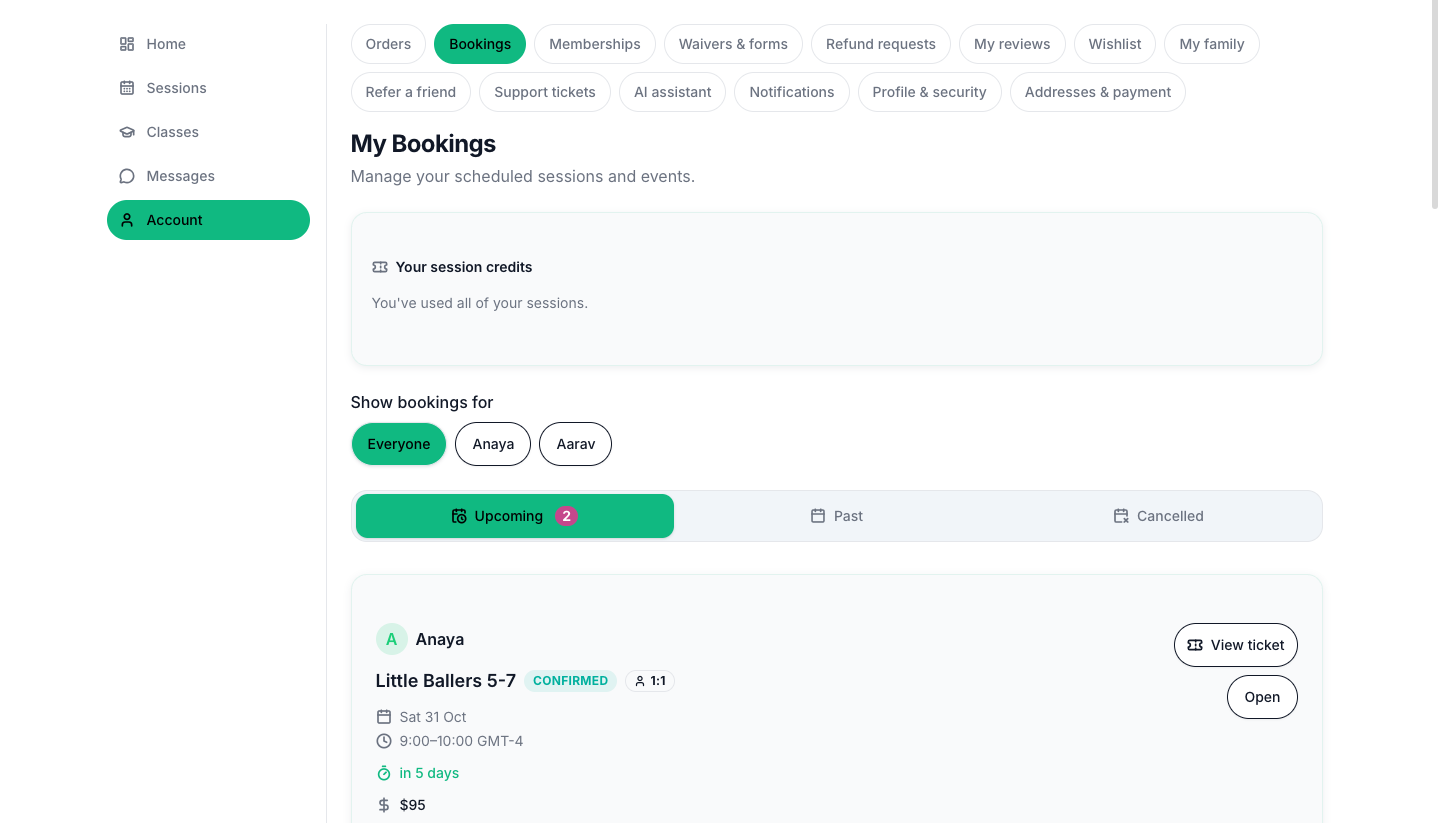
Inicia sesión → Mi cuenta → Reservas. En el menú estándar, Reservas es una sección propia. En el menú de la app de padres es uno de los botones pequeños en la parte superior de Cuenta (la pestaña Sesiones es otra página, consulta Cuenta de padres: menú e Inicio).
El elemento Reservas aparece cuando tienes al menos una reserva o un crédito de sesión. Antes de eso, está oculto.
La página, de arriba abajo
La página se llama Mis reservas: "Administra tus sesiones y eventos programados."
- Tus créditos de sesión (solo si tienes un paquete prepagado). Consulta Créditos de sesión.
- Una barra que dice "Movida a (nueva hora)." con Deshacer y Cerrar, justo después de mover una reserva.
- Mostrar reservas de (solo si tienes dos o más hijos en tu cuenta): botones Todos y uno por cada hijo. Presiona uno para ver solo las sesiones de ese niño.
- Tres pestañas: Próximas (con un conteo), Pasadas y Canceladas.
En qué pestaña está una reserva
| Pestaña | Estados que contiene |
|---|---|
| Próximas | Pendiente, Confirmada, Programada, Reprogramada |
| Pasadas | Completada, No se presentó |
| Canceladas | Cancelada |
Cada reserva cae en exactamente una pestaña, así que nada de lo que pagaste se pierde.
Pestañas vacías
- No hay próximas reservas: "No tienes sesiones programadas. Explora los eventos y sesiones de coaching disponibles para reservar la próxima."
- No hay reservas pasadas: "Aún no has completado ninguna reserva. Tus sesiones pasadas aparecerán aquí."
- No hay reservas canceladas: "No tienes reservas canceladas. ¡Genial!"
Si la lista no se puede cargar, ves "No se pudieron cargar las reservas. Inténtalo de nuevo." con Inténtalo de nuevo.
Qué muestra la tarjeta de una reserva
| Parte | Detalles |
|---|---|
| Etiqueta del niño | En una tienda con Academia, el niño para quien es la reserva. |
| Nombre e insignias | El nombre del producto, una insignia de estado (Pendiente, Confirmada, Programada, Completada, Cancelada, Reprogramada, No se presentó) y una insignia de tipo: Grupo o 1:1. |
| Fecha y hora | El día, y la hora de inicio y fin, en la zona horaria propia de la reserva. |
| Hora anterior | Después de reprogramar, la hora desde la que se movió. |
| Cuenta regresiva | Para las próximas reservas: "en 3 días", "en 2 horas", "en menos de una hora" o Comenzando ahora. |
| Dónde | Una sesión presencial muestra el lugar y una en línea muestra la herramienta de la reunión. Una sesión con un lugar definido muestra su dirección, y una híbrida muestra tanto la sala como el enlace. |
| Precio | Lo que pagaste. Una reserva pagada con un paquete dice "Pagada con 1 crédito de sesión" en lugar de un precio. |
| Reembolso | Después de cancelar: "(monto) reembolsado", "(monto) reembolso pendiente", El reembolso falló, Ningún reembolso registrado o "1 crédito de sesión devuelto". Cuando no corresponde reembolso, la frase propia de la tienda explica por qué. |
| Cancelar antes de | El último momento en que aún puedes cancelar o cambiar la hora, cuando la tienda definió uno. |
Los botones de una tarjeta
| Botón | Cuándo lo ves | Qué hace |
|---|---|---|
| Ver entrada | Cualquier reserva que no esté cancelada | Abre tu pase con su código QR, además de Añadir al calendario. Consulta Enlaces para unirse, reprogramar y cancelar. |
| Unirse a la reunión | Una próxima reserva en línea con un enlace | Abre la reunión en una pestaña nueva. |
| Cómo llegar | Una próxima reserva presencial o híbrida con un lugar | Abre el mapa en una pestaña nueva. Una reserva presencial nunca muestra Unirse a la reunión. |
| Reprogramar | La tienda permite mover esta reserva | Abre el selector de hora. |
| Cancelar | La tienda permite cancelarla | Abre las opciones de cancelación. |
| Invitar a un acompañante | Una próxima reserva de Grupo | Envía por correo a un amigo los detalles de la reunión. |
| Abrir | La reserva de un niño en una tienda con Academia | Abre la página del niño en la pestaña Sesiones. La sesión de una clase cancelada también muestra Abrir, que lleva a las opciones de recuperación. |
En la reserva de un niño, Reprogramar y Cancelar no están en la tarjeta. Usa la página del niño y No puede ir; consulta Ausencias, recuperaciones y terminar una plaza.
- El botón Ver entrada de un pedido te trae aquí con ese pase ya abierto, aunque la sesión ya esté en la pestaña Pasadas.
- Las horas se muestran en la zona horaria propia de la reserva, así que una sesión se lee igual en cualquier lugar donde la abras.
- Las reservas son tiempo programado, aparte de los productos en Pedidos y los archivos en Descargas.
Reservar una sesión
En la tienda, un producto reservable muestra Reservar ahora. Tú eliges:
- Selecciona un horario entre los espacios libres. Si la tienda tiene más de un entrenador o sala, primero Elige tu entrenador (o Cualquiera disponible); un entrenador sin tiempo libre muestra "No disponible".
- Tus datos: Nombre, Correo electrónico y Notas (opcional) ("¿Hay algo que debamos saber?"). Los compradores con sesión iniciada ya aparecen llenos.
- Presiona Confirmar reserva para una sesión gratuita, o Reservar y pagar para una de pago, que te lleva por el pago.
Una confirmación dice "¡Reserva confirmada!" con Unirse a la reunión o Ver entrada y Reservar otra. Después llega un correo con una invitación de calendario. Un padre que reserva para un niño elige para quién es en el carrito ("Elige para quién es.").
El enlace de la reunión
El enlace para unirse abre una página que muestra Tu reunión está programada, una cuenta regresiva "El enlace se activa en ...", el anfitrión, la hora y Añadir al calendario. Cuando llega la hora, abre la reunión ("Tu reunión está por comenzar"). Un enlace viejo o incorrecto lo dice, uno ya terminado dice "Esta reunión ha finalizado", y uno cancelado "Esta reunión fue cancelada. Contacta al anfitrión para más detalles."
Preguntas
¿Dónde veo las sesiones que reservé en PersonaCart?
En tu cuenta, en Reservas, y tu panel muestra las próximas de un vistazo. Cada reserva está vinculada a tu cuenta con su fecha y hora.
¿Dónde está el enlace para unirme a mi sesión en línea?
En la tarjeta de la reserva en la pestaña Próximas, presiona Unirse a la reunión.
¿Por qué no veo Reprogramar o Cancelar?
Esos dos botones dependen de las reglas que la tienda definió para esa sesión. Cuando falta uno, la tienda cerró esa opción o pasó el plazo. La línea Cancelar antes de en la tarjeta te dice el plazo.
¿Adónde fue mi reserva cancelada?
Abre la pestaña Canceladas. La tarjeta muestra qué pasó con el dinero en Reembolso.
Relacionado
Part of Comprar en una tienda · Product page: PersonaCart features