Configuración de BioLink
La pestaña Configuración es donde ajustas todo lo que rodea tu página: su dirección, quién puede verla, cómo se ve en las búsquedas y en las vistas previas de chat, cómo recibes tus pagos y qué dicen los recibos de tus compradores. El editor arma el contenido; la configuración se ocupa del marco que lo rodea. Cambiar la configuración nunca toca tus bloques.
Dónde encontrarlo
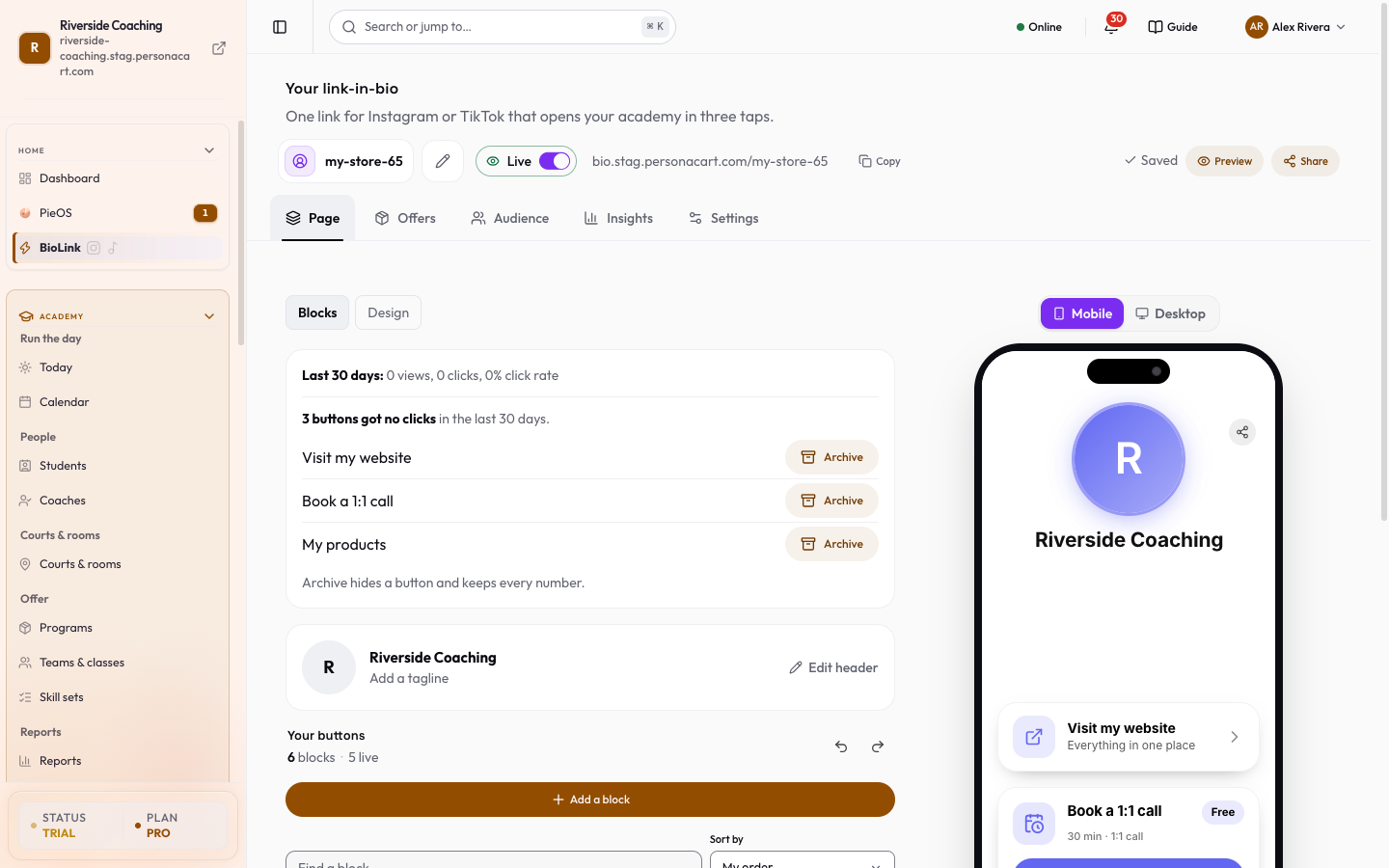
Barra lateral → INICIO → BioLink → Configuración. La pestaña es una página larga con secciones por las que te desplazas. Los enlaces desde otras partes de la app (por ejemplo "Configurar pagos") saltan directo a la sección correcta.
Tu enlace
Donde las personas te encuentran.
- Identificador (handle): la última parte de tu dirección pública,
bio.personacart.com/<handle>. Usa de 4 a 50 caracteres: letras minúsculas, números,-y_. La pantalla verifica si el identificador está libre mientras escribes (Disponible u Ocupado, prueba otro). Presiona Guardar identificador para aplicarlo. - Dirección de la página: tu dirección pública completa, con un botón Copiar.
- Tu propio dominio: muestra el dominio conectado a esta página, o "Ninguno todavía". Configurar en Dominios (o Gestionar en Dominios) abre Configuración → Dominios. Consulta Dominios propios.
- Nombre para mostrar: tu nombre o marca tal como aparece en la página. Se guarda cuando sales del campo.
:::caution Bueno saber Cambiar tu identificador rompe los enlaces que ya compartiste, como el de la biografía de tu Instagram. Actualiza esos lugares después de cambiarlo. :::
Quién puede verla
Cuatro interruptores:
- La página está en vivo / La página no está en vivo: cuando está apagado, tu página queda oculta y los visitantes ven un aviso de "próximamente". Es el mismo interruptor que En vivo / Oculto en el encabezado del estudio. Si tu página vende algo, no puede salir en vivo hasta que los pagos estén conectados y los datos del recibo estén completos; la lista bajo el interruptor dice qué falta, y el interruptor dice Aún no puede salir en vivo hasta que lo resuelvas.
- Ocultar de los motores de búsqueda: agrega una instrucción de "no indexar" para que Google y Bing no incluyan tu página.
- Insignia "Powered by PersonaCart": la insignia pequeña al final de tu página. Quitarla está disponible en los planes Pro y Scale; ahí el interruptor es tuyo ("Tu plan te permite ocultarla"), y en otros planes está bloqueado con una etiqueta Pro y un enlace Ver planes.
- Activar la ventana para guardar el contacto: permite que los visitantes guarden tu contacto en su teléfono. Solo aparece cuando agregaste un número de teléfono o un correo en los enlaces de tu encabezado.
Búsqueda y compartir
Cómo se ve tu enlace en Google y en los chats.
- SEO automático: cuando guardas, se avisa a los buscadores que tu página cambió para que se vuelva a rastrear en minutos, no en semanas. También agrega datos de resultados enriquecidos y mantiene tu página en tu mapa del sitio en vivo. Se apaga mientras Ocultar de los motores de búsqueda está activado.
- Título meta: hasta 60 caracteres, se muestra como la pestaña del navegador y el titular en Google. Un contador muestra cuántos has usado.
- Descripción meta: hasta 160 caracteres, el fragmento bajo tu título en la búsqueda y en las vistas previas de enlaces.
- Imagen para compartir en redes (OG): la imagen que aparece cuando se comparte tu enlace. El tamaño recomendado es 1200×630 px, y se recorta a esa forma. Sin una, se usan tu avatar y tu tema.
Cobra
- Una fila Cobra muestra si hay una pasarela de pago conectada. Si no, Conecta una pasarela para recibir pagos ("Configura Stripe, PayU, Razorpay o PhonePe para que los compradores puedan pagarte") con un botón Abrir Pagos que te lleva a Configuración → Pagos. Cuando está conectada, la fila dice Pagos conectados, y Abrir Pagos te permite administrar los depósitos y los datos. Si la verificación falla, la fila dice No pudimos comprobar tus pagos, no se cambia nada y se ofrece Inténtalo de nuevo.
- Moneda: la moneda única para todos los precios de tu página. Elígela de la lista.
- El país desde el que vendes (tu país fiscal) se define en la página de Pagos, y un enlace aquí te lleva allí.
Los bloques de pago (productos, sesiones con precio, contenido bloqueado, propinas) reciben dinero solo cuando hay una pasarela conectada. La comisión de la plataforma de tu plan se aplica a cada venta; consulta Plan y comisión de la plataforma.
Calendario y reuniones
Para las sesiones reservadas. Conecta Google Calendar y Meet para que cada sesión reservada reciba un enlace de Google Meet y una invitación de calendario para ti y para el comprador, o conecta Zoom para que cada reserva cree una reunión de Zoom. Cada uno muestra Conectado o No conectado. Presiona Conectar Google o Conectar Zoom y aprueba el acceso. Desconectar te pide confirmar, y luego las reservas nuevas dejan de crear enlaces de reunión con ese proveedor. Un proveedor que aún no está disponible muestra Próximamente.
Datos del recibo
Se usan en los correos de recibo de esta página. Son independientes de los datos principales de tu tienda, y son obligatorios antes de que una página con artículos de pago pueda salir en vivo.
- Nombre del negocio: se envía como el nombre del remitente en los recibos. Ejemplo: "Aria Mehta Coaching".
- Dirección del negocio: una dirección física para el pie legal del recibo.
- Correo de soporte (obligatorio): adonde llegan las respuestas de los compradores.
- Teléfono de soporte (opcional).
Bajo los campos, una línea muestra cómo se verá un recibo: "Los recibos se envían como nombre, y las respuestas llegan a correo."
Páginas legales
Tu Política de privacidad y tus Términos de uso se muestran en tu página pública (en /privacy y /terms bajo tu dirección) y se enlazan en su pie. Cada una tiene una insignia Predeterminada hasta que la cambies: los visitantes ven la plantilla predeterminada de PersonaCart hasta que escribas la tuya.
- Ver y editar abre un cuadro con un editor de texto. Escribe tu política y luego presiona Guardar páginas legales. Salen en vivo en tu página pública.
- Restablecer a valores predeterminados devuelve la plantilla predeterminada. Puedes editarla de nuevo después.
- Ver página pública abre la página en vivo tal como la ven los visitantes.
Plan
Muestra tu plan actual. Ver planes (o Plan y facturación) te lleva a Configuración → Facturación, donde administras tu plan. Consulta Plan y comisión de la plataforma.
Eliminar esta página
- Restablecer página: elimina todos los bloques y empieza en blanco. Tu perfil, tus redes y tu tema se conservan. Puedes deshacerlo con Cmd/Ctrl+Z justo después.
- Eliminar "el nombre de tu página": deja tu página fuera de línea de inmediato. Puedes restaurarla durante 30 días desde el aviso en la parte superior del estudio (Restaurar página), y tu identificador sigue siendo tuyo hasta entonces. Después de 30 días la página se elimina definitivamente y cualquiera puede usar el identificador. Tus ofertas (productos, sesiones, eventos) no se eliminan; siguen en Ofertas, y solo dejan de funcionar los enlaces de la página hacia ellas. Confirmas escribiendo tu identificador y presionando Eliminar para siempre.
:::caution Bueno saber Si hay un dominio propio conectado a la página, desconéctalo primero (Abrir Dominios); la página no se puede eliminar mientras un dominio apunte a ella. Pasados los 30 días, la página, sus bloques y sus estadísticas no se pueden recuperar. :::
Preguntas
¿Dónde cambio cómo se ve mi BioLink?
En la pestaña Página, en la vista Diseño. Configuración contiene la dirección, la visibilidad, la búsqueda, los pagos, los recibos y las páginas legales de la página.
¿Por qué no puedo poner mi página en vivo?
Si tu página vende algo, necesita una pasarela de pago conectada y el nombre, la dirección y el correo de soporte de tu negocio. La lista bajo el interruptor dice cuál falta.
¿Puedo cambiar mi identificador más adelante?
Sí, pero los enlaces que ya compartiste dejan de funcionar, así que actualiza después los enlaces de tu biografía.
Eliminé mi página por error. ¿Puedo recuperarla?
Sí, durante 30 días. Usa Restaurar página en el aviso de la parte superior de BioLink Studio.