Editor de BioLink
El editor es donde armas la página que ven los visitantes. Tiene dos pestañas para esto: Página (los bloques de tu página y cómo se ve) y Ofertas (los productos, sesiones y eventos que las personas pueden comprar o reservar). Las otras tres pestañas se explican en Estadísticas y audiencia, Reseñas y Configuración.
Dónde encontrarlo
Barra lateral → INICIO → BioLink. El estudio se abre en la pestaña Página. La pestaña en la que estás se guarda en la dirección del navegador, así que al recargar o abrir un enlace compartido se abre la misma pestaña.
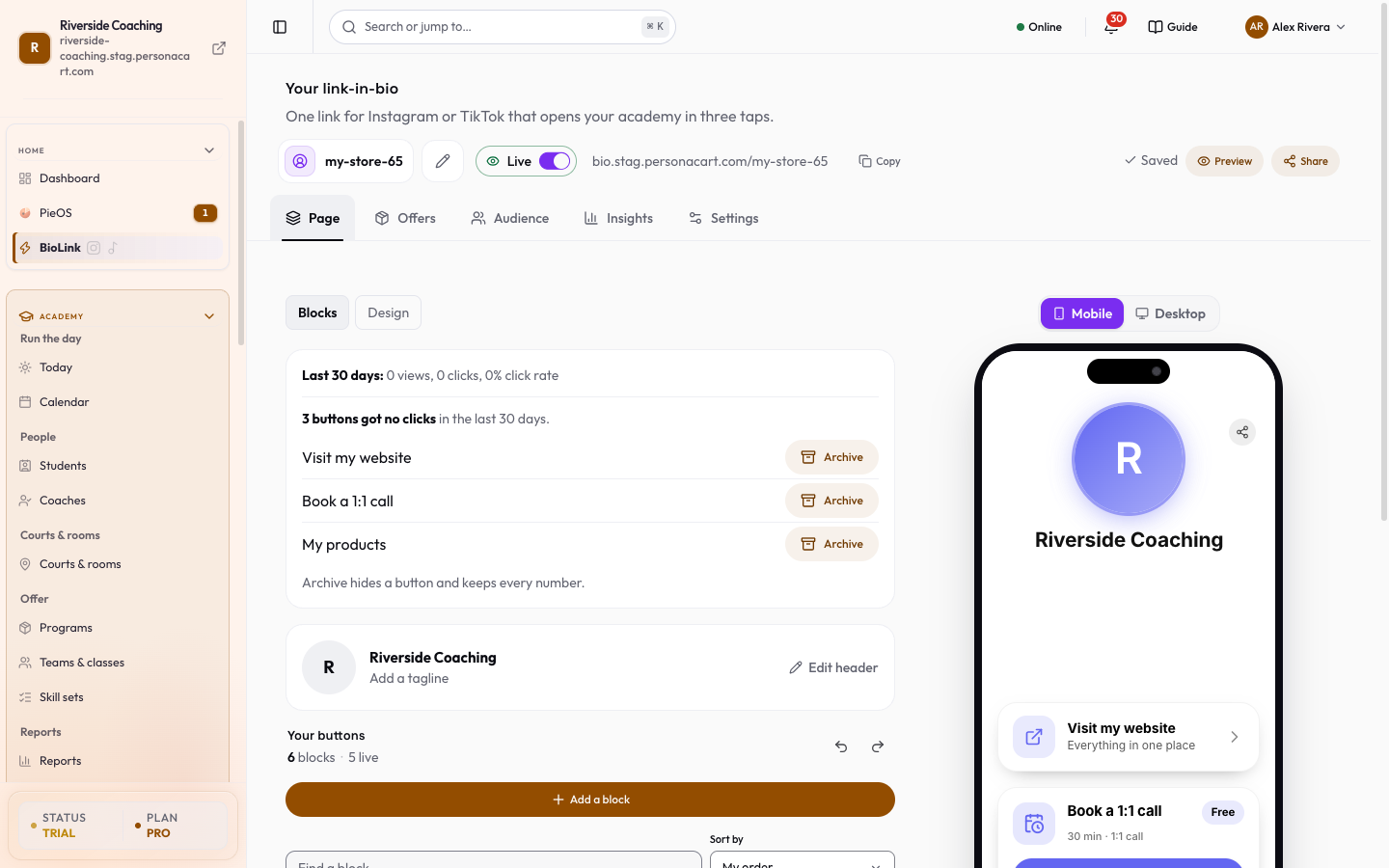
La pestaña Página: Bloques
La vista Bloques enumera todo lo que hay en tu página. Arriba está tu encabezado (foto, nombre, eslogan) con un botón Editar encabezado. Debajo está Tus botones: una fila por bloque, con un conteo como "8 bloques, 6 en vivo".
Añadir un bloque
Presiona Añadir un bloque. Un panel lateral llamado Agregar a tu biografía muestra una vista previa de cada tipo de bloque, en tres grupos:
| Grupo | Tipos de bloque |
|---|---|
| Compartir | Enlace (cualquier URL: sitio, video, publicación), Imagen (una imagen tocable que lleva a un enlace), Carrusel de enlaces (una tira de enlaces que se desliza), Encabezado (el título de una sección entre bloques) |
| Vender | Producto digital (un PDF, video, audio o archivo), Sesión 1:1 (llamadas de pago o gratuitas con agenda), Carrusel / Tienda (una tira de productos o una cuadrícula de tienda de 2 columnas), Membresía (invita a tus seguidores a tu membresía de PersonaCart), Contenido bloqueado (paga para desbloquear cualquier archivo), Propinas / Donaciones |
| Recopilar | Lead Magnet (un formulario de regalo que recoge contactos), Boletín (un registro de correo) |
En una página recién creada también ves comienzos de un toque: Reservar una llamada, Descarga gratuita, Boletín y Enlace.
Qué pide cada bloque
Todo bloque tiene un Título. Luego, según el tipo:
- Enlace: URL (obligatoria), Subtítulo (opcional) y una Miniatura. Pega un enlace de YouTube, TikTok, Instagram o X y la miniatura se obtiene sola; sube la tuya para reemplazarla, y tu propia imagen nunca se sustituye. Sin miniatura, eliges un Icono.
- Imagen: la Imagen en sí, Forma, un Enlace (opcional) (el destino al tocar) y Texto alternativo (accesibilidad) para describirla a los lectores de pantalla.
- Carrusel de enlaces: Enlaces, cada uno con una URL del enlace y una Leyenda opcional. Sin precios y sin pago.
- Encabezado: solo el título, que se usa como encabezado de sección entre bloques.
- Producto digital: Conectar un producto (ver más abajo), Descripción, Precio, Tipo de archivo y el Archivo entregado que reciben los compradores después de pagar.
- Contenido bloqueado: Texto de vista previa (adelanta lo que está bloqueado), Precio de desbloqueo y el Archivo restringido.
- Sesión 1:1: Descripción, Duración (min), precio (0 significa gratis), Zona horaria, Proveedor de reuniones, URL de la reunión (opcional), Ubicación / enlace de reunión, Disponibilidad semanal (una franja por día: Hora de inicio y Hora de fin) y Campos de formulario adicionales (opcional), como preguntas extra. Requerir consentimiento agrega una casilla de aceptación antes de recoger los datos.
- Membresía: Propuesta (opcional), Texto del precio (se muestra exactamente como lo escribes), Enlace de membresía (el enlace de tu membresía de PersonaCart) y Etiqueta del botón (opcional). Las membresías recurrentes funcionan en PersonaCart, no dentro de BioLink; el bloque invita a tus seguidores a unirse.
- Carrusel / Tienda: Visualización (Carrusel o Cuadrícula de tienda) y Elementos, cada uno con una imagen, un título, un precio y un enlace.
- Propinas / Donaciones: Descripción (opcional), Cantidades predefinidas, Permitir monto personalizado y Permitir un mensaje. La moneda es la que elegiste para toda la página en Configuración.
- Lead Magnet: Lo que obtienen, una imagen de portada, el Archivo entregado, Recopilar (interruptores para nombre, correo y teléfono) y Requerir consentimiento con un Aviso de consentimiento (una casilla de aceptación que se muestra antes de recoger los datos).
- Boletín: Descripción (opcional), Recopilar, Texto del botón (por defecto "Suscribirse"), Mensaje de éxito y una Línea de consentimiento que se muestra bajo el formulario.
Un bloque no se puede guardar si falta su campo obligatorio, y el cuadro de diálogo indica cuál: un enlace necesita una URL, un bloque de imagen necesita una imagen, un producto necesita un archivo entregado, un bloque bloqueado necesita su archivo restringido, un lead magnet necesita una descripción de lo que reciben las personas y una sesión necesita un enlace de reunión o un lugar.
Más ajustes en un bloque
Presiona Más ajustes al final del cuadro de diálogo del bloque:
- Diseño: Clásico, Destacado, Cuadrícula o Botón (no se muestra en los bloques de Imagen, Carrusel y Carrusel de enlaces). Destacado abre con una imagen de portada ancha recortada a 16:9.
- Animación: Ninguna, Pulso, Rebote, Agitar, Brillo o Menear.
- Resaltar: un brillo destacado para llamar la atención.
- Programación: actívala para mostrar el bloque solo entre Mostrar desde y Ocultar después. Una cuenta regresiva en vivo aparece en el bloque mientras está programado. Si "Ocultar después" es anterior a "Mostrar desde", el cuadro te avisa, porque el bloque nunca aparecería.
Conectar un producto a un bloque
Los bloques de Producto digital, Contenido bloqueado y Membresía se pueden vincular a un producto con Conectar un producto. Elige Ninguno (aún no está a la venta), uno de Tus productos o una entrada de Productos de la tienda. Cuando está conectado, el nombre y el precio del bloque vienen del producto y su archivo se entrega desde el producto, así que la tarjeta siempre coincide con lo que paga el comprador. Edítalos en Ofertas (Gestionar productos). Un bloque que no está conectado puede crear su propio producto con Crear producto ("Vende esto como un producto"), y un bloque de Sesión 1:1 puede crear su sesión con Crear sesión ("Hazla reservable"). Si eso no se completa, el bloque igual se guarda, pero no se puede vender ni reservar hasta que lo conectes.
Trabaja con tus bloques
Cada fila tiene un control para arrastrar y un menú Más con Editar, Duplicar, Ocultar / Mostrar, Subir, Bajar y Eliminar. Un bloque oculto sigue guardado, pero los visitantes no lo ven. Un bloque de pago que aún no está completo se oculta de tu página hasta que lo esté, y aparece solo cuando está listo.
- Los botones Deshacer y Rehacer están sobre la lista. Después de eliminar, una barra Deshacer devuelve el bloque exactamente a donde estaba.
- Buscar un bloque busca en tu lista. Ordenar por tiene Mi orden, Más clics y Menos clics, y Al principio mueve un bloque al primer lugar. Cada fila muestra sus visitas y clics.
- Un aviso sobre la lista muestra los últimos 30 días (visitas, clics y tasa de clics) y, cuando algunos botones no recibieron clics en ese tiempo, te permite Archivar esos botones. Archivar oculta un botón y conserva todas las cifras, y Deshacer lo devuelve en unos segundos.
Editar encabezado
Editar encabezado abre un cuadro con Foto de perfil (una foto cuadrada se recorta en círculo), Nombre para mostrar, Eslogan (lo que haces, en una línea) y Mostrar lema en encabezado compacto (el encabezado pequeño que aparece cuando los visitantes se desplazan). En Enlaces sociales y de contacto agregas íconos para Instagram, TikTok, YouTube, X (Twitter), Threads, Facebook, LinkedIn, WhatsApp, Telegram, Sitio web / Enlace, Correo, Teléfono o un enlace Personalizado con tu propia etiqueta. Arrastra el control, o usa las flechas, para ponerlos en el orden que quieras. Solo aparecen los que conservas.
| Campo | Tipo | Qué acepta | Qué hace |
|---|---|---|---|
| Audience | Long text | — | |
| Message | Long text | — | |
| Subject | Long text | — |
3 campos, leídos de la aplicación real. Cuáles ves depende del tipo de producto y de tu plan.
La pestaña Página: Diseño
La vista Diseño define cómo se ve toda la página. La vista previa se actualiza a medida que haces clic.
- Estilo de perfil: Clásico (un avatar centrado y la bio) o Inmersivo (tu foto de perfil como portada de ancho completo, con tu nombre y bio sobre un degradado suave).
- Temas: elige un aspecto. Cada tema cambia los colores y las fuentes de la página. Están agrupados en Estilos sociales (paletas inspiradas en apps populares) y PersonaCart (nuestros aspectos y fuentes característicos).
- Fondo: Del tema, Color (un color que eliges) o Foto (Añadir una foto, con un control deslizante Oscurecer la foto de Más claro a Más oscuro). Si el texto puede ser difícil de leer sobre tu fondo, la pantalla lo indica y ofrece Arreglarlo.
- Color del botón: el texto de tus botones elige su propio color para que se mantenga legible; aparece una advertencia si puede ser difícil de leer sobre tu color.
- Fuentes: Inter (limpia, moderna), Poppins (amigable, redondeada), Playfair (editorial, con serifa) o Space Mono (técnica, monoespaciada).
La pestaña Ofertas
Ofertas enumera en un solo lugar todo lo que las personas pueden comprarte o reservar. Fíltrala con Todos, Productos, Sesiones y Eventos (cada uno muestra un conteo). Presiona Nueva oferta para agregar una, o empieza desde una tarjeta de estado vacío: Vende una descarga, Ofrece una sesión 1:1, Organiza un evento.
La lista tiene dos grupos: A la venta y Pasadas u ocultas (los eventos pasan ahí solos después de su fecha). Las columnas son Nombre, Precio, Duración / plazas y En tu página (qué bloque la muestra, o "No está en un bloque"). El menú de cada fila tiene Editar, Eliminar y Copiar enlace de pago.
Productos
Se venden en tu BioLink como productos digitales. Campos: Nombre, Precio, Descripción (opcional), Imagen (opcional), Archivo o enlace digital (pega un enlace a un archivo, Drive, Notion o video) y Subir archivos (arrastrar y soltar, PDF, zip o video). Un producto necesita un archivo o un enlace; de lo contrario no aparece en tu página en vivo. En Contenido bloqueado y acceso (opcional) puedes agregar un Vista previa / adelanto (opcional), una Nota de vista previa (opcional) y Cuánto tiempo conservan el acceso los compradores: 1 mes, 1 año, Personalizado (una cantidad de días) o De por vida.
Si tienes una tienda, Productos de tu tienda en tu Shop permite que tu sección de tienda también muestre productos de la tienda: No mostrar, Todos los productos publicados o Elegir productos en el orden que quieras. Los compradores que toquen uno llegan a su página real de la tienda.
Si aún no hay una pasarela de pago conectada, un aviso dice Conecta una pasarela de pago para cobrar con un botón Conectar una pasarela.
Sesiones
Llamadas 1:1 reservables. Campos: Nombre de la sesión, Descripción, Insignia (una etiqueta opcional como "Más popular"), Duración, Precio (0 para una llamada gratuita), Precio anterior (un precio "antes" más alto que se muestra tachado), Reunión en (Google Meet, Zoom u Otro / enlace personalizado), Disponibilidad semanal y Mostrar en la bio. Si eliges Google Meet o Zoom, primero se te pide conectarlo en Configuración → Calendario y reuniones.
Eventos
Eventos presenciales con entradas. Campos: Nombre del evento, Descripción, Insignia, Lugar, Dirección del lugar, Enlace al mapa, Empieza, Termina, Capacidad (déjalo vacío para ilimitada), Precio, Precio anterior y Mostrar en la página. Cada evento muestra "entradas vendidas" frente a la capacidad, y un botón Registro abre la lista de asistentes con Escanea o introduce una entrada (un número de entrada o un id de reserva), la lista de asistentes (Asistentes) y los conteos de "registrados".
Bueno saber
- Restablecer página en Configuración elimina todos los bloques. Puedes deshacerlo de inmediato, y tu perfil, tus redes y tu tema se conservan.
- Un bloque de pago solo puede recibir dinero cuando hay una pasarela conectada. Consulta Plan y comisión de la plataforma y Configuración.
Eliminar un producto lo quita y su enlace de pago deja de funcionar. Eliminar una sesión o un evento lo quita de tu bio y no se puede deshacer.
Preguntas
¿Qué es un BioLink de PersonaCart?
Es tu página de enlace en la biografía: una sola URL que reúne los enlaces, productos, sesiones y formularios a los que diriges a las personas, ordenados como tú elijas. La armas en BioLink Studio y pones el enlace en cualquier biografía.
¿Puedo vender productos desde mi BioLink?
Sí. Agrega un bloque de Producto digital, Contenido bloqueado, Sesión 1:1 o Propinas, o crea la oferta en la pestaña Ofertas. Los bloques de pago necesitan una pasarela de pago conectada; mientras tanto, el botón de compra muestra Próximamente.
¿Por qué el botón Publicar está en gris?
Publicar se activa cuando agregas al menos un bloque de Enlace, para que los visitantes nunca abran una página vacía.
Oculté un bloque. ¿Lo perdí?
No. Ocultar conserva el bloque y sus cifras; los visitantes simplemente no lo ven. Elige Mostrar para recuperarlo.