Estadísticas y audiencia de BioLink
Dos pestañas de BioLink Studio te dicen qué está pasando en tu página. Estadísticas muestra los números: cuántas personas miraron, qué tocaron y qué compraron. Audiencia muestra a las personas: todas las que dejaron sus datos mediante un formulario, una reserva, una compra o un registro al boletín, con una forma de enviarles un correo.
Dónde encontrarlo
Barra lateral → INICIO → BioLink → Estadísticas y INICIO → BioLink → Audiencia.
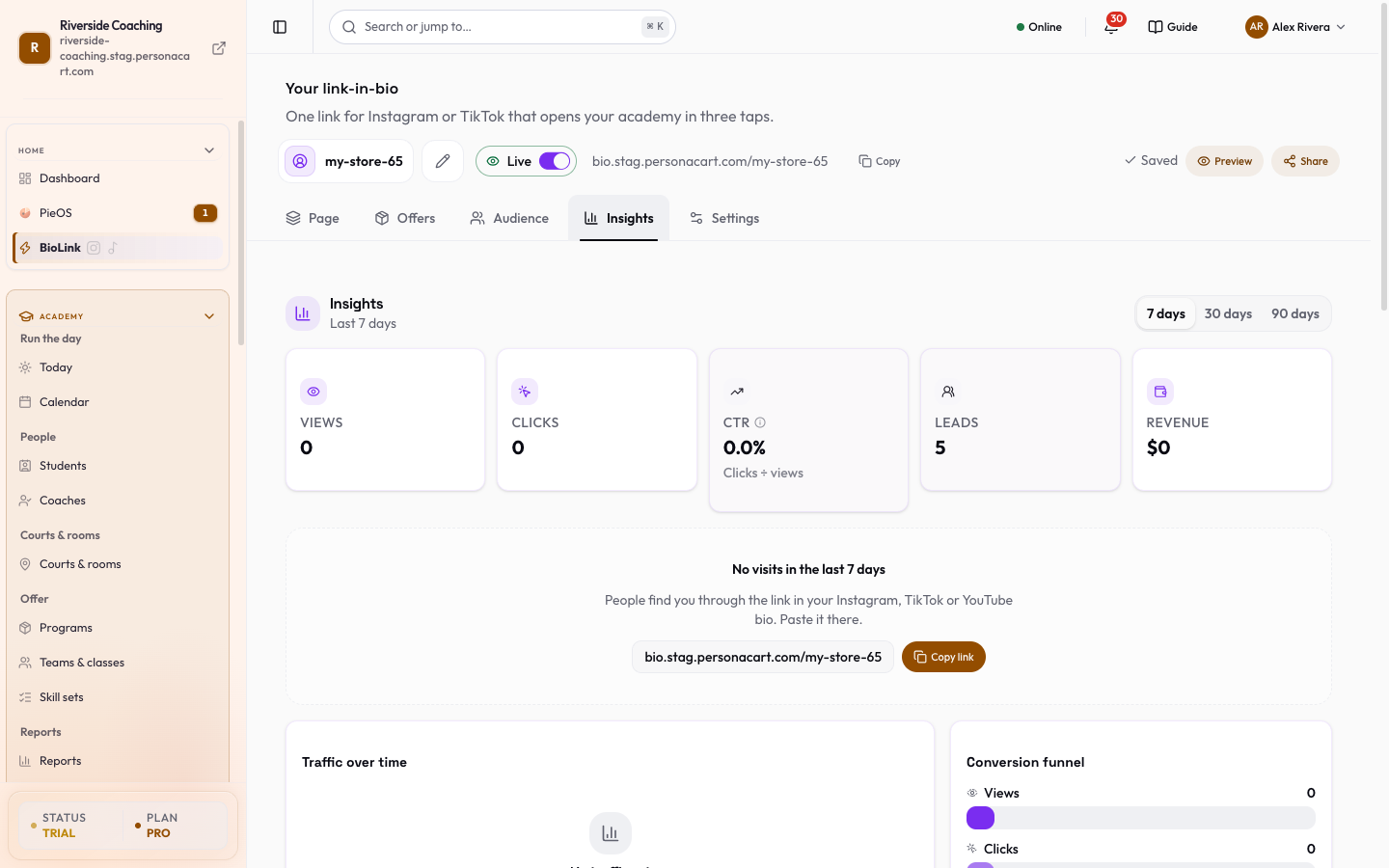
Estadísticas
Elige un período arriba: 7 días, 30 días o 90 días. Todo lo que está debajo sigue ese período.
Los cinco números
| Tarjeta | Qué cuenta |
|---|---|
| Vistas | Las veces que se abrió tu página. |
| Clics | Toques en tus bloques. |
| CTR | Clics divididos entre vistas. La página lo explica en la tarjeta: total de clics en enlaces dividido entre el total de vistas de la página, nunca por encima de 100%. |
| Clientes potenciales | Personas que dejaron sus datos a través de un bloque. |
| Ingresos | Dinero de las ventas que llegaron por tu página. |
Si nadie visitó en ese período, una tarjeta dice Sin visitas en los últimos N días, te recuerda que las personas te encuentran por el enlace en tu biografía de Instagram, TikTok o YouTube, y te da un botón Copiar enlace.
Los gráficos y las tablas
- Tráfico a lo largo del tiempo: vistas y clics día por día. Pasa el cursor sobre un día para leerlo.
- Embudo de conversión: vistas, luego clics, luego conversiones, con la tasa de un paso al siguiente.
- Principales fuentes: de dónde llegaron los visitantes. Directo / ninguno significa que escribieron el enlace o vinieron de una app que no indica el origen.
- Principales ubicaciones y Dispositivos: países y Móvil, Escritorio o Tableta.
- Rendimiento por bloque: una fila por cada bloque que tuvo clics o ingresos en el período, con Vistas (un guion donde no se miden las vistas de un bloque), Clics, CTR (un guion cuando no hay vistas por las que dividir) e Ingresos. Presiona el título de una columna para ordenar por ella. Abre una fila para ver los totales de ese bloque en el período, incluidos los Pedidos. La hoja de detalle muestra solo totales; no se registra el historial día por día de un solo bloque.
- Ventas: tus pedidos más recientes, del más nuevo al más antiguo, para que veas quién te pagó. Las columnas son Fecha, Comprador, Artículo, Monto, Estado (Pagado, Sin pagar, Reembolsado, Reemb. parcial o Fallido) y Entrega (Listo o Pendiente). Exportar CSV descarga la lista. Todo lo que alguien compra, reserva o da como propina aparece aquí.
Si los números no se pueden cargar, la pestaña lo dice y ofrece Inténtalo de nuevo. Es un problema de carga, no cero visitantes.
Audiencia
La vista Personas enumera tus contactos. Una línea arriba lo resume: cuántas personas hay, cuántas aceptan emails y de dónde llegaron la mayoría.
La lista
Cada fila muestra el nombre y el correo de la persona, Llegó desde (una insignia de la fuente) y cuándo fue Capturado (por ejemplo "Justo ahora", "Ayer", "hace 3 d"). Una insignia muestra Con consentimiento o Sin consentimiento para los correos de marketing.
Las fuentes son Lead Magnet, Reserva, Membresía, Producto, Boletín, Compra y Página de BioLink. Usa las etiquetas de fuente (Todas, y luego una por fuente) para filtrar, o Buscar nombre, correo o ubicación. Limpiar filtros los restablece. El pie dice "Mostrando X de Y".
Abre el menú de la fila de una persona para Enviarle un correo o Copiar correo.
Junto a la lista hay tarjetas pequeñas de Principales referentes, Principales ubicaciones y Dispositivos.
Exportar
Exportar CSV (y Exportar en el pie) descarga la lista con Nombre, Correo, Fuente y Fecha. La pantalla confirma cuántos contactos se exportaron.
Envía un correo a tus contactos
Presiona Enviarles un correo para abrir Ejecutar una campaña: "Envía un correo a tus contactos capturados: elige un segmento, escribe y luego envía."
Contactos antiguos que no han confirmado
Si algunos contactos más antiguos se capturaron antes de que existiera la confirmación de correo, un aviso dice "N contactos antiguos aún no han confirmado su correo. No recibirán campañas hasta que lo hagan." Presiona Pedirles que confirmen para enviar a cada uno un correo pidiéndole que confirme. El cuadro enumera las reglas: hasta una cantidad diaria de estos correos, a cada persona se le pide como máximo una vez cada 7 días, y se omite a quienes se dieron de baja, rebotaron o se quejaron. Un resumen del resultado muestra cuántos se enviaron, se omitieron o fallaron y cuántos quedan para hoy.
Enviar una campaña envía correos reales y no se puede deshacer. Solo los contactos que aceptaron recibir correos de marketing la reciben, y el conteo final se calcula cuando presionas enviar. Revisa primero el asunto y el mensaje.
Los contactos incluyen nombres y direcciones de correo. Guarda los archivos exportados en un lugar seguro y compártelos solo con quienes los necesiten. Si tus visitantes pueden incluir niños, o recopilas cualquier dato de salud, pide solo lo necesario y asegúrate de tener el consentimiento que exige la ley de tu país.
Preguntas
¿Por qué mis Estadísticas no muestran nada?
Nadie visitó en el período que elegiste. Comparte tu enlace en tu biografía y revisa de nuevo. Si la pestaña dice que no se pudo cargar, presiona Inténtalo de nuevo.
¿Quién recibe mi campaña de correo?
Solo los contactos que aceptaron recibir correos de marketing. El conteo final se calcula cuando presionas enviar.
¿Puedo descargar mis contactos?
Sí. Presiona Exportar CSV en la pestaña Audiencia para obtener Nombre, Correo, Fuente y Fecha.
¿Qué significa Directo / ninguno en Principales fuentes?
El visitante escribió tu enlace o vino de una app que no indica de dónde llegó.