Entrenadores
Entrenadores es el único lugar para las personas que dirigen tus sesiones. Cada entrenador tiene un perfil que ven las familias, horas semanales, las clases y equipos que cuida y un acceso opcional a la app de entrenadores. Esta página recorre cada parte. Lo que ve un entrenador una vez que inició sesión está en App de entrenadores y roles y App de entrenadores: cada pantalla.
Dónde encontrarlos
Academia → Entrenadores. La página tiene una lista a la izquierda y el entrenador elegido a la derecha (en un teléfono, primero la lista y luego el entrenador). Ajustes por defecto es su propia página: Academia → Entrenadores → Ajustes por defecto.
Las páginas de Academia aparecen en tu menú solo cuando Academia está activada. El dueño de la tienda la activa en Configuración → Academia.
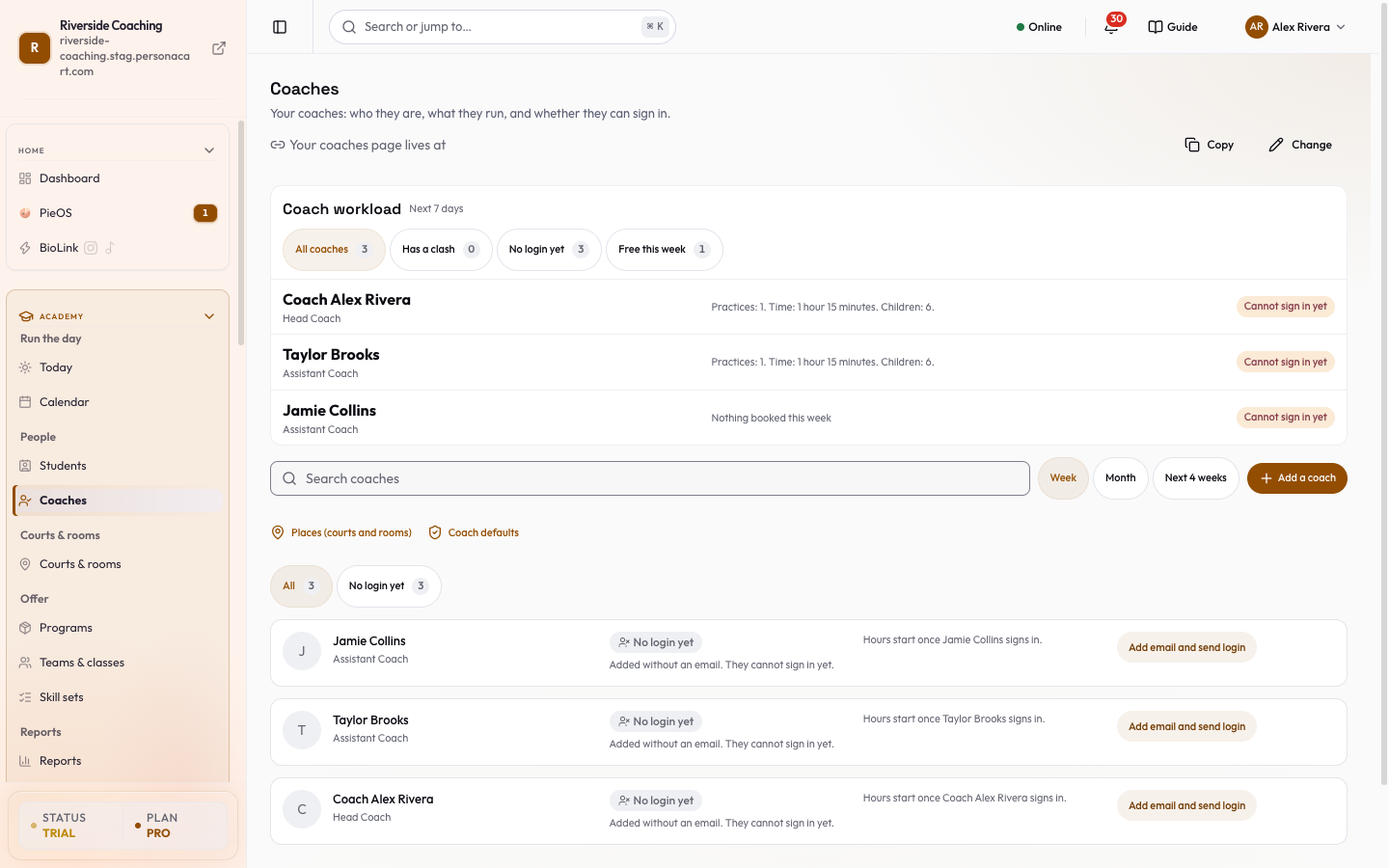
La lista de entrenadores
| Control | Qué hace |
|---|---|
| Buscar entrenadores | Encuentra a un entrenador por nombre. |
| Chips de Mostrar entrenadores | Todos, Sesión iniciada, Invitación enviada, Aún sin acceso, Días libres por responder. Una línea sobre la lista dice cuántas solicitudes de tiempo libre te esperan, con Mostrarlos. |
| Invitar a un entrenador / Añadir un entrenador | Inicia un entrenador nuevo (ver abajo). |
| Lugares (pistas y salas) | Abre Canchas y salas. |
| Ajustes por defecto | Abre lo que puede hacer cada entrenador por defecto. |
| Mostrar archivados (N) | Enumera los entrenadores que archivaste, con Restaurar. |
Cada fila de entrenador muestra un estado:
- Sesión iniciada una vez que usaron su acceso.
- Invitación enviada · aún sin abrir, con cuándo y a qué correo ("Quizá esté en la carpeta de spam"). Si el enlace venció dice "El enlace venció. Envía el correo otra vez."
- Aún sin acceso para un entrenador agregado solo con un nombre.
En una fila: Enviar el correo otra vez (reenviar la invitación), Añadir correo y enviar acceso, y el número de sesiones, ausencias y horas del período. Un gráfico de barras muestra las horas hechas frente a las planificadas.
Antes de que agregues a alguien, se muestran tres entrenadores de ejemplo con un banner "Estos 3 entrenadores son ejemplos, no personas reales. A nadie le llega un correo." Desaparecen cuando agregas tu primer entrenador.
Añadir un entrenador
Pulsa Añadir un entrenador. La hoja lleva como un minuto, y no se envía nada hasta que toques el último botón.
- Nombre del entrenador: cómo lo ven las familias, por ejemplo "Darnell Washington".
- Correo del entrenador: se envía un correo para que cree una contraseña. Nada más.
- ¿Entrenas tú mismo? Yo entreno: usar mi nombre y correo llena los tuyos. Sigues siendo el dueño y también apareces como entrenador, así que puedes pasar lista.
- ¿Aún no hay correo? ¿Aún no tiene correo? Añade solo el nombre agrega al entrenador sin acceso. Aparece en tu lista y puedes darle sesiones, pero no puede iniciar sesión hasta que agregues un correo después.
- Esto es lo que recibirá muestra una vista previa del correo de invitación: "Te invitamos a entrenar con nosotros" con un botón Crear mi contraseña.
- Pulsa Enviar invitación (o Añadir sin correo).
Los entrenadores nuevos empiezan con los permisos definidos en los ajustes por defecto de la Academy (abajo). Después de enviar ves una confirmación de que el entrenador está en tu equipo, la siguiente sugerencia Siguiente: añade tu cancha, Añadir otro entrenador y Deshacer invitación para retirarla.
Los errores son claros: un correo mal escrito te pide corregirlo ("A este correo le falta la terminación, como .com"); un correo que ya tiene una invitación te señala Enviar el correo otra vez.
Un entrenador
Elige un entrenador para ver las secciones en una página. La lista lateral es Perfil, Horario, Clases, Credenciales, Página pública y Acceso. Credenciales (verificación de antecedentes, SafeSport, RCP / Primeros auxilios, licencias, con recordatorios de vencimiento) se describe en Credenciales de entrenadores.
Perfil
| Campo | Qué es |
|---|---|
| Nombre | El nombre que ven las familias. Obligatorio. |
| Título (opcional) | El rol que se muestra bajo el nombre, por ejemplo Entrenador principal. |
| Zona horaria | La zona horaria en la que se calcula la disponibilidad de este entrenador. |
| Capacidad | Cuántas personas pueden reservar el mismo horario con este entrenador. Al menos 1. |
| Foto | Una foto de rostro que se muestra en la página del producto y en el selector de entrenadores. Cuadrada se ve mejor. |
| Biografía | Una presentación corta que leen las familias (hasta 4,000 caracteres). |
| Correo de contacto | Adónde se envían las notificaciones de reservas de este entrenador. Las familias nunca lo ven. |
| Avisar a este entrenador por correo sobre nuevos clientes | Envía un correo al entrenador cada vez que un comprador lo elige y paga. Editar el correo de Nuevo cliente abre esa plantilla. |
| Los clientes pueden reservar (el entrenador) | Apágalo para mantener la página visible pero detener nuevas reservas. Se guarda al instante. |
| Excluir de la asignación automática | Mantiene al entrenador fuera de la asignación automática por turnos. Los compradores aún pueden elegirlo por nombre. |
El Resumen muestra Reservas, Próximas, Siguiente reserva, Clientes, Ingresos (30 días) e Ingresos (todo el tiempo), y Registros por enlace: pedidos pagados que trajo el enlace propio del entrenador.
Horario
- Horas muestra lo planificado frente a lo hecho para una Semana, un Mes o las Próximas 4 semanas. Un entrenador que aún no inició sesión muestra "Las horas empiezan cuando el entrenador inicia sesión. Invítalo desde la sección Acceso."
- Horas semanales: Editar horas semanales, luego Guardar como borrador, Publicar horas o Descartar. Un borrador es "Aún no está en vivo. Nada cambia para las familias ni los entrenadores hasta que publiques." Días libres tiene Fecha, Motivo, Añadir día libre y Quitar. No puedes cambiar los días libres mientras hay un borrador esperando; publica o descarta primero el borrador.
- Horario de la página de reservas muestra cuándo puede un comprador reservar con este entrenador. No es el plan de trabajo de arriba.
- Ausencias enumera la siguiente ausencia y las solicitudes de ausencia. Aprobar, Rechazar (con una razón que lee el entrenador), y "N de M sesiones aún necesitan suplente" con Elegir suplente (abre la pestaña Ausencias del Calendario).
- Una solicitud del entrenador para cambiar las horas semanales aparece como "pide cambiar las horas semanales" con Aprobar y Rechazar.
Clases
- Qué enseñan enumera cada programa del que forma parte el entrenador: clases, temporadas de equipo, sesiones privadas y campamentos. Nuevo programa para este entrenador inicia uno. La lista es de solo lectura aquí; abre el programa para cambiarlo.
- Clases, Equipos y Clientes de entrenamiento personal enumeran las asignaciones. Asignar a una clase y Asignar a un equipo agregan más. El rol en un equipo es Entrenador o Gerente. En un equipo puedes Hacer entrenador asistente o Hacer entrenador principal, o Quitar.
- Sustitutos: Buscar sustituto abre Sesiones a cubrir (los próximos 14 días) y Entrenador sustituto; Reservar sustituto guarda. Un aviso enumera las sesiones en las que el entrenador dijo que quizá no esté libre ("día libre", "fuera de su horario habitual"). Una suplencia reservada muestra "Cubierto por" y el nombre del sustituto, con Final.
Página pública
Lo que leen las familias en la página del entrenador:
- Eslogan (una línea), Especialidades (escribe y pulsa Enter), Años de experiencia, Idiomas, Credenciales (Certificado o título, Emitido por, Año), Enlace del vídeo de presentación (un enlace de YouTube o Vimeo se reproduce en la página; cualquier otro enlace se muestra como un enlace simple), Enlaces sociales (Instagram, Facebook, YouTube, TikTok, X, LinkedIn, Sitio web), Cómo entreno y Preguntas y respuestas.
- Dirección de la página: la última parte del enlace de la página del entrenador. Si la cambias, el enlace anterior sigue funcionando y reenvía aquí.
- Foto de la página: una foto ancha para la parte superior de la página. Vacía significa que se usa la foto del perfil.
- Guarda con Guardar perfil de coach.
- Si el entrenador tiene activado Sugerir cambios a su perfil del sitio web, sus ediciones aparecen como Cambios sugeridos por el entrenador con Actual junto a Sugerido para cada campo. Nada es público hasta que pulses Aprobar. Rechazar te pide confirmar.
- La página muestra En vivo con el enlace, Borrador o Archivado, con Publicar y Despublicar, Copiar el enlace y Abrir en el editor de páginas. El título de búsqueda, la descripción y la imagen para compartir de la página se definen en el editor de páginas.
Acceso
- Cuenta vinculada e Inicia sesión en la app de entrenador muestran el correo.
- Invitar a iniciar sesión, Reenviar invitación, Último acceso y cuándo vence una invitación. Para quitar el acceso por completo usa Quitar acceso en Equipo.
- Qué puede hacer (nombre del entrenador) tiene un atajo de Rol (Entrenador principal, Entrenador asistente o Voluntario) que define todos los interruptores a la vez, y Estándar o Personalizado por entrenador. Los 11 interruptores son: Comentarios y habilidades, Fotos y video, Escribir a los padres, Ver teléfono/correo del padre, Editar asistencia después de la ventana, Ver todas las sesiones de la academia, Ver los datos de la inscripción, Sugerir cambios en su perfil del sitio web (tú apruebas), Datos médicos, contacto de emergencia, recogida, Notas de los padres para entrenadores y Cambiar el nivel de un niño. Están agrupados en Niños y familias, Dirigir una clase y Su página.
- Restablecer a estándar devuelve al entrenador a los ajustes por defecto de Academia. Un conjunto personalizado se guarda para el entrenador: un cambio posterior a los valores por defecto no lo modifica.
- "Los pagos, pedidos y la facturación nunca están disponibles para los entrenadores."
- Los permisos personalizados de entrenadores están incluidos en el plan Scale. Todos los planes incluyen el conjunto estándar. Ver planes va a la página de planes.
Ajustes por defecto de los entrenadores
Ajustes por defecto define lo que puede hacer cada entrenador a menos que lo cambies para uno. Solo un dueño o administrador puede cambiarlo.
- Los 11 interruptores otra vez, cada uno con una línea de ayuda sencilla (por ejemplo "Ver datos médicos: alergias, condiciones, contacto de emergencia y recogida").
- Quién sigue los valores por defecto enumera a los entrenadores. Un entrenador con su propio ajuste lo conserva ("Ajuste propio").
- Una barra al final dice "2 cambios sin aplicar · llega a 4 entrenadores". Revisar muestra Revisa antes de aplicar: para cada interruptor, a cuántos entrenadores activa o desactiva. Pulsa Aplicar ahora a estos entrenadores. Los conteos son lo máximo que puede alcanzar un cambio hasta que se conozcan los ajustes propios de cada entrenador.
- Qué puede hacer cada rol es una tabla de solo lectura. Los roles se cambian en Equipo.
- Antes de tener un entrenador, entrenadores de ejemplo muestran quién seguirá los interruptores; no se guardan.
Archivar a un entrenador
En la página de un entrenador elige Archivar entrenador. Una hoja dice "Elige quién se hace cargo de cada clase, equipo y conversación con familias. Su acceso deja de funcionar cuando lo archivas." Para cada clase con sesiones pendientes, cada grupo con niños, cada equipo y cada conversación con familias, elige un entrenador, o Nadie por ahora, o Mantener en este perfil con Seguir aceptando reservas si el perfil debe seguir disponible para reservar. Invitar a un entrenador nuevo agrega uno ahí mismo. Si no hay nada que traspasar, la hoja dice "Archivar detiene su acceso." Pulsa el botón de archivar.
Restaurar (bajo Mostrar archivados) devuelve el perfil. Un entrenador restaurado necesita una nueva invitación para recuperar su acceso.
Bueno saber
- A un entrenador agregado sin correo se le pueden dar sesiones de inmediato; simplemente no puede iniciar sesión.
- Los entrenadores no usan un puesto del personal. Consulta Equipo.
- El archivado en bloque de entrenadores y canchas de prueba antiguos está en la página de Recursos. Muestra un Deshacer por 10 segundos.
Preguntas
¿Un entrenador recibe un correo en cuanto lo agrego?
Solo cuando tocas Enviar invitación. La hoja muestra primero una vista previa del correo.
¿Por qué no puedo editar los días libres de un entrenador?
Hay un borrador de sus horas semanales esperando. Publícalo o descártalo primero.
Un entrenador dice que no puede ver los teléfonos de las familias.
Ver teléfono/correo del padre es un interruptor en la sección Acceso del entrenador y en los Ajustes por defecto.
¿Puedo dar permisos distintos a cada entrenador en cualquier plan?
Todos los planes tienen el conjunto estándar. Los interruptores personalizados por entrenador vienen con el plan Scale.
Relacionado
Part of Resumen de Academia · Product page: Academy