Calendario, ausencias y horas de entrenadores
El Calendario es la semana de tu academia. Cada práctica y clase aparece en él sola. También es donde dices cuándo trabaja cada entrenador, respondes solicitudes de ausencia, eliges un suplente y ves quién ha registrado su llegada. Arriba hay tres pestañas: Semana, Ausencias y Registros. Una página aparte, Horas de entrenadores, suma el mes de cada entrenador.
Dónde encontrarlo
- Academia → Calendario. Se abre en Semana. Agrega
?tab=leaveo?tab=checkinsa la dirección para abrir las otras pestañas. - Horas de entrenadores para la página mensual. La dirección de Ausencias (Ausencias) lleva a los dueños a la pestaña Ausencias.
- El encabezado de la página dice "La semana de tu academia. Cada práctica y clase aparece aquí sola." y "Las horas están en" la zona horaria de tu tienda, por ejemplo Nueva York.
- Las pestañas Ausencias y Registros aparecen solo cuando tienes un entrenador o una solicitud en espera. La pestaña Ausencias muestra el número de solicitudes en espera.
Las páginas de Academia aparecen en tu menú solo cuando Academia está activada. El dueño de la tienda la activa en Configuración → Academia.
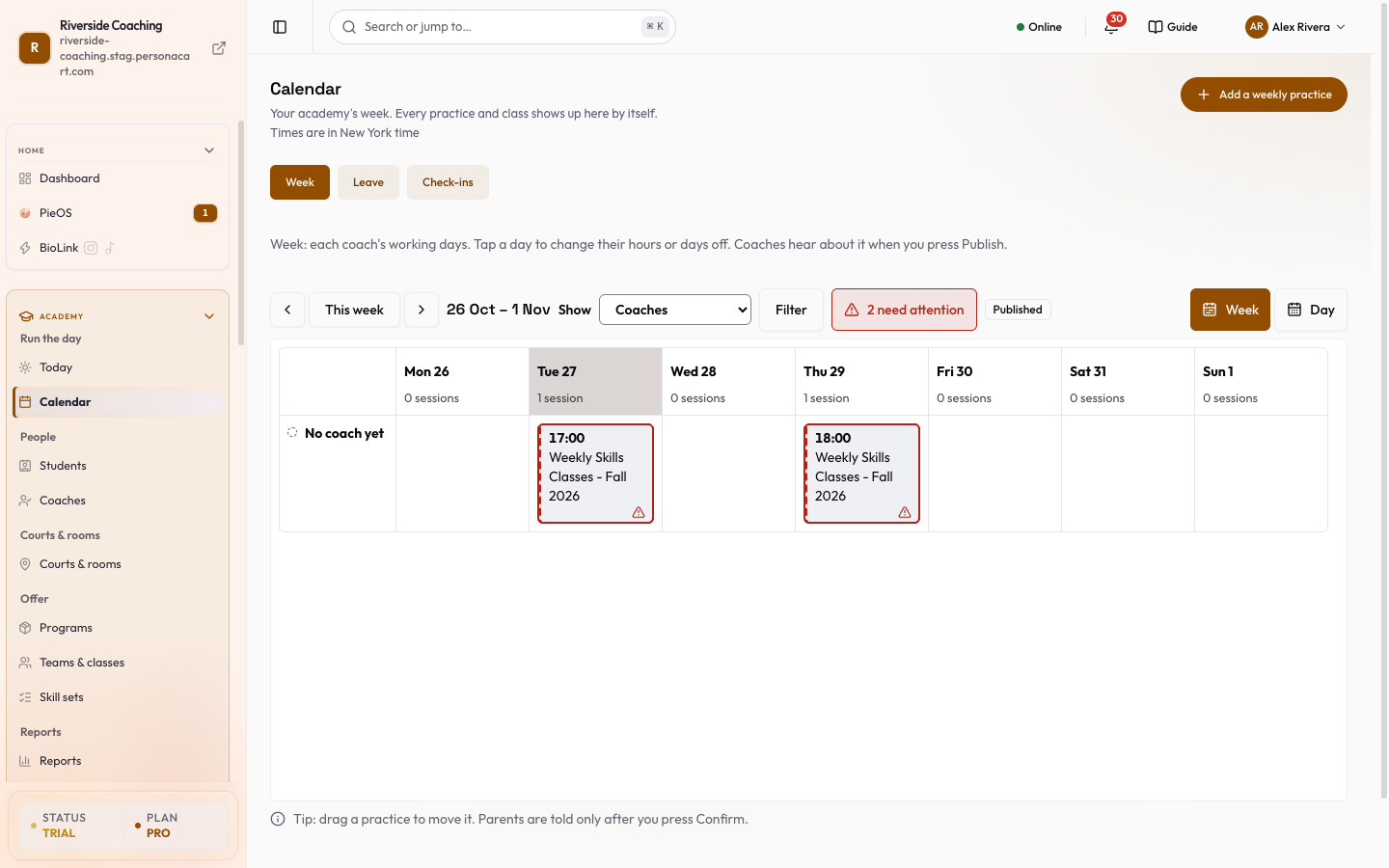
La pestaña Semana
Elegir cómo mirar
| Control | Qué hace |
|---|---|
| Flechas de semana, Esta semana | Avanzan o retroceden una semana, o saltan a la semana actual. |
| Semana y Día | Una semana con siete columnas, o un día con las sesiones en detalle. En un teléfono la semana muestra un día a la vez con una tira de Elige un día. |
| Ver por | Por equipo, Por entrenador o Por pista / sala. Las filas del calendario cambian; las sesiones se quedan igual. |
| Mostrar entrenadores / equipos / canchas y salas y Filtrar | Acotan las filas. Haz clic derecho en una sesión para Mostrar solo este entrenador, Mostrar solo este equipo o Mostrar solo esta pista. |
| Ajustar a las sesiones y Mostrar todo el día | Recortan las horas a donde hay sesiones, o muestran el día completo. |
Una línea de resumen dice cuántas sesiones y entrenadores (o equipos) están a la vista, y cuántos necesitan atención.
Qué significan los colores y las etiquetas
- Un entrenador de permiso o en un día libre aparece rayado. Ausente · esperando aprobación significa que la solicitud aún no se responde.
- Etiquetas en una sesión: Se traslapa N min (el mismo entrenador en dos lugares), Necesita entrenador, Fuera de horario (fuera del horario habitual de ese entrenador), Entrenador de permiso y, para una cancha, Cerrado por mantenimiento.
- Requiere atención enumera cada problema con palabras, con un botón para arreglarlo: Asignar a (un entrenador libre), Empezar a las (una hora libre), Mover a (una cancha libre) o Mostrar en el calendario. Todo lo que choca se nombra con palabras, por ejemplo qué entrenador y día, y por cuántos minutos se traslapan dos sesiones.
- Las sesiones sin cancha aparecen en una bandeja, Necesita pista. Arrastra una a una cancha. Una cancha no se puede reservar dos veces.
Añadir una práctica semanal
Pulsa Añadir una práctica semanal (arriba a la derecha). Tres pasos cortos:
- ¿Qué equipo o clase practica? Elige uno, o Crear un equipo nuevo en su lugar. Si aún no tienes programa, la hoja dice "Primero, crea lo que pagan las familias" y enlaza a Crear un programa.
- ¿Qué días? Marca cada día en que practica este equipo. Define Empieza a las y Termina a las. El final debe ser posterior al inicio. Opcional: Entrenador (o Mantener al entrenador actual) y Cancha (o Sin decidir).
- Revísalo. Un resumen muestra Equipo, Días, Hora, Entrenador y Cancha. Para un equipo, eliges ¿Qué duración?: un número de semanas o Hasta que lo detenga. Para una clase, Enviar un correo a las familias de esta clase con los nuevos horarios está apagado hasta que lo marques.
Pulsa Guardar práctica. No se envía nada a las familias a menos que hayas marcado la casilla del correo, y puedes mover, cambiar o cancelar cualquier práctica después. Si la cancha ya está en uso a esa hora, la hoja lo dice y te pide elegir otra cancha u otra hora. Después de guardar, se ofrece Deshacer.
Cambiar una sesión
Haz clic en una sesión (o clic derecho). El menú ofrece:
- Abrir sesión, para ver el pase de lista.
- Cambiar hora. Arrastra la sesión, o escribe una fecha, inicio y fin nuevos. El paso de confirmación muestra quién está libre y quién no, y una línea de revisión para cada uno: el entrenador está libre a esa hora, ya está en otra sesión (con el traslape en minutos) o está de permiso ese día, y si la sesión mantiene la misma duración. Marca Avisar a las personas (activado por defecto) para avisar a los entrenadores y a las familias de los niños inscritos. Pulsa Confirmar y avisar o Confirmar. Si hay un choque, aún puedes elegir Mover de todos modos. Deshacer lo devuelve.
- Asignar a un entrenador, Añadir 2.º entrenador (enseñanza compartida), Quitar o Sin entrenador.
- Poner en pista o Quitar de la pista.
- Cancelar sesión, con una razón opcional. Para una práctica que se repite, elige Solo este o Este y todos los siguientes, y marca Avisar a las familias si quieres que se les avise (una línea muestra "Cancela 3 prácticas. 12 niños de 9 familias reciben un mensaje."). A las familias se les avisa solo después de que confirmes: la página dice a cuántas familias se les avisará ("A las familias de 12 niños se les avisará que se canceló"). Mantener sesión da marcha atrás.
- Horas y días libres del entrenador.
- Marcar día libre para un entrenador.
- Aprobar o Rechazar una solicitud de ausencia pendiente, y Buscar sustituto para sus sesiones.
Algunos elementos del menú dicen "Próximamente" (por ejemplo copiar una sesión a otro día). Todavía no hacen nada.
También puedes mover una sesión con el teclado: pulsa Espacio para levantarla, las flechas para moverla en pasos de 15 minutos, y Espacio o Enter para soltarla y confirmar. Escape cancela.
Horas y días libres de los entrenadores
Haz clic en un entrenador (o elige Horas y días libres). Se abre un cuadro:
- Horario habitual de la semana: para cada día de la semana agrega bloques con Desde y Hasta. Añadir horas, Quitar estas horas, Copiar a lunes-viernes y Copiar horas de otro entrenador. Si no defines nada, no hay límite: disponible a cualquier hora. Cada bloque necesita un final posterior a su inicio, y los bloques del mismo día no pueden traslaparse.
- Días libres: Primer día, Último día y una Nota que solo ven tú y el entrenador. Añadir días libres, Quitar este día libre. Los días de ausencias aprobadas se mantienen tal cual. Repetir los días libres de esta semana en la semana del los copia hacia adelante.
- Guardar borrador guarda las horas sin avisar a nadie. Deshacer cambios descarta lo que escribiste. Descartar borrador guardado elimina el borrador. Los días libres se guardan al instante y se avisa al entrenador.
Mientras existen borradores, la barra de herramientas muestra cuántos entrenadores cambiaron, con Publicar y Descartar. Publicar pregunta primero, pone en vivo las nuevas horas y avisa a cada entrenador una vez. Si alguien más cambió las mismas horas mientras trabajabas, la página las recarga y te pide revisar e intentar de nuevo.
Solicitudes de cambio de los entrenadores
Un entrenador puede pedirte que cambies sus horas semanales o un día libre desde su propia app. La solicitud aparece sobre el calendario como Solicitudes de cambio de los entrenadores, con las horas pedidas. Pulsa Aprobar (las horas del entrenador se actualizan y se le avisa) o Rechazar (agrega una razón que leerá el entrenador).
La pestaña Ausencias
Un entrenador pide días libres en su propia app. Aquí respondes.
- Listas de En espera y Decididas. Cada solicitud muestra el entrenador, las fechas, el tipo (Enfermedad, Asunto personal, Otro) y lo que escribió el entrenador.
- Aprobar y elegir suplente abre las sesiones afectadas esa semana (cuántas sesiones, y cuántas siguen sin suplente). Toca una sesión para ver a los niños afectados y quién está libre: cada entrenador lleva la etiqueta Libre, Ocupado a esa hora, Fuera de su horario, Día libre o De permiso. Mismo entrenador para las N sesiones sin suplente asigna a un entrenador a todas. Asignar suplente guarda. Aún puedes asignar a un entrenador que no está libre; un aviso lo dice.
- Aprobar, sin suplente aprueba sin elegir un suplente.
- Rechazar necesita una razón. Se ofrecen razones rápidas. El entrenador la lee.
- Ver sesiones y suplentes muestra el impacto sin decidir todavía.
Un entrenador que solo estaba cubriendo una sesión muestra "Solo estaba cubriendo". La sesión vuelve a su entrenador original desde la pantalla de suplentes.
La pestaña Registros
- Con entrada registrada ahora enumera a los entrenadores que han registrado su llegada, con la hora. "Nadie ha registrado su llegada ahora mismo" cuando no hay ninguno.
- Antes de una sesión, cada entrenador aparece como Aún sin entrada, Avisado, aún sin entrada, Tarde, sin entrada o No fue a la sesión.
- Historial de entradas tiene fechas Desde y Hasta y los botones Últimos 7 días y Últimos 30 días. Cada fila muestra "Entró 4:02 pm, salió 5:31 pm" y los minutos contados. Las horas cuentan desde la entrada hasta la salida; una sesión sin salida no se cuenta hasta que la corrijas. Añadir hora de fin abre un cuadro para el final (debe ser posterior a la entrada) y una razón opcional, y la fila aparece entonces como editada por ti.
- El momento de los recordatorios se define en Academia → Configuración, en la sección Entrenadores, tarjeta Registro de entrada de entrenadores: Primer recordatorio (minutos antes de la sesión, de 0 a 120, 0 lo apaga), Qué sesiones (La primera del día o Todas las sesiones), Segundo recordatorio (minutos después del inicio si el entrenador sigue sin entrar, de 0 a 60) y Avisarme (minutos después del inicio, de 0 a 120; también cuenta como tarde en esta pestaña). Solo el dueño puede cambiarlos.
Horas de entrenadores (página mensual)
Academia → Horas de entrenadores suma el mes de cada entrenador a partir de registros de llegada reales. Nunca escribes nada.
- Una frase arriba: "3 entrenadores trabajaron 41 h 30 m en 38 prácticas en septiembre. Todos los registros están confirmados." (tus propios números)
- Mes anterior, Mes siguiente. Un banner dice cuando el mes aún no termina y qué prácticas no se cuentan.
- Una tabla: Entrenador, Entrenamientos, Trabajado, Planificado, Registros y Ver entrenamientos.
- Un registro está Confirmado, Necesita revisión (la app marcó al entrenador como presente por sí sola y el entrenador no lo confirmó) o Sin salida. Sí, estuvo lo confirma. Añadir hora de fin corrige una salida faltante.
- Descargar para nómina da una hoja de cálculo con las horas como 38.50 y como 38 h 30 m, y una columna Tarifa vacía que tu contador puede llenar.
- "Solo horas. Las tarifas de pago todavía no se guardan aquí." Solo el dueño o un administrador puede cambiar o descargar las horas.
Bueno saber
- Las horas salen de registros de llegada reales, no del horario.
- Cambiar la hora de una sesión o cancelarla avisa a las familias solo cuando confirmas y la casilla de avisar está marcada.
- Un entrenador ve una Equipo de entrenadores de solo lectura (quién trabaja cuándo) y puede enviarte un Pedir un cambio en su propia fila. Consulta App de entrenadores: cada pantalla.
Preguntas
¿Añadir una práctica semanal envía un correo a las familias?
No, excepto en una clase donde marques la casilla del correo. Las familias ven los días en tu página cuando está en vivo.
A un entrenador le falta en las filas del calendario.
Revisa el filtro Mostrar entrenadores y luego abre Entrenadores para ver si el perfil está archivado.
¿Dónde veo el saldo de ausencias de un entrenador?
Una ausencia es una solicitud y una respuesta. No hay saldo. Mira la pestaña Ausencias para las solicitudes decididas.
¿Cómo detengo los recordatorios de registro de llegada?
Pon Primer recordatorio y Segundo recordatorio en 0 en la configuración de Academia, sección Entrenadores, tarjeta Registro de entrada de entrenadores.
Relacionado
Part of Resumen de Academia · Product page: Academy